
ENVI软件使用说明5—投影转换
- 格式:pdf
- 大小:913.68 KB
- 文档页数:5


与地图投影有关的软件使用说明1.建立自定义的地图投影菜单位置:Map——Customized Map ProjectionENVI 软件中包含了一些标准的地图投影(记录在文件"map_proj.txt"中,该文件一般在map_proj子目录下,例如Universal Transverse Mercator (UTM和高斯克吕格投影。
通过这一菜单命令,用户不仅利用已知的投影,而且可以建立自定义的投影。
一般情况下,需要输入的投影参数包括:a投影类型(Transverse Mercator, Lamberts Conformal Conic, Lambert Azimuthal EqualArea, Oblique Mercator (A and B, Stereographic, Albers Equal Area, and Polyconic;b椭球体及其参数(Ellipsoid, Datum,主要是长半轴和短半轴。
c经度和纬度方向上的偏置(False Easting and Northingd起始纬度e中央经线f放缩比例因子等注意:这个对话框根据用户选择的投影类型不同,具有不同的内容。
如要了解地图投影更加详尽的信息,请访问以下INTERNET站点/depts/grg/gcraft/notes/datum/datum.html/jbanta/根据已有投影的修改是一个比较常用的方法。
首先装载标准投影,对话框的菜单命令Projection >Load existing project,该投影的参数自动出现在编辑框中,用户可以根据自己的需要修改这些参数。
包括输入“投影名称”等。
需要注意的是,不同地图投影所需要的参数是不同的。
ENVI 软件会根据投影的类别,自动显示和隐藏参数的编辑框。
例如横轴墨卡托投影的参数有中央经线、基准经线等;用户自定义椭球体时,需要输入定义椭球体的长半轴和短半轴。

ENVI部分一、遥感数据的校正和融合:由于分幅影像拼接后会产生拉伸效果,不利于后期校正,故采用单幅校正的方法进行前期校正。
具体操作如下:1、首先打开其中一幅ALOS分幅数据(本人采用CCD1),转换空间坐标系:open externalfile→ALOS→PRISM2、利用投影变换将CCD1校正在WGS84坐标之下:Map→registration→Select GCPs Image toMap,坐标系选择WGS84,在影像上均匀选取明显地物作为控制点进行校正:使用坐标转换软件,将经纬度坐标转换为UTM WGS-84下的大地坐标,转换好的坐标转即为控制点的坐标,转换方法如下图:然后保存选取好的控制点文件,进行校正:Options→warp file,选择校正文件即可。
3、tiff影像文件的校正:由于tiff影像数据本身不带坐标,有几何畸变,本操作便要为影像赋予空间坐标,校正其几何畸变。
本实验先通过校正好的CCD1文件去校正高分辨率的PAN文件,在通过校正好的PAN文件逐个校正四个可见光波段文件。
具体操作步骤如下:分别打开校正好的CCD1文件和待校正的PAN波段tiff文件,均匀选取控制点进行校正即可:Map→registration→Select GCPs: Image to Image,分别选择基准影像和待校准影像,选好控制点后注意保存,然后进行校正:Options→Warp file,依次选择基准影像和待校正影像,点击OK。
Pan波段校正前后对比:同样操作步骤可以进行可见光波段的几何校正,此处不再赘述。
4、遥感影像的融合:由于ALOS数据影像分辨率是30m,而PAN波段的影像分辨率为2.5m,故最后得到的可见光波段的影像分辨率低,因此要采用影像融合的方式提高分辨率。
具体操作如下:(1)首先将校正好的可见光波段进行波段叠加,以便于操作管理:Basic Tools→Layer Stacking,选中四个校正好的可见光波段文件。

ENVI 用户指南第一章:ENVI 概述如何使用本手册本手册包括若干章节;每章描述ENVI 提供的一系列处理程序。
多数章节遵循ENVI 的菜单结构。
例如,第4 章的标题为“Basic Tools”,它描述的功能可以在ENVI 的Basic Tools下拉菜单下找到。
5 个附录分别针对:ENVI基本功能、文件格式、波谱库、地图投影以及描述ENVI 该版本的新特征。
该介绍性章节包括与ENVI 图形用户界面(GUI)的交互,使用ENVI 窗口,及其它介绍性材料。
新的ENVI 用户使用前务必认真阅读本手册,以及附带的ENVI 教程。
对于章节中的每个主题,功能描述之后给出了实现它的一步步向导。
向导中描述了参数,通常还附有建议和例子。
大多数功能(除了交互的功能)从ENVI 的下拉主菜单启动。
出现包含接受用户输入参数的对话框。
许多参数包含系统默认值并且有一些是可选的。
当功能运行时,出现一个处理状态窗口。
运行功能的一步步向导被编号并且用粗体显示。
鼠标控制菜单选项与用斜体字印刷的下拉菜单一同出现。
子菜单用“>” 连接。
每个步骤内的选项用项目符号显示。
按钮名用引号标明,对话框标题以大写字母开头。
一些对话框内部有下拉菜单。
每个下拉菜单下的选项通常在以该下拉菜单名为标题的一节中描述。
例如,这些是如何对一个文件进行中值滤波的向导:1. 从ENVI 主菜单,选择Filters > Convolutions > Median 。
将出现一个文件选择对话框, 允许你交互地改变目录并选定需要的输入文件。
2. 通过点击文件名,再点击“OK” 或“Open”,来选择所需要的文件。
若有必要,使用任意空间和/或波谱的构造子集(subsetting)。
3. 当出现Convolution Parameters 对话框,在“Size” 文本框中,输入所需要的滤波器大小。
4. 选择输出到“File” 或“Memory”,若需要,键入一个输出文件名。
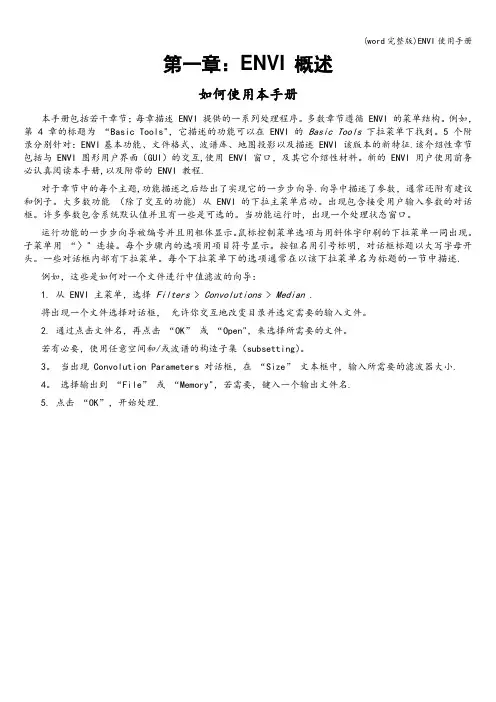
第一章:ENVI 概述如何使用本手册本手册包括若干章节;每章描述 ENVI 提供的一系列处理程序。
多数章节遵循 ENVI 的菜单结构。
例如,第 4 章的标题为“Basic Tools",它描述的功能可以在 ENVI 的Basic Tools下拉菜单下找到。
5 个附录分别针对:ENVI基本功能、文件格式、波谱库、地图投影以及描述 ENVI 该版本的新特征.该介绍性章节包括与 ENVI 图形用户界面(GUI)的交互,使用 ENVI 窗口,及其它介绍性材料。
新的 ENVI 用户使用前务必认真阅读本手册,以及附带的 ENVI 教程.对于章节中的每个主题,功能描述之后给出了实现它的一步步向导.向导中描述了参数,通常还附有建议和例子。
大多数功能(除了交互的功能) 从 ENVI 的下拉主菜单启动。
出现包含接受用户输入参数的对话框。
许多参数包含系统默认值并且有一些是可选的。
当功能运行时,出现一个处理状态窗口。
运行功能的一步步向导被编号并且用粗体显示。
鼠标控制菜单选项与用斜体字印刷的下拉菜单一同出现。
子菜单用“〉" 连接。
每个步骤内的选项用项目符号显示。
按钮名用引号标明,对话框标题以大写字母开头。
一些对话框内部有下拉菜单。
每个下拉菜单下的选项通常在以该下拉菜单名为标题的一节中描述.例如,这些是如何对一个文件进行中值滤波的向导:1. 从 ENVI 主菜单,选择Filters > Convolutions > Median .将出现一个文件选择对话框,允许你交互地改变目录并选定需要的输入文件。
2. 通过点击文件名,再点击“OK” 或“Open",来选择所需要的文件。
若有必要,使用任意空间和/或波谱的构造子集(subsetting)。
3。
当出现 Convolution Parameters 对话框,在“Size” 文本框中,输入所需要的滤波器大小.4。
选择输出到“File” 或“Memory",若需要,键入一个输出文件名.5. 点击“OK”,开始处理.ENVI 图形用户界面( GUI )要有效地使用 ENVI,你必须熟悉图形用户界面(GUI)的概念。