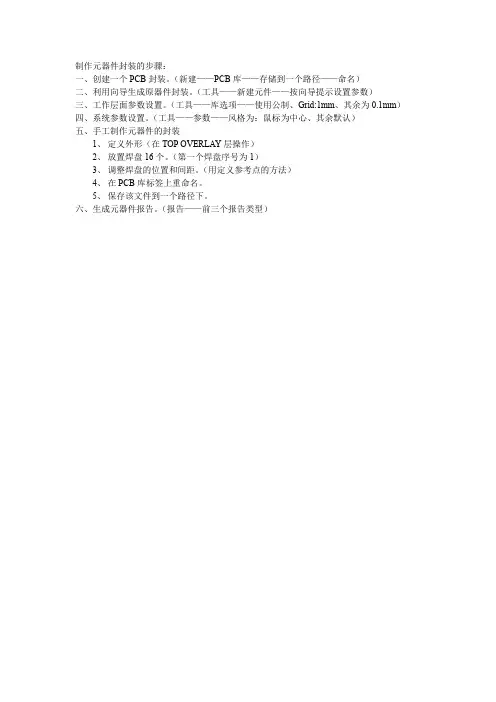
实验五、制作元件封装
- 格式:doc
- 大小:139.50 KB
- 文档页数:2
实验九、制作元件封装
一、实验目的
1、学会用元件封装编辑器创建元件封装
2、熟练掌握手工创建法创建元件封装
3、熟练掌握向导创建法创建元件封装
二、实验内容
创建一个双列直插式12脚的元件封装,如图8所示
图8 创建完成的元件封装图形
三、实验步骤
1、手工创建的步骤:
(1)首先执行“Place \ Pad”菜单命令,或单击绘图工具栏中按钮。
(2)执行该命令后,光标变为十字,中间带有一个焊盘。
随着光标的移动,焊盘跟着移动,移动到适当的位置后,单击鼠标左键将其定位,在图中完成一个焊盘的放置。
(3)在焊盘中心出现焊盘序号,如果是第一次放置的焊盘,其序号为0,这时系统仍然处于放置焊盘的编辑状态,可以继续放置其它十一个焊盘。
单击鼠标右键或按键盘上的
(4)设置焊盘的有关参数。
(5)绘制元件封装的外形轮廓。
在TopOverlay标签上将工作层切换到顶层丝印层,即Top Overlay层,然后执行菜单命令“Place \Track”。
●执行该命令后,鼠标光标变为鼠标指针和一个带小方点的大“十”字形。
将鼠标指
针移到合适的位置,单击鼠标左键来确定元件封装外形轮廓线的起点,然后绘制元
件的外形轮廓,。
在本例中,左上角坐标为(60,40),右下角坐标为(240,-540)。
上端开口的坐标分别为(120,40)和(180,40)。
●执行菜单命令“Place \Arc”,或直接单击绘图工具栏上的相应图标在外形轮廓线上
绘制半圆弧。
(6)单击设计管理器中的“Rename”按钮,在弹出的对话框中输入新的名称如JDIP12,按下该对话框中“OK”按钮,即完成对新创元件封装的重命名。
(7)执行菜单命令“File\Save”,将新建的元件封装保存。
2、利用向导创建元件封装的步骤:
(1)启动并进入元件封装编辑器;
(2)执行“Tools \New Component”菜单命令,进入了元件封装创建向导;
(3)单击“Next”按钮,系统将弹出选择元件封装样式对话框,在该对话框中选择DIP 封装外形。
(4)单击“Next”按钮,在弹出的对话框中设置引脚的水平间距、垂直间距和尺寸。
(5)单击“Next”按钮,在弹出的对话框中设置元件的轮廓线宽。
(6)单击“Next”按钮,在弹出的对话框中设置元件引脚数量。
(7)单击“Next”按钮,在弹出的对话框中设置元件的名称,在此设置为JDIP12。
(8)再单击“Next”按钮,系统将会弹出完成对话框。
单击按钮“Finish”,即可完成对新元件封装设计规则的定义,同时程序按设计规则自动生成了新元件封装。
(9)执行菜单命令“File\Save”,将这个新创建的元件封装存盘。
附加题:
根据元件实物制作封装:继电器、电源插座、电源开关、按钮开关、数码显示管。
继电器
发光二极管封装电源开关封装按钮开关封装
电源插座封装数码显示管封装
四、思考题
创建新的PCB元件封装前,如何设置参数?。