开机出现蓝色解决方案
- 格式:docx
- 大小:24.38 KB
- 文档页数:3
开机浮现蓝色解决方案
问题描述:
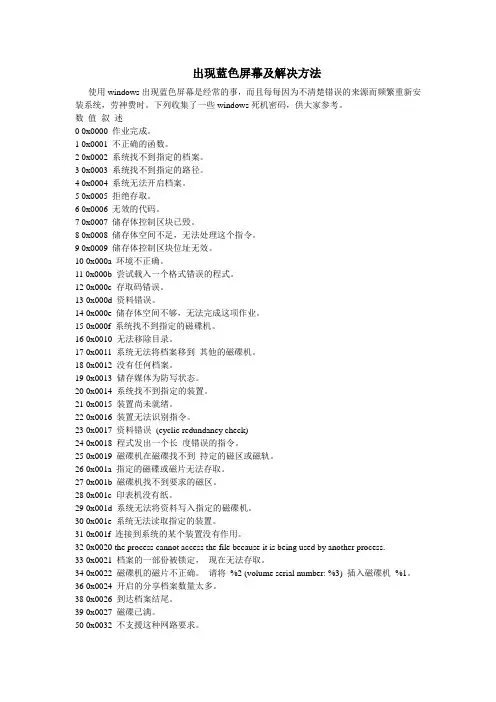
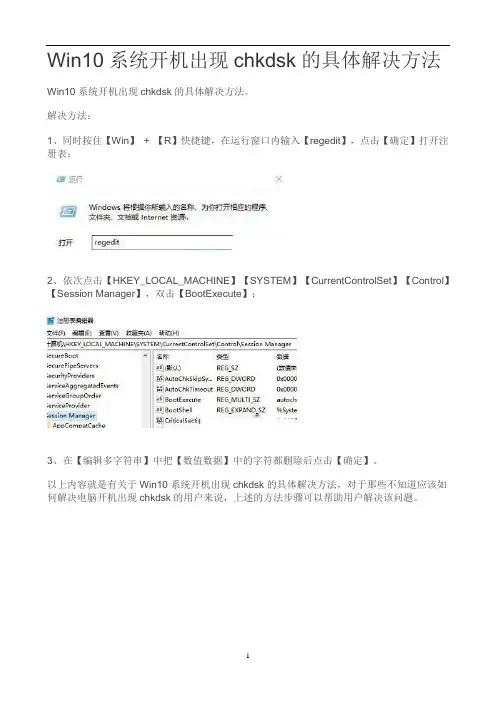
当计算机开机时,屏幕显示蓝色解决方案。用户需要解决这个问题,以正常启动计算机。
解决方案:
以下是解决开机浮现蓝色解决方案的步骤:
步骤一:检查硬件连接
1. 关闭计算机,断开电源线。
2. 检查所有硬件设备的连接,包括显示器、键盘、鼠标和其他外部设备。
3. 确保所有连接坚固可靠,没有松动或者断开的情况。
步骤二:重新启动计算机
1. 将电源线重新连接到计算机,并打开电源。
2. 按下计算机的电源按钮,启动计算机。
3. 观察屏幕是否仍然显示蓝色解决方案。
步骤三:进入安全模式
1. 如果蓝色解决方案仍然浮现,可以尝试进入安全模式。
2. 在计算机启动时,按下F8键多次,直到浮现高级启动选项菜单。
3. 使用方向键选择“安全模式”并按下回车键。
4. 在安全模式下启动后,观察屏幕是否仍然显示蓝色解决方案。 步骤四:检查驱动程序和更新
1. 如果在安全模式下没有浮现蓝色解决方案,可能是某个驱动程序浮现了问题。
2. 打开计算机的设备管理器,可以通过按下Win + X键并选择“设备管理器”来访问。
3. 在设备管理器中,检查是否有任何设备显示为带有黄色感叹号的“未知设备”或者“问题设备”。
4. 如果有问题设备,右键点击该设备并选择“更新驱动程序”。
5. 如果没有问题设备,可以尝试更新显示适配器的驱动程序。
6. 在设备管理器中,展开“显示适配器”类别,右键点击显示适配器并选择“更新驱动程序”。
步骤五:运行系统修复工具
1. 如果以上步骤都没有解决问题,可以尝试运行系统修复工具。
2. 在Windows操作系统中,可以使用内置的“系统文件检查器”工具来修复系统文件。
3. 打开命令提示符(以管理员身份运行)。
4. 输入“sfc /scannow”并按下回车键,系统文件检查器将开始扫描和修复系统文件。
5. 等待扫描和修复过程完成。
步骤六:联系技术支持
1. 如果以上步骤都无法解决问题,建议联系计算机创造商的技术支持或者专业的计算机维修人员。 2. 提供详细的问题描述,并告知他们你已经尝试过的解决步骤。
3. 他们可能需要进一步检查你的计算机硬件和软件配置,以提供更准确的解决方案。
总结:
开机浮现蓝色解决方案可能是由硬件连接问题、驱动程序问题或者系统文件损坏引起的。通过检查硬件连接、重新启动计算机、进入安全模式、检查驱动程序和更新、运行系统修复工具等步骤,可以尝试解决这个问题。如果问题仍然存在,建议联系技术支持或者专业的计算机维修人员进行进一步的故障排除和修复。