
3DS MAX与VRAY的初始化设置
- 格式:ppt
- 大小:3.14 MB
- 文档页数:10

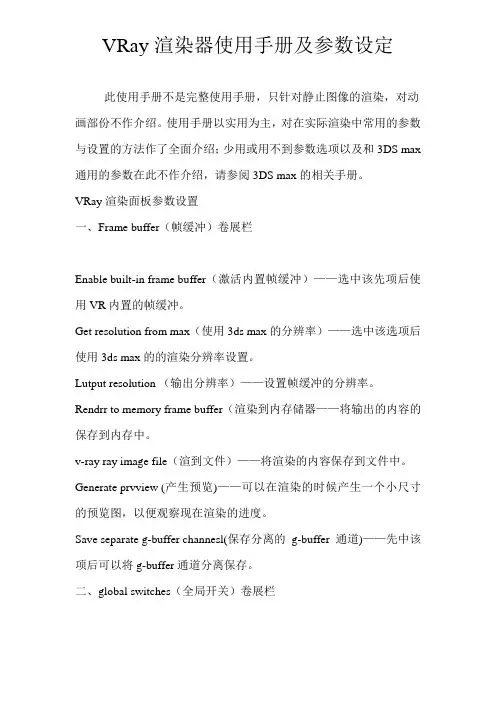
VRay渲染器使用手册及参数设定此使用手册不是完整使用手册,只针对静止图像的渲染,对动画部份不作介绍。
使用手册以实用为主,对在实际渲染中常用的参数与设置的方法作了全面介绍;少用或用不到参数选项以及和3DS max 通用的参数在此不作介绍,请参阅3DS max的相关手册。
VRay 渲染面板参数设置一、Frame buffer(帧缓冲)卷展栏Enable built-in frame buffer(激活内置帧缓冲)——选中该先项后使用VR内置的帧缓冲。
Get resolution from max(使用3ds max的分辨率)——选中该选项后使用3ds max的的渲染分辨率设置。
Lutput resolution (输出分辨率)——设置帧缓冲的分辨率。
Rendrr to memory frame buffer(渲染到内存储器——将输出的内容的保存到内存中。
v-ray ray image file(渲到文件)——将渲染的内容保存到文件中。
Generate prvview (产生预览)——可以在渲染的时候产生一个小尺寸的预览图,以便观察现在渲染的进度。
Save separate g-buffer channesl(保存分离的g-buffer通道)——先中该项后可以将g-buffer通道分离保存。
二、global switches(全局开关)卷展栏1、geometry(几何体)参数组Displacement(贴图置换)——控制所有贴图的置换功能。
2、lights(灯光参数组lights(灯光)——控制场景中所有的灯光。
Drfault lights(默认灯光)——系统灯光的开/关控制。
勾选为关闭系统的灯光,请取消该选项的勾选。
Hiden oights(隐藏灯洵)——控制被隐藏的灯光是否在渲染时影响场景,请勾选该选项。
Shadows (阴影片——全局阴影开关。
请勾选该选项。
Show gi only (只显全局光阴——是否关闭全局直接光照。

3Dmax渲染设置与参数调整技巧随着计算机技术的不断发展,3Dmax作为一种常用的三维建模和渲染软件,被广泛应用于影视、游戏、建筑等领域。
在使用3Dmax进行渲染时,正确的设置与参数调整非常重要,可以影响渲染效果的质量和速度。
本文将详细介绍3Dmax渲染设置与参数调整的技巧,并分点列出具体步骤。
一、渲染设置1. 选择合适的渲染器:在3Dmax中,常用的渲染器有Default Scanline Renderer(默认扫描线渲染器)、Mental Ray等。
根据具体需求选择合适的渲染器。
2. 设置分辨率与比例:在“Render Setup”菜单中,可以设置渲染图像的分辨率和比例。
根据需要选择合适的数值,一般建议使用较高的分辨率和常用的比例(如16:9)。
3. 调整抗锯齿参数:抗锯齿可以减少图像边缘的锯齿感,改善渲染效果。
在“Render Setup”菜单中,找到“Antialiasing”选项,可以调整抗锯齿参数。
一般建议选择合适的抗锯齿级别,以平衡渲染效果和渲染时间。
4. 开启全局照明:全局照明可以模拟真实环境中的光照效果,提高渲染效果的真实感。
在“Render Setup”菜单中,找到“Indirect illumination”选项,可以开启全局照明,并调整参数以达到理想的效果。
二、参数调整技巧1. 调整材质与纹理:材质与纹理的选择和调整对渲染效果有很大影响。
在3Dmax中,可以通过修改材质的反射、折射、颜色等参数,以及添加纹理贴图来实现理想的效果。
2. 调整光照参数:光照的设置对渲染效果至关重要。
在3Dmax中,可以通过调整光源的位置、强度、颜色等参数,以及使用阴影和光晕效果,来实现不同的光照效果。
3. 调整相机参数:相机参数的设置可以影响渲染图像的视角、焦距、景深等效果。
在3Dmax中,可以通过调整相机的位置、角度、焦距等参数,以及使用景深效果,来实现理想的渲染效果。
4. 使用后期处理:后期处理可以对渲染图像进行调色、增加光效、调整对比度等操作,进一步提高渲染效果。
经常用max做3D会遇到启动max材质默认为max标准材质和渲染器为线性扫描,由于vray的渲染器材质表现和渲染参数容易调节上与现实接近,国内外大部分使用vr渲染器来代替max的标准材质和线性扫描,其vray作为一款渲染插件需要单独安装,启动max后需要进行切换才能使用vray材质和渲染引擎,那么如何将vr设置为默认的材质和渲染引擎呢?方法/步骤1.最新版max2014版是目前在稳定性上算是最好的,国内用10版和12的人占多数,本人用过10版感觉经常会卡死未响应等,建议使用14版。
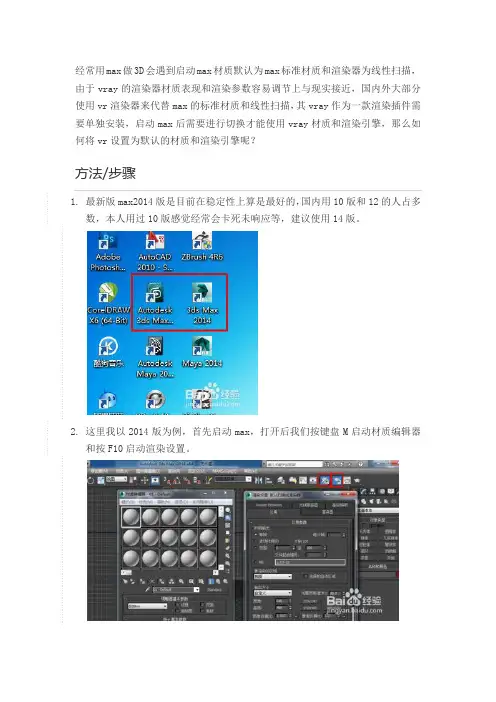
2.这里我以2014版为例,首先启动max,打开后我们按键盘M启动材质编辑器和按F10启动渲染设置。
3.这里我们看材质类型为max自带的标准材质和默认线性扫描器,这是每次启动max默认设置。
4.如果使用vray材质,那么必须安装vr渲染器,然后在渲染设置面板将指定渲染器设置为vray渲染器,材质上才会有vray专业材质,这是手动指定。
5.切换后,别忘记点击下保存为默认设置,这个要注意。
6.如何将默认启动设置为vray材质和渲染器,需要点击自定义-自定义UI与默认设置切换器,工具选项改为MAX,vray ,用户界面方案默认,然后点击设置。
7.点击设置后,会弹出加载自定义和重新启动max的提示,这里我们点击确定,然后重新打开max。
8.启动max后,我们打开材质编辑器和渲染设置面板,这时候会看到一个各种颜色的材质球,那就是vray的默认材质显示,在渲染器设置上也是将指定渲染器改为了vray渲染器。
9.好了,看到了吗,如果是这样的材质球,那么,恭喜你,将vray设置为默认启动成功了,这样我们做图是就方便多了,如果觉得写的好,请大家投一票,感谢大家的支持。
3DS Max渲染器设置与效果预览技巧3DS Max是一款常用的三维建模和渲染软件,它具有强大的渲染功能和丰富的效果预览技巧。
在本文中,我们将介绍3DS Max渲染器设置和效果预览技巧的具体步骤,并分点列出详细内容。
一、渲染器设置的步骤1. 打开3DS Max软件,点击顶部菜单栏中的“渲染”选项。
2. 在弹出的下拉菜单中,选择“渲染设置”。
3. 在渲染设置窗口中,有许多选项可以进行调整。
首先,点击“渲染设备”选项卡,选择你想要使用的渲染设备,例如CPU或GPU。
4. 接下来,点击“渲染输出”选项卡,可以设置输出图像的格式、尺寸和保存路径。
你可以选择常见的图像格式,如JPEG、PNG或BMP,并设置图像的宽度和高度。
5. 在“渲染器”选项卡中,你可以选择使用哪一种渲染器引擎。
3DS Max自带了多种渲染器,如默认的“扫描线渲染器”、更高级的“mental ray”渲染器或“Arnold”渲染器。
你可以根据需要选择合适的渲染器。
6. 渲染设置的其他选项包括光线追踪、全局光照、阴影、反射等。
你可以根据项目需求进行相应的设置。
二、效果预览技巧的步骤1. 在3DS Max中,你可以通过不同的方式进行效果预览,如视图界面、渲染设置面板和渲染器的交互界面等。
2. 在视图界面中,你可以通过调整视角和光源的位置来预览场景。
点击视图界面左上方的“视图”选项,可以选择不同的视图模式,如透视、顶视图或左视图等。
通过拖拽和旋转场景中的物体,你可以观察其在不同角度下的效果。
3. 在渲染设置面板中,你可以根据需要选择不同的渲染器引擎,如前文提到的“mental ray”或“Arnold”。
有些渲染器引擎提供了实时预览功能,你可以在渲染设置面板中进行相应的设置,并通过实时预览来查看渲染效果。
4. 某些高级渲染器还提供了交互界面,你可以在其中进行更加细致和实时的效果预览调整。
这些界面通常包括光照、材质、纹理和相机参数等设置。
通过调整这些参数,你可以实时观察到渲染效果的变化。