
组网技术基础
- 格式:ppt
- 大小:5.09 MB
- 文档页数:134


《计算机网络技术基础》课程标准
课程代码:MB010003 课程类型:理论+实践
课程属性:专业基础课 适用专业:计算机网络技术基础
学 时:48 学 分:2.5
课程负责人:
一、课程定位
(一)课程性质
《计算机网络技术基础》是高职高专计算机网络相关专业的一门实践性较强的专业核心课程,承担着培养计算机网络技术、网络安全管理领域核心职业能力的重要任务。它的任务是以提高学生全面素质为基础,使学生能够掌握企业或局域网的组建、企业应用服务器的配置与管理等相关技术和职业技能,达到高素质劳动者和高等技术专门人才所必需具备的网络管理与维护的基本知识的基本应用技能,使学生理解网络管理与维护的内涵,及时了解网络技术新的发展趋势,为就业和继续学习打下良好的基础。
(二)课程作用
《计算机网络技术基础》课程是学院所有计算机类专业的一门重要专业基础课。该课程在计算机网络技术专业中起着引导作用,是学习后续课程的基础。可看出本课程属于该专业的专业基础课,其后续课有“网络设备”、“网络安全”等课程,其专业地位十分重要。
(三)前导、后续课程
前导课程:无
后续课程:《网络设备配置与管理技术》
二、课程理念及设计思路
该课程以能够搭建和管理一个中小型局域网络为最终目标,教学内容分为理论基础知识部分和实践教学两部分。在充分的理论知识基础上学习局域网的规划、制作网线及测试分析网络连通性的基本技能,这部分的内容主要由任课教师通过典型案例分析及学生的课堂讨论完成教学任务。实践教学部分,结合本课程的特点将教学内容分为:交换机配置、路由器配置、服务器的安装与配置等多个教学任务,实践部分的教学模式采用“典型工作过程导向”的教学方法,采用学生小
组合作的形式参与教学,每个学生的学习小组共同承担网络设备及服务器的架构方案的设计与实施,最后通过一个功能全面、综合性强大型企业局域网组建项目的设计与实施,使学生具备中小型企业局域组建与管理的能力。
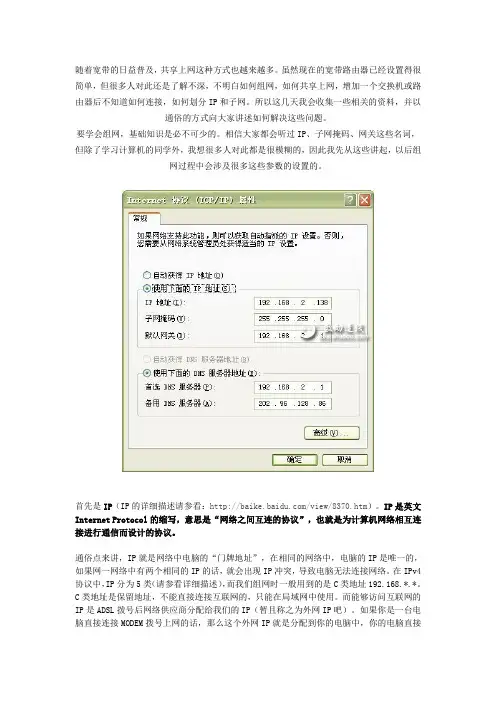
随着宽带的日益普及,共享上网这种方式也越来越多。虽然现在的宽带路由器已经设置得很简单,但很多人对此还是了解不深,不明白如何组网,如何共享上网,增加一个交换机或路由器后不知道如何连接,如何划分IP和子网。所以这几天我会收集一些相关的资料,并以通俗的方式向大家讲述如何解决这些问题。
要学会组网,基础知识是必不可少的。相信大家都会听过IP、子网掩码、网关这些名词,但除了学习计算机的同学外,我想很多人对此都是很模糊的,因此我先从这些讲起,以后组网过程中会涉及很多这些参数的设置的。
首先是IP(IP的详细描述请参看:/view/8370.htm)。IP是英文Internet Protocol的缩写,意思是“网络之间互连的协议”,也就是为计算机网络相互连接进行通信而设计的协议。
通俗点来讲,IP就是网络中电脑的“门牌地址”,在相同的网络中,电脑的IP是唯一的,如果网一网络中有两个相同的IP的话,就会出现IP冲突,导致电脑无法连接网络。在IPv4协议中,IP分为5类(请参看详细描述),而我们组网时一般用到的是C类地址192.168.*.*。C类地址是保留地址,不能直接连接互联网的,只能在局域网中使用。而能够访问互联网的IP是ADSL拨号后网络供应商分配给我们的IP(暂且称之为外网IP吧)。如果你是一台电脑直接连接MODEM拨号上网的话,那么这个外网IP就是分配到你的电脑中,你的电脑直接就可以访问外网。但是如果你是多台电脑共享上网的话,因为一个外网IP不可能分配给多台电脑,因此这个外网IP是分配在路由器或者拨号的主机中,其他电脑是不能直接访问外网的,只能通过路由器或主机来访问外网,反过来也一样,如果你想从外网直接访问内网中的电脑也是不行的,因为这些电脑没有外网IP。
IP地址最后的数字的范围是1~254,如192.168.0.1~092.168.0.254,不能使用192.168.1.0和192.168.1.255这些地址,因为这两个是特殊的保留地址,是不允许使用的(这两个特殊地址的作用请看详细描述)。

答案+名字
实训1组建小型局域网
一、实训内容
掌握交换机的基本信息的配置与管理。掌握交换机的带内管理与带外管理的方式。
通过交换机的Console端口管理交换机属于带外管理;这种管理方式不占交换机的网络端口,第一次配置交换机必须利用Console端口进行配置。通过远程telnet,拨号等方式属于带内管理。
二、实验场景描述(也可以自行设计场景,具体请咨询辅导教师)
利用一台型号为2960的交换机将2台PC机互联组建一个小型的局域网,分别设置PC机的IP地址。验证PC机之间可以互通。
第3单元:实训-路由器访问与配置
一、试验目的
要求学生掌握从PC机上直接和远程访问路由器的基本方法,掌握路由器的基本配置和使用方法,掌握路由器帮助系统的使用方法,理解路由器的启动顺序。
二、内容要求
(1)连接路由器和PC机,通过Console口访问路由器
要求:掌握计算机串口和路由器Console口的连接方法,使用超级终端配置路由器的方法。
(2)通过Telnet访问路由器
要求:掌握配置路由器以太网接口IP地址以及密码的技能,能够通过Telnet访问路由器。
(3)CLI的使用与IOS基本命令
要求:熟悉CLI的各种命令模式、帮助系统,掌握IOS基本命令,能够使用相关命令查看路由器有关信息。
三、实验场景描述(也可自行设计)
假设你是某公司新来的网络管理员,公司要求熟悉网络产品,首先要求你登录路由器,了解、掌握路由器的命令执行操作。同时作为网管,你第一次在设备机房对路由器进行了初次配置后,希望以后再办公司或出差时也可以对设备进行远程管理,现在要在路由器上做适当的配置。
第4单元:实训- 无线组网(实验报告)
一、实训目的
了解无线局域网的组网模式与协议
掌握无线局域网的配置 掌握PPPoE的配置
二、实训内容及要求
1.画出网络拓扑图
2.实验环境搭建要求:由无线路由器A作为主路由,无线路由器B通过WDS桥接方式 连接A,无线路由器C通过WDS方式连接B,其中B和C作为信号中继器,以达到增强信号的目的。

无线组网(一)――点对点网络的应用环境
点对点无线网络又叫Ad-Hoc网络,主要适用于有临时需求的双机互连。Ad-Hoc网络没有有线基础设施的支持,网络中不存在无线AP,网络中的节点均由移动主机构成。不管是台式机还是笔记本电脑,只要有两台或者两台以上配有无线网卡的计算机,只需简单设置,就能随时随地实现无线局域网连接。基本结构如下图所示:
这种点对点网络,从设置上来说较简单。以我司TL-WN821N无线网卡和笔记本自带的Intel 4965AGN无线网卡组网为例,介绍双机互联的设置步骤,具体设置请看以下步骤。
一、TL-WN821N无线网卡的设置
步骤1:安装无线网卡驱动程序。
安装无线网卡驱动程序时,推荐在驱动文件中直接双击“setup”文件进行安装。
步骤2:运行TL-WN821N客户端应用程序,选择“配置文件管理”。此时您可以新建一个配置文件或者修改原有的配置文件。
步骤3:进入配置文件管理界面后,选择“高级”选项卡。“网络类型”选择“Ad Hoc”模式即可。
步骤4:点击确定后,在“常规”选项卡中会要求输入一个网络名称,如:本例中输入了“123”这个网络名称。
步骤5:点击确定后,在无线网络连接属性中配置一个IP地址。至此,TL-WN821N无线网卡配置完成。
二、Intel 4965AGN无线网卡的设置
步骤1:在笔记本上双击无线连接图标,弹出无线网络连接属性框。然后切换到“无线网络配置”选项卡,勾选“用Windows配置我的无线网络设置”选项,如下图所示。
步骤2:单击右下角“高级”按钮,将会弹出如下图所示对话框。在其中点选“仅计算机到计算机”选项,然后去掉“自动连接到非首选的网络”复选框,最后单击“关闭”按钮。
步骤3:返回步骤1所示窗口后再单击“添加”按钮。接着会弹出如下图所示设置框,在“网络名(SSID)”中输入与TL-WN821N网卡设置一样的SSID号“123”。由于TL-WN821N无线网卡没有设置加密,因此在Intel 4965AGN无线网卡上也不进行加密设置。