
爱奇艺qsv怎么转换mp4?三秒就能搞定的格式转换方法
- 格式:pptx
- 大小:9.65 MB
- 文档页数:9
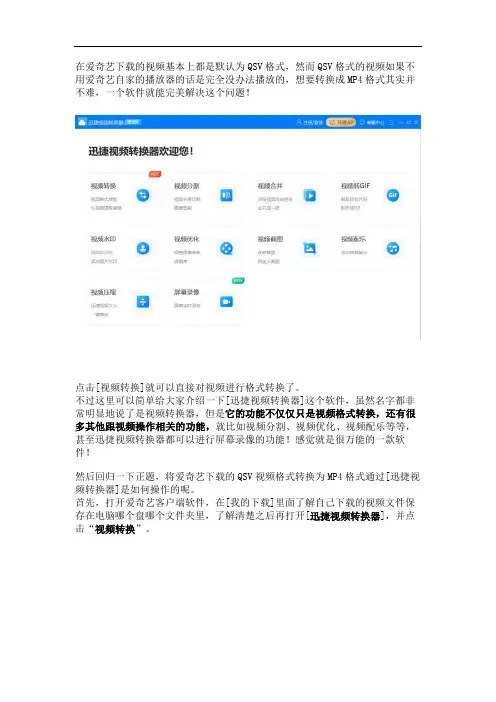
在爱奇艺下载的视频基本上都是默认为QSV格式,然而QSV格式的视频如果不用爱奇艺自家的播放器的话是完全没办法播放的,想要转换成MP4格式其实并不难,一个软件就能完美解决这个问题!
点击[视频转换]就可以直接对视频进行格式转换了。
不过这里可以简单给大家介绍一下[迅捷视频转换器]这个软件,虽然名字都非常明显地说了是视频转换器,但是它的功能不仅仅只是视频格式转换,还有很多其他跟视频操作相关的功能,就比如视频分割、视频优化、视频配乐等等,甚至迅捷视频转换器都可以进行屏幕录像的功能!感觉就是很万能的一款软件!
然后回归一下正题,将爱奇艺下载的QSV视频格式转换为MP4格式通过[迅捷视频转换器]是如何操作的呢。
首先,打开爱奇艺客户端软件,在[我的下载]里面了解自己下载的视频文件保存在电脑哪个盘哪个文件夹里,了解清楚之后再打开[迅捷视频转换器],并点击“视频转换”。
然后把爱奇艺里的视频添加到[迅捷视频转换器],然后在“输出格式”找到MP4的视频格式,并可以对转换后的视频的分辨率进行调整;(分辨率嘛大家自行选择吧)
全部都选好了,点击转换就OK了。
转换后的视频文件可以直接在电脑桌面点击查看。
不过这边要补充说明一下:
1. 迅捷视频转换器可以免费使用,且所有功能都是免费使用!
2. 免费使用的版本仅支持2分钟以内的视频,且转换后带有水印!
3. 开通会员后所有功能都可以正常使用,没有任何限制且推荐大家折扣活动期购买(当然看个人需求啦!)

迅捷视频转换器
如何将QSV无损转MP4视频格式
QSV格式是在爱奇艺视频中下载的视频文件格式,爱奇艺视频格式(QSV)只能使用爱奇艺视频播放器或者爱奇艺万能播放器才能顺利的播放,而电脑下载的视频在手机和其他的视频播放器中时无法播放的。
使用工具:迅捷视频转换器
方法步骤:
爱奇艺视频和腾讯视频以及优酷视频下载的视频文件格式都为特殊格式。即不能被其他的视频播放器所播放,但就是这种视频格式,导致我们不能随心所欲的观看视频文件了。
迅捷视频转换器
既然不能无法使用其他视频播放器播放视频,那我们就可以将QSV格式转换为MP4格式,但是在转换之前我们需要下载QSV格式的视频,不然后面我们无法转换视频格式,也就无法进行下去了。
下载完之后,在百度中寻找迅捷视频转换器,然后将迅捷视频转换器下载安装到电脑上,关于安装的位置没有任何要求。之后就可以转换QSV格式了。将QSV拖拽到转换器中,或者添加文件到软件中完成添加。 迅捷视频转换器
选择转换后的视频格式。我们需要在这点击进入到选择格式的页面,然后选定MP4视频格式和分辨率数值,在后面的按钮高级设置中也有许多的视频参数,如果参数设置了很大,那么视频也就会很大。
然后再选择一个能够保存视频的地方。在其中设置保存目录为桌面或者Videos(视频)文件夹,之后就可以转换QSV格式的视频文件了。迅捷视频转换器
等待一会儿就转换成了。视频已经完美的转换。
点击软件中的打开或者桌面(保存目录)中的视频文件,就可以观看MP4格式的视频了,转换后的视频并没有什么不同。
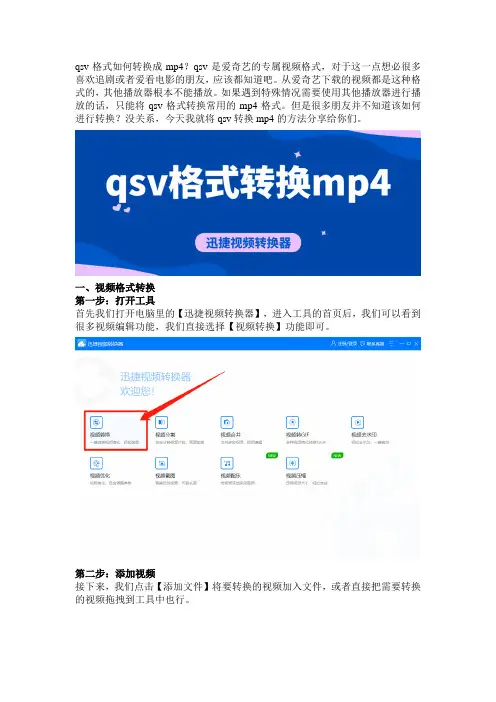
qsv格式如何转换成mp4?qsv是爱奇艺的专属视频格式,对于这一点想必很多喜欢追剧或者爱看电影的朋友,应该都知道吧。从爱奇艺下载的视频都是这种格式的,其他播放器根本不能播放。如果遇到特殊情况需要使用其他播放器进行播放的话,只能将qsv格式转换常用的mp4格式。但是很多朋友并不知道该如何进行转换?没关系,今天我就将qsv转换mp4的方法分享给你们。
一、视频格式转换
第一步:打开工具
首先我们打开电脑里的【迅捷视频转换器】,进入工具的首页后,我们可以看到很多视频编辑功能,我们直接选择【视频转换】功能即可。
第二步:添加视频
接下来,我们点击【添加文件】将要转换的视频加入文件,或者直接把需要转换的视频拖拽到工具中也行。
第三步:开始转换
添加好视频之后,我们即可开始调整转换设置,先点击【输出格式】把格式设置为mp4,然后点击输出目录边上的【更改路径】,把文件保存位置修改为常用文件夹。最后点击右下角的【全部转换】,再等下片刻即可转换完成。
视频压缩同样是我们平时比较常用的视频功能,而这款工具刚刚好有这个功能,我就顺便介绍一下。
二、视频压缩
第一步:选择功能 我们不必返回首页,直接在左侧的功能栏点击【视频压缩】功能,然后用上面的方法,将需要转换的视频添加到工具中。
第二步:压缩设置
当我们添加好视频后,直接点击视频右侧的【压缩设置】,在这里有4个选择:缩小优先、标准、清晰优先、自定义,你可以根据自己的要求选择压缩标准。如果你对视频比较了解的话,建议选择自定义设置。
第三步:开始压缩
接着,如果你不需要重新设置保存位置的话,就直接点击右下角的【全部压缩】,等下一会即可压缩成功。
总结:
这就是qsv转换mp4格式的具体方法了,其实方法很简单,首先打开软件选择功能,然后添加文件,接着设置转换参数,最后就可以开始转换了。你学会了这个方法吗?

如果要转换qsv格式,首先应了解qsv文件格式。qsv格式文件最初是软件缓存的视频格式,但qsv格式是专用于软件的格式,不能被其他软件查看。在这种特殊情况下,只能使用视频转换。设备将qsv格式转换为mp4格式,以便可以顺利播放。
1,首先是导入需要转换为迅捷视频转换器的qsv格式文件,使用最方便的拖放添加,
2,然后你需要选择设置一个输出文件的格式和视频分辨率大小,因为你需要转换为mp4格式,你不能默认转换mp4格式,
3,然后保存mp4视频文件。该软件最初默认保存在桌面上,但一般视频有几百M甚至几G,所以最好将其保存在其他磁盘中,
4,然后就可以放qsv格式了视频将转换为mp4格式。只需等到软件将qsv视频转换为100,然后转换成功。
5,在qsv格式转换完成后,您可以在D盘中打开mp4视频播放。单击“打开”按钮以打开保存的位置并进行观察。
好的,这些是将qsv格式转换为mp4格式的方法。然后,每个人都可以仔细观察并了解更多信息。