
留言板的制作(11-14)
- 格式:doc
- 大小:218.50 KB
- 文档页数:2
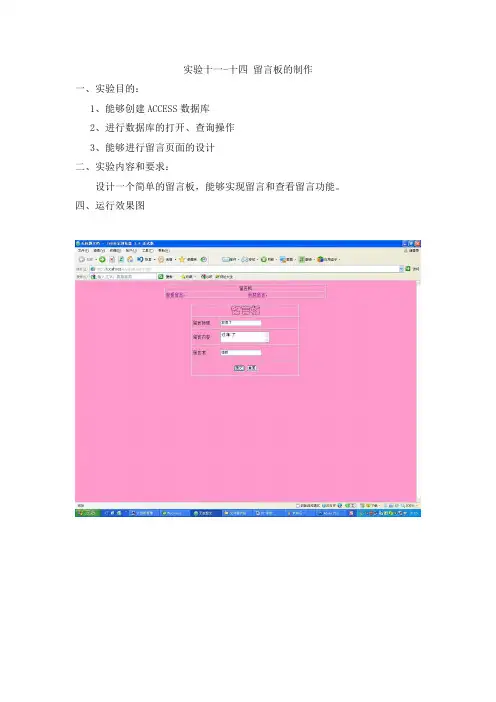
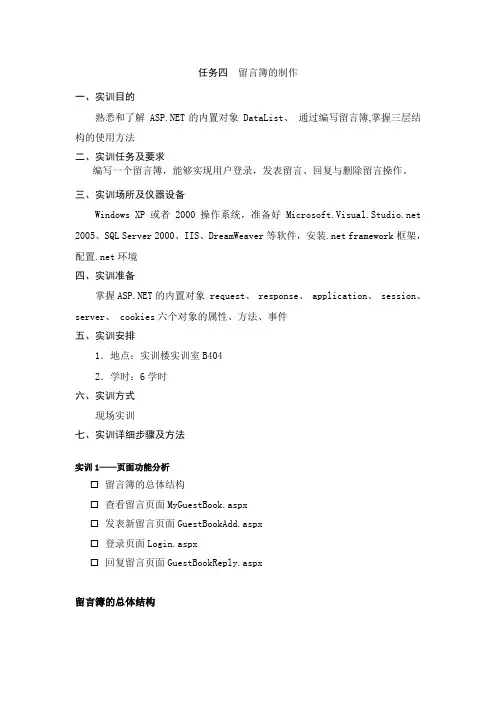
任务四留言簿的制作一、实训目的熟悉和了解 的内置对象 DataList、通过编写留言簿,掌握三层结构的使用方法二、实训任务及要求编写一个留言簿,能够实现用户登录,发表留言、回复与删除留言操作。
三、实训场所及仪器设备Windows XP或者2000操作系统,准备好 2005、SQL Server 2000、IIS、DreamWeaver等软件,安装.net framework框架,配置.net环境四、实训准备掌握的内置对象 request、 response、 application、 session、server、 cookies六个对象的属性、方法、事件五、实训安排1.地点:实训楼实训室B4042.学时:6学时六、实训方式现场实训七、实训详细步骤及方法实训1——页面功能分析☐留言簿的总体结构☐查看留言页面MyGuestBook.aspx☐发表新留言页面GuestBookAdd.aspx☐登录页面Login.aspx☐回复留言页面GuestBookReply.aspx留言簿的总体结构查看留言页面MyGuestBook.aspx发表新留言页面GuestBookAdd.aspx登录页面Login.aspx回复留言页面GuestBookReply.aspx实训2——DataList的数据绑定和数据分页Step 1: DataList的数据绑定页面代码绑定<asp:DataList ID="DataList1"runat="server"><ItemTemplate>CategoryId:<asp:Label ID="CategoryIdLabel"runat="server"Text='<%# Eval("CategoryId") %>'/><br/>CategoryName:<asp:Label ID="CategoryNameLabel"runat="server"Text='<%# Eval("CategoryName") %>'/><br/>Description:<asp:Label ID="DescriptionLabel"runat="server"Text='<%# Eval("Description") %>'/><br/><br/></ItemTemplate></asp:DataList>后置代码绑定using System;using System.Data;using System.Data.SqlClient ;using System.Configuration;using System.Collections;using System.Collections.Generic ;using System.Web;using System.Web.Security;using System.Web.UI;using System.Web.UI.WebControls;using System.Web.UI.WebControls.WebParts;using System.Web.UI.HtmlControls;public partial class DataList : System.Web.UI.Page{protected void Page_Load(object sender, EventArgs e) {DataList1.DataSource = GetList();DataList1.DataBind();}private List<Categories> GetList(){List<Categories> list = new List<Categories>();SqlConnection myConnection = newSqlConnection(ConfigurationManager.ConnectionStrings["SQLConnectionS tring"].ConnectionString);string mySql = "select * from Categories ";SqlCommand myCommand = new SqlCommand(mySql, myConnection);myConnection.Open();SqlDataReader myReader = null;myReader = myCommand.ExecuteReader();while (myReader.Read()){Categories temp = newCategories((int)myReader["CategoryID"],(string)myReader["CategoryName"],(string)myReader["Description"]);//(byte[])myReader["Picture"] );list.Add(temp);}myReader.Close();myConnection.Close();return list;}}Step 2: DataList的数据分页DataPagedSource类DataList的数据分页09:10 2012-5-7using System;using System.Data;using System.Data.SqlClient ;using System.Configuration;using System.Collections;using System.Collections.Generic ;using System.Web;using System.Web.Security;using System.Web.UI;using System.Web.UI.WebControls;using System.Web.UI.WebControls.WebParts;using System.Web.UI.HtmlControls;public partial class DataListWithPager : System.Web.UI.Page {PagedDataSource pds;protected void Page_Load(object sender, EventArgs e){pds= new PagedDataSource();pds.AllowPaging = true;pds.PageSize = 3;pds.DataSource = GetList();if (!IsPostBack){MessageTotal.Text = GetPageCount().ToString();PageTotal.Text = pds.PageCount.ToString();PageCurrent.Text = (pds.CurrentPageIndex + 1).ToString();Binding();for (int i = 1; i <= pds.PageCount; i++)DropDownList1.Items.Add(i.ToString());}}private List<Categories> GetList(){List<Categories> list = new List<Categories>();SqlConnection myConnection = newSqlConnection(ConfigurationManager.ConnectionStrings["SQLConnectionSt ring"].ConnectionString);string mySql = "select * from Categories ";SqlCommand myCommand = new SqlCommand(mySql, myConnection);myConnection.Open();SqlDataReader myReader = null;myReader = myCommand.ExecuteReader();while (myReader.Read()){Categories temp = newCategories((int)myReader["CategoryID"],(string)myReader["CategoryName"],(string)myReader["Description"]);list.Add(temp);}myReader.Close();myConnection.Close();return list;}private int GetPageCount(){SqlConnection myConnection = newSqlConnection(ConfigurationManager.ConnectionStrings["SQLConnectionSt ring"].ConnectionString);string mySql = "select count(*) from Categories ";SqlCommand myCommand = new SqlCommand(mySql, myConnection);myConnection.Open();int tempInt = Convert.ToInt32(myCommand.ExecuteScalar());return tempInt;}public void Binding(){DataList1.DataSource = pds;DataList1.DataBind();Previous.Enabled = true;Next.Enabled = true;if (pds.CurrentPageIndex == 0)Previous.Enabled = false;if (pds.CurrentPageIndex == pds.PageCount - 1)Next.Enabled = false;}protected void Previous_Click(object sender, EventArgs e){pds.CurrentPageIndex = Convert.ToInt32(PageCurrent.Text) - 2;PageCurrent.Text = (pds.CurrentPageIndex + 1).ToString();Binding();}protected void Next_Click(object sender, EventArgs e){pds.CurrentPageIndex = Convert.ToInt32(PageCurrent.Text);PageCurrent.Text = (pds.CurrentPageIndex + 1).ToString(); Binding();}protected void First_Click(object sender, EventArgs e){pds.CurrentPageIndex = 0;PageCurrent.Text = "1";Binding();}protected void Last_Click(object sender, EventArgs e){PageCurrent.Text = PageTotal.Text;pds.CurrentPageIndex = pds.PageCount - 1;Binding();}protected void Go_Click(object sender, EventArgs e){pds.CurrentPageIndex =Convert.ToInt32(DropDownList1.SelectedValue) - 1;Binding();}}DataPagedSource类的主要属性实现DataList数据分页的关键代码☐PagedDataSource pds= new PagedDataSource(); ☐DataList1.DataSource = pds;☐DataList1.DataBind();实现DataList数据分页的关键代码☐PagedDataSource pds= new PagedDataSource(); ☐DataList1.DataSource = pds;☐DataList1.DataBind();。

如何制作留言条课件一键!一、教学内容本节课我们将学习教材第十二章“多媒体课件制作”中的“如何制作留言条课件”。
详细内容包括留言条课件的概念、设计原则、制作流程,以及运用一键技术提高制作效率。
二、教学目标1. 让学生掌握留言条课件的基本概念和设计原则。
2. 使学生了解并熟练运用一键技术制作留言条课件。
3. 培养学生的创新意识和审美观念,提高课件制作能力。
三、教学难点与重点难点:留言条课件的设计原则和一键技术的应用。
重点:留言条课件的基本概念、制作流程和技巧。
四、教具与学具准备1. 计算机、投影仪等教学设备。
2. 教材、课件制作软件(如PPT、一键工具等)。
五、教学过程1. 导入:展示一组精美的留言条课件,引导学生思考如何制作出高质量的留言条课件。
2. 理论讲解:(1)介绍留言条课件的基本概念、设计原则。
(2)讲解一键技术在留言条课件制作中的应用。
3. 实践操作:(1)教师演示如何使用一键技术制作留言条课件。
(2)学生跟随教师步骤,自主尝试制作留言条课件。
4. 例题讲解:(1)分析一个优秀的留言条课件案例,讲解其设计思路和制作技巧。
(2)学生模仿案例,运用所学知识进行制作。
5. 随堂练习:(1)学生根据所学知识,独立完成一个留言条课件的制作。
(2)教师对学生的作品进行点评,指出优点和不足,给出改进建议。
(1)回顾本节课所学内容,强调留言条课件设计原则和一键技术的应用。
(2)介绍其他类型的课件制作方法,激发学生的兴趣。
六、板书设计1. 留言条课件基本概念2. 设计原则3. 一键技术应用4. 制作流程及技巧七、作业设计1. 作业题目:制作一个主题为“感谢教师节”的留言条课件。
2. 答案:学生根据所学知识和个人创意,完成留言条课件的制作。
八、课后反思及拓展延伸1. 反思:本节课的教学效果,学生的参与度和掌握程度。
2. 拓展延伸:鼓励学生在课后尝试制作其他类型的课件,如PPT、动画等,提高自己的多媒体制作能力。

用Dreamweaver MX设计超简留言本初学者在学ASP的时候往往是无从学起,学理论的时候又太抽象不好懂,实践的时候又找不到合适的例子来分析练习,有时候找到一个源程序学习的时候,功能太繁杂,涉及到的ASP模块太多,也附带了不少的函数,这样使初学者一头雾水,知难而退,实际上ASP是比较容易掌握的,今天就是为了这个目的,剥茧抽丝做了一个非常简单的留言板,只有留言,删除和回复的功能,没有管理权限功能(站长登录,修改密码等)、判断功能(表单验证等)及分页功能,简洁干炼,主要是为了初学者掌握最重要的知识,就是如何抓取数据库以及如何查看、删除、修改记录的操作,我们先从这个超级简单的留言板开刀吧,此关只要能过,恭喜您了,将来即可步入ASP应用的行列了!:)本教程完成后会提供下载!首先我们先做准备工作,先做一下策划,看看我们可能要做哪些页面,所谓说好的开始就是成功的一半,所以大家不要急着做,听我慢慢讲来。
为了让大家都能制作出自己的留言板,尽量实现一个网页一个功能模块,我们就做以下六个网页:一、index.asp----首页即显示留言页二、conn.asp----公共网页,每个网页都要包含它,是连接打开数据库的操作。
三、write.asp和save.asp----分别是发表留言的表单网页和保存留言页。
四、del.asp----删除留言页五、reply.asp----回复当前留言页做好的留言板效果图如下:< P>好了,说到这里我们可以动工了,首先做一个最重要的工作,就是建立起一个数据库,将来存放网友的留言所用。
1、数据库名:db1.mdb2、数据库表:只有一个表:book3、数据表book里增设以下字段,见图1说明:·任一字段的数据类型中的“常归”项中的“允许空字符串”最好填“是”·日期/时间的“常归”项中默认值为Now();站长回复里的“常归”项中的默认值为“暂没有回复”,注意此处要加双引号,是半角而不是全角。

用DreamWeaver打造留言板第一课在这一课,我们首先讨论一下Dreamweaver MX的工作环境以及如安在我们的当地pws效劳器成立站点和初步办理站点的文件。
一、Dreamweaver MX的工作环境在 Windows 中初度启动 Dreamweaver MX时,会呈现一个对话框,您可以从中选择一种工作区布局。
如果您以后改变了主意,可以使用“参数选择〞对话框切换到一种不同的工作区。
如图1是选择工作区布局的对话框。
图1 选择工作区布局对话框●Dreamweaver MX工作区是一个使用 MDI〔多文档界面〕的集成工作区,此中全部“文档〞窗口和面板被集成在一个更大的应用程序窗口中,并将面板组停靠在右侧。
Dreamweaver MX建议大大都用户使用它。
本教程也使用的是这种工作区模式。
●HomeSite/代码编写者样式的Dreamweaver MX工作区是同样的集成工作区,但是将面板组停靠在左侧,“文档〞窗口在默认情况下显示“代码〞视图。
Dreamweaver MX建议HomeSite或ColdFusion Studio用户以及其他需要使用熟悉的工作区布局的手工编码人员使用这种布局。
假设要选择这种布局,请选择“Dreamweaver MX 工作区〞选项,然后选择“HomeSite/代码编写者样式〞选项。
●Dreamweaver 4工作区是一种与 Dreamweaver 4中所用布局相类似的工作区布局,此中每个文档都位于本身的独立浮动窗口中。
面板组停靠在一起,但并不是停靠在一个更大的应用程序窗口中。
仅建议喜欢使用更熟悉的工作区的 Dreamweaver 4 用户使用这种布局。
▲教程副页:Dreamweaver MX工作环境简介页面二、成立第一个站点〔无效劳器端脚本的普通静态站点〕下面我们成立一个没有效劳器端脚本的普通静态站点,具体成立步调如下:1、选择“站点/新建站点〞。
〔即从“站点〞菜单中选择“新建站点〞命令。