
1 PS概述与基本操作
- 格式:ppt
- 大小:5.72 MB
- 文档页数:37


PS详细教程范文第一部分:PS软件介绍和基本操作1.PS软件介绍:-它支持各种文件格式的图片导入和导出,包括JPEG、PNG、PSD等。
-PS软件提供了丰富的工具和特效,可以对图片进行裁剪、调整大小、调整色彩等各种操作。
-安装完成后,打开软件并进行注册激活。
3.软件界面和主要工具:-PS软件的界面包括菜单栏、工具栏和图层面板。
-工具栏中包括各种绘图工具、选区工具、调整工具等。
第二部分:PS基本功能和操作方法1.图片的打开和保存:-在菜单栏中选择"文件"->"保存",选择保存的格式和路径,并进行保存。
2.图片的裁剪和调整:-使用"裁剪工具"在图片上划定需要裁剪的区域,然后按下回车键进行裁剪。
-使用"图像调整"功能可以对图片进行亮度、对比度、饱和度等方面的调整。
3.图层的使用:-在图层面板中可以新建图层、复制图层、合并图层等操作。
-可以使用图层样式(如阴影、描边等)为图层添加特效。
-图层的透明度可以在图层面板中进行调整。
-可以调整文字的字体、大小、颜色等属性。
-可以使用"变形工具"对文字进行形变。
5.选区和填充:-使用"填充工具"可以将选区填充为指定的颜色或图案。
6.滤镜和特效:-在菜单栏中选择"滤镜",可以选择各种滤镜效果进行应用。
-可以对滤镜参数进行调整,以达到理想的效果。
7.PS基本快捷键:- Ctrl + N 新建文件- Ctrl + O 打开文件- Ctrl + S 保存文件- Ctrl + Z 撤销上一步操作- Ctrl + C 复制选中内容- Ctrl + V 粘贴复制的内容- Ctrl + T 自由变换选中内容- Ctrl + J 复制选中内容并新建图层以上就是关于PS软件的详细教程,希望能够帮助你快速入门和掌握PS的基本功能和操作方法。
PS是一个强大而复杂的软件,需要不断的实践和探索才能熟练运用,希望你可以坚持学习,并且利用PS创作出更加出色的作品!。

简明易懂的Photoshop使用教程一、什么是PhotoshopPhotoshop是一款由Adobe公司开发的图像处理软件,是当今世界上最为流行和广泛使用的图形编辑软件之一。
它拥有强大的功能和丰富的特效,可用于图像处理、平面设计、插图制作、网页设计等各种领域。
二、安装和启动Photoshop首先,从Adobe官方网站上下载适用于你的操作系统的Photoshop安装程序。
安装程序下载完成后,双击运行并按照提示进行安装。
安装完成后,你可以在开始菜单或桌面上找到Photoshop的快捷方式。
双击打开软件,你就可以开始使用它进行图像处理和编辑了。
三、界面介绍Photoshop的界面通常由菜单栏、工具栏、选项栏、工作区和面板组成。
菜单栏位于软件窗口的最顶端,提供了各种功能命令和选项。
你可以通过点击菜单栏上的不同选项来执行相应的操作。
工具栏位于软件窗口的左侧,包含了常用的工具,如画笔、橡皮擦、填充等。
你可以通过点击工具栏上的图标选择不同的工具。
选项栏位于工具栏下方,提供了当前选定工具的属性和选项设置。
你可以通过调整选项栏上的各种参数来改变工具的效果。
工作区是Photoshop的主窗口,用于显示你的图像和编辑内容。
你可以通过调整工作区的大小和布局来适应不同的需求。
面板位于软件窗口的右侧,包含了各种功能面板,如图层、色彩、历史记录等。
你可以通过点击面板选项卡来切换不同的面板。
四、基本操作1. 打开和保存图像在菜单栏中选择“文件”->“打开”,然后浏览你的电脑文件夹,找到要编辑的图像并打开它。
在菜单栏中选择“文件”->“保存”,然后为图像命名并选择保存位置和格式,最后点击保存按钮即可保存图像。
2. 裁剪和调整图像尺寸选择裁剪工具(位于工具栏中),然后在图像上拖动鼠标以选择要裁剪的区域。
调整好区域后,点击回车键进行裁剪。
在菜单栏中选择“图像”->“图像尺寸”,然后在弹出的对话框中调整图像的宽度和高度。
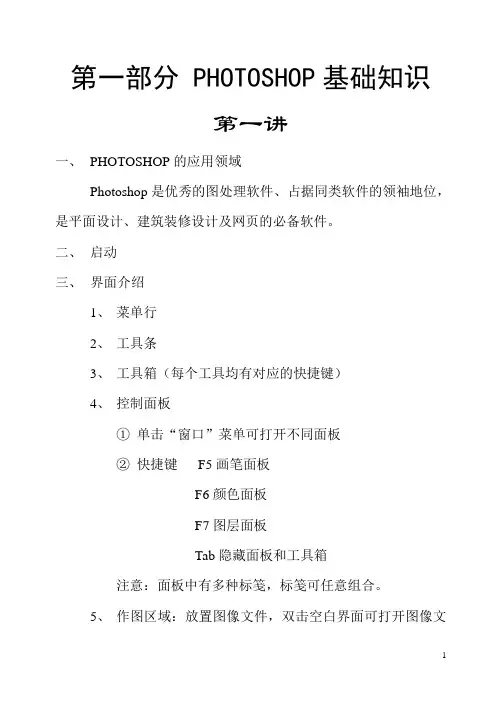
第一部分 PHOTOSHOP基础知识第一讲一、PHOTOSHOP的应用领域Photoshop是优秀的图处理软件、占据同类软件的领袖地位,是平面设计、建筑装修设计及网页的必备软件。
二、启动三、界面介绍1、菜单行2、工具条3、工具箱(每个工具均有对应的快捷键)4、控制面板①单击“窗口”菜单可打开不同面板②快捷键F5画笔面板F6颜色面板F7图层面板Tab隐藏面板和工具箱注意:面板中有多种标笺,标笺可任意组合。
5、作图区域:放置图像文件,双击空白界面可打开图像文件。
①双击图像文件标题全屏显示②按ctrl键再按下“+”号放大图像按ctrl键再按下“—”号放大图像按ctrl键再按下“0”放大图像“F”的作用,同学们上机试一下。
本讲为基础知识,学员必须记住。
第二讲一、创建新文件按(ctrl+鼠标双击空白桌面),快捷键ctrl+N ,(对话框)单位:一般用厘米,网络上用像素。
分辩率:图像大小:用于印刷尺寸比为1:1色彩模式:RGB CMYK二、文件的保存及格式文件|存储为(常用的三种格式)注意文件的保存位置。
Psd格式可以二次次调整编辑,可以保存图层、路径、通道等信息。
Jpg格式有损压缩,文件小。
Tif格式应用于排版软件中。
四、关闭文件(注意资料库中的文件关闭时不要保存)五、再次打开文件(双击界面)六、改变图像大小图像|图像大小(对话框)七、改变画布大小(对话框)上机作业:1、在“我的文档”创建自己的文件夹。
以后学习过程中的作业都有保存到自己的文件夹中。
2、创建长这15 厘米高为15厘米,分辩率为150dpi的文件3、用存储为命令换名保存到自己的文件夹中。
关闭该文件,再次打开,并用红色填充背景。
4、改变图像大小和画布大小。
一、颜色设置1、前景色/背景色的设置2、拾色器的使用3、切换成默认的前景色/背景色快捷键D4、切换前景色/背景色快捷键X二、绘图工具的使用快捷键B画笔:大画笔头[ 减小笔头] 最大笔头“shift+[”最小笔头“shift+]”铅笔三、画笔面板F5一、创建异型画笔实例操作:1、用形状工具画出要定义的实体2、用距形工具框选实体3、编辑|定义画笔4、选取画笔工具,在画笔面板中找到自己定义的画笔。
