手机圆形驱动安装方法
- 格式:doc
- 大小:11.70 KB
- 文档页数:3
手机圆形驱动安装方法
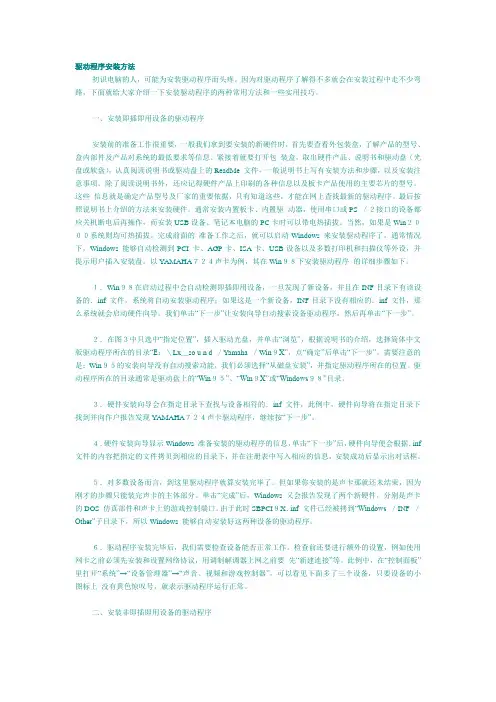
驱动是计算机系统中的重要组成部分,它能够使硬件设备与操作系统正常通信,实现相互之间的数据传输。对于手机来说,也需要安装适当的驱动程序,以确保其能够在计算机上正常连接和进行数据传输。本文将介绍手机圆形驱动的安装方法,以便用户能够更方便地使用手机与计算机进行交互。
1. 下载驱动程序
首先,我们需要从官方网站或其他可靠渠道下载手机圆形驱动程序。不同品牌和型号的手机可能需要使用不同的驱动程序,因此请确保下载的驱动与您的手机型号相匹配,并且是最新版本。
2. 解压驱动程序
下载完成后,将驱动程序解压缩到适当的文件夹中。在解压缩过程中,确保将文件保存在易于访问的位置,方便后续操作。
3. 连接手机
将手机通过USB数据线连接到计算机上。确保手机处于解锁状态,以便计算机能够正确识别手机设备。
4. 打开设备管理器
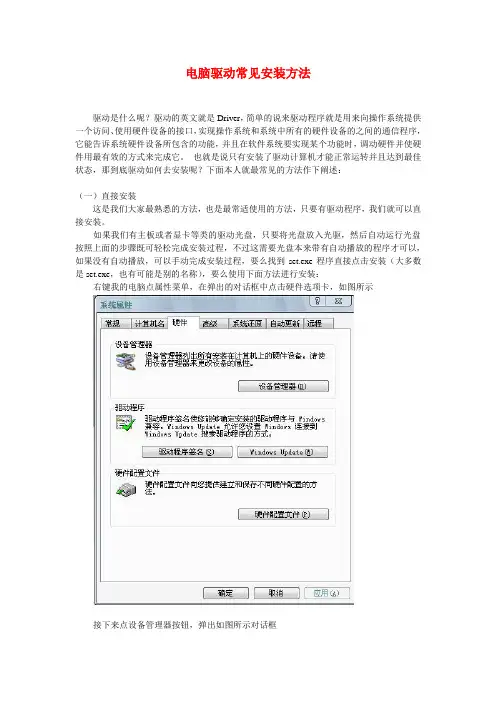
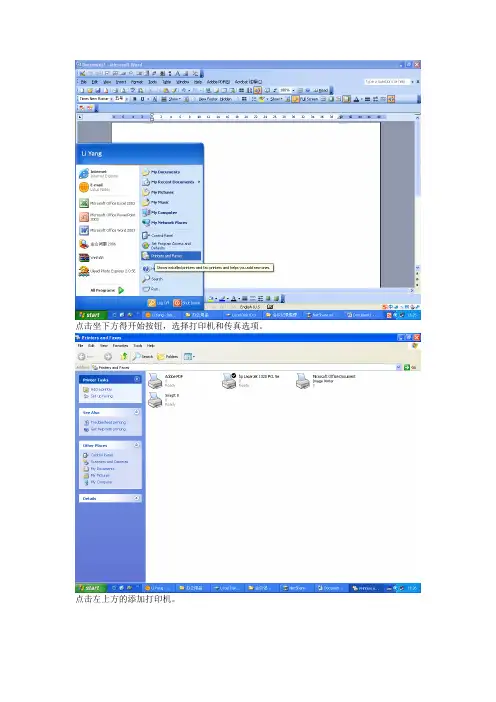
在计算机上打开设备管理器。您可以通过按下Windows键 + X键,并选择“设备管理器”来快速打开设备管理器。
5. 定位手机设备
在设备管理器中,找到和展开“移动设备”或“手机”类别。如果有多个手机设备,请定位到您要安装驱动程序的手机设备。
6. 更新驱动程序 右键点击您要安装驱动程序的手机设备,并选择“更新驱动程序”选项。在弹出的菜单中,选择“浏览计算机以查找驱动程序软件”。
7. 指定驱动程序位置
在接下来的界面上,选择“浏览”。然后,找到并选择之前解压缩驱动程序的文件夹,点击“确定”按钮。
8. 安装驱动程序
在驱动程序位置确认后,点击“下一步”按钮开始安装。系统将自动搜索并安装手机圆形驱动程序。
9. 完成安装
安装过程可能需要一些时间,取决于计算机的性能和驱动程序的大小。请耐心等待,直到安装成功。
10. 检查驱动程序状态
安装完成后,返回设备管理器界面,确保手机设备的驱动程序已成功安装。如果驱动程序顺利安装,设备管理器中将不再显示任何警告或错误提示。
至此,您已成功安装手机圆形驱动程序。现在,您可以在计算机上正常地访问和管理手机设备,进行文件传输、备份、刷机等操作。
需要注意的是,如果您的计算机操作系统为Windows系统,通常会自动基于Windows Update数据库搜索和安装合适的驱动程序。但是,并不是所有手机设备都能够通过Windows Update获取到最新的驱动程序,因此手动安装驱动程序仍然是一个可靠和有效的方法。
此外,如果您遇到安装驱动程序过程中的任何问题,可以尝试重新启动计算机,或者检查USB数据线是否连接良好。如果问题仍然存在,可以参考官方网站或联系手机厂商技术支持寻求进一步的帮助。
希望本文对您在安装手机圆形驱动程序方面有所帮助!