SD系列考勤机简要使用说明
- 格式:doc
- 大小:65.50 KB
- 文档页数:6
SD 系列考勤机初次使用说明
适合机型:ZD120SD 、ZD100SD 、ZD10SD 、ZD20SD 、ZD30SD
给考勤机接上电源,按考勤机键盘上的开机键,开机后,在考勤机上注册所有员工的指纹信息,并记下他们登记时的登记号码。
一、 用户登记
指纹考勤机登记(验证)方式有:指纹、密码和感应卡(可选)三种。
所有指纹考勤机都包含指纹、密码两种验证方式,感应卡验证方式只在部分机型中存在。
用户登记时,每人只能有一个唯一的“登记号码”,且必须与考勤管理软件中的用户编号(一般为工号、学号等)、登记号码一一对应;每个“登记号码”最多可以登记3枚指纹(其中2枚为备份指纹)和1个密码(或1个感应卡号)。
指纹登记
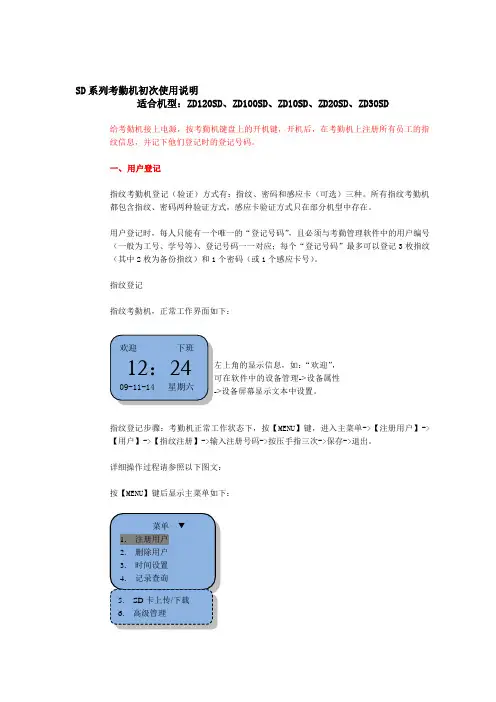
指纹考勤机,正常工作界面如下:
指纹登记步骤:考勤机正常工作状态下,按【MENU 】键,进入主菜单->【注册用户】->
【用户】->【指纹注册】->输入注册号码->按压手指三次->保存->退出。
详细操作过程请参照以下图文:
按【MENU 】键后显示主菜单如下:
选择【注册用户】按OK 键,显示如下:
“欢迎”,->设备属性
设备屏幕显示文本中设置。
选择【用户】按OK 键,显示如下:
选择【指纹注册】按OK 键后,显示如下:
用数字键输入相应的登记号码号,再按OK 键,显示如下:
将手指按压到指纹采集仪,然后离开,根据界面提示用同一个手指按压第二次和第三次后,如果登记成功,则显示如下:
注:0001-0 最后一位数字0代表第一枚指纹。
注:登记号码范围为1-9999 第一次登记,登记号默认为0001。
同时语音提示:登记成功。
登记成功界面显示后,会继续显示如下:
要继续登记指纹则按OK键,继续下一个注册号码的指纹注册:
登记新的指纹信息按OK键,接着重复以上的操作步骤。
如果要为已登记的用户备份另一枚指纹则按ESC键,再选择【指纹注册】-> 输入已注册号码,按OK键确认登记备份指纹信息(我司的指纹考勤机可以备份多达两枚指纹)显示如下:
二、感应卡号登记(可选)
提示:只有带感应卡功能的部分机型具备此功能,请以实机为准。
按【MENU】键进入主菜单 ->【用户注册】->【用户】,显示如下图:
选择【ID卡登记】按OK键,显示如下:
将感应卡放至感应区,显示如下:
按OK键,登记完成。
按ESC键退出。
三、密码登记
按【MENU】键进入主菜单->【用户注册】->【密码注册】,显示如下图:
选择【密码注册】按OK键,显示如下:
键后进入登记新密码,显示如下:
第一次输入完密码后,要求第二次输入确认密码,显示如下:
重复输入一次密码,按OK 键,当二次输入
的密码相同时,显示如下:
显示密码注册成功,同时语音提示:密码注册成功。
一个用户密码注册成功后,会显示询问继续注册下个用户密码界面,如下: 1)0001-P ,字母P 代表登记的是密码。
2)两次输入的密码不同,将提示
重新输入。
密码最多可输入四位,超过四位,会“滴”一声,需重新输入不超过四位的密码。
提示:
考勤机在没有登记管理员的情况下,任何人都可以修改指纹考勤机的设置。
如果已登记了管理员,那您必须经过管理员验证才能修改考勤机设置。
“管理员”具有管理这台机器的最高权限,可以对指纹考勤机进行任何设置。
密码登记中,在输入登记号码时,只需输入非零部分及其以后的数字即可。
如员工登记号为00050,则输入“50”就可以。
感应卡登记中,在进入“感应卡号输入”项后刷卡感应,ID卡号自动显示在屏幕上,按OK键保存,登记成功。
更换另一手指登记。
量较好。
如果识别难通过,说明您登记的指纹质量不高或指纹纹路不好,需重新登记或登记完成后,最好验证一下您的指纹,以检测指纹登记的有效性。
检测方法是在正常的工作界面上,按压您所登记的指纹,如果识别成功,那说明您的指纹纹路清晰、登记质。