MAYA界面
- 格式:doc
- 大小:732.00 KB
- 文档页数:12
Maya界面和基本功能(一)认识Maya界面双击桌面上Maya图标,激活Maya。
出现在我们面前的是一个Maya典型工作界面。
像大部分三维软件一样,Maya提供标准的四视图的观察方式(图2.1—1)。
(图2.1—1)将鼠标放置于你想要单独观察的视图上,通过单击空格键你可以将此视图单独扩大显示(图2.1—2)。
(图2.1—2)如果你想在此基础上继续观察其他视图,在按住空格键的情况下同时按住鼠标左键,Maya为用户提供了一个可以快速选择的浮动工具栏,这个工具栏包括了Maya典型操作界面上几乎所有命令,在其中选择你想要观察的视图名称进行快速切换(图2.1—3)。
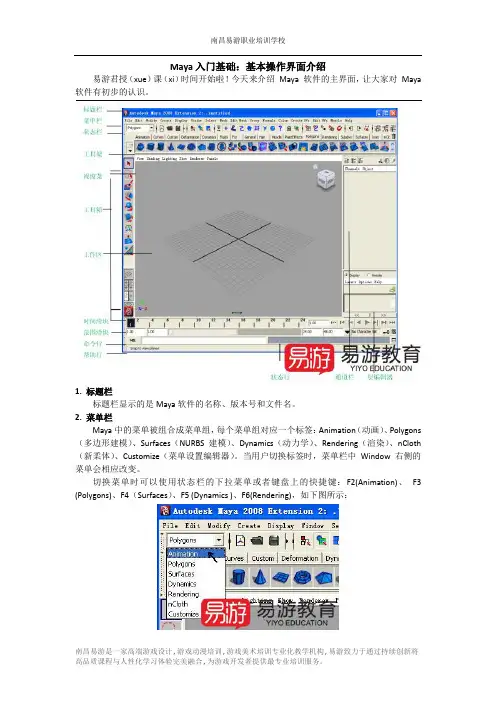
(图2.1—3)下面让我们来逐一认识一下Maya的各类UI元素(图2.1—4)。
(图2.1—4)Manu Bar(主菜单栏)Maya的菜单栏包含六类公共菜单:1.F ile(文件管理菜单),主要进行工程目录的创建和文件的管理。
2.E dit(编辑菜单),主要用于对场景以及各类子物体的编辑。
3.M odify(修改菜单),主要针对被编辑物体提供一些通用修改手段。
4.C reate(创建菜单),主要用于创建各类几何体、灯光、摄影机、曲线等基本物体。
5.D isplay(显示菜单),主要提供工作区与物体显示状态的工具。
6.W indow(视窗菜单),这是一个涵盖工具范围较广的菜单,它包括了各类编辑器、文件管理窗口等实用工具。
除了这六类公共菜单以外,在不同的功能模块下,菜单栏中还会出现相对应的编辑菜单,具体内容我们将会在下一章中详细介绍。
Statues Line(状态行)状态行是Maya工作区中比较重要的一个工具。
它主要的目的是以所执行功能划分工作区域,以图标的形式提供快捷操作。
在状态行中主要包括:模块选择、文件管理、物体选择、捕捉、历史、渲染、反馈等七个工作区,同时状态行还提供了Channel Box/Layer Editor(通道盒/层编辑器)、Tool Setting(工具设置)、Attribute Editor(属性编辑器)等三项UI元素的快捷启动方式。
1.模块选择区提供对Maya内部动画模块、模型模块等几大功能模块的快速切换。
工具架2.文件管理区则是设置了新建、打开、保存三项文件管理基本功能的快捷方式。
3.物体选择区相对于其他几个工作区比较复杂,分别包括选择物体属性范围、选择物体级别、选择物体层级子元素等三项由大到小的蒙板选择方式,通过对这三项选择方式的调节,用户可以对场景内的物体进行快速分类选择。
4.捕捉区主要是设置物体创建与编辑时各种捕捉功能。
5.历史区则提供了对工作过程中各项操作历史纪录的创建功能。
6.渲染区主要提供了标准渲染、IPR(交互相片级真实渲染)、Render Global (渲染设置)三项渲染基本工具的快捷启动图标。
Shelf(工具架)Shelf(工具架)是一个可以自己订制快捷选择图标的工具,它几乎可以将Maya全部工具都制作成图标选择方式并进行分类管理。
下面是Nurbs(曲面建模)与Polygon(多边形建模)的工具在工具架中的分类:NURBS ;Polygon。
除了各类Maya内部的工具外,各种Maya Mel语句也可以被制作成命令工具放在工具架中。
工具箱(Tool Box)工具箱的作用同Shelf(工具架)有很大的不同,它主要是集中了选择工具、套索(自由选区)工具、位移、旋转、缩放、软选工具、显示多重操纵器工具以及各种常用视图布局方式。
Time Line (时间线)时间线是Maya用于动画时间控制的工具,它主要与时间范围滑块结合使用。
Range Slider(时间范围滑块)Commend Line (命令栏)命令行包括两个部分,一个是左侧的白色区域,用于输入命令,一个是右侧的灰色区域,用于显示当前操作所使用的命令。
在左侧区域中,通过输入Maya自身的MEL语言创建命令可以起到扩展Maya操作功能的作用。
而右侧的区域则会显示Maya执行命令的结果以及相关信息。
如果某些命令的执行出现问题,Maya会在此区域中提示解决途径,因此这是一个我们在操作过程中要养成使用习惯的工具。
帮助栏(Help Line)帮助栏,顾名思义,是显示正在执行命令相关使用帮助信息的工具。
在你使用某项步骤繁复的命令时,可能会出现记不住下一步该做什么的情况,这时候要记得检查帮助栏,帮助栏会对你所应当继续执行的操作进行提示。
这个工具与命令栏一样,是一个要尽量养成习惯去使用的工具。
除去这些工具条以外,在Maya工作区的右侧还有三个可交替切换的工具条:Channel Box/Layer Editor(通道盒/层编辑器)、Attribute Editor(属性编辑器)和Tool Setting(工具设置),这三项工具的快捷启动图标我们在讨论Status Line(状态栏)曾提到过。
在Maya中,所有的物体都有一定的属性,而这些属性就是通过Channel Box(通道盒)与Attribute Editor(属性编辑器)表现出来并加以编辑。
因此,理解通道盒和属性编辑器对于Maya用户是很重要的。
Channel Box(通道盒)Channel Box默认情况下都是打开的,如果当你开启Maya时它没有打开,在Status Line(状态栏)中通过点击图标启动Channel Box。
在没有选择任何物体的情况下,Channel Box的面板内并没有内容显示(图2.1—5)。
(图2.1—5)选择了物体以后,该物体的属性才会在Channel Box上显示出来(图2.1—6)。
(图2.1—6)Channel Box所显示的物体属性在编辑时几乎都是可以设置关键帧并进行动画的,同时Channel Box还会对操作过程中施加在物体上的命令作历史记录。
通过Channel Box,Maya用户在命令已经结束后依然可以对其属性进行修改或设置关键帧进行动画。
下面我们以一个简单的实例来看看在Channel Box中是如何编辑物体属性的:1.创建一个基本多边形几何体:选择Create (创建菜单),点选Polygon Primitives,在自动弹出的浮动面板中选择Sphere(球体) (图2.1—7),或在Shelf(工具架)中选择Polygon,然后单击球体图标创建一个球体。
(图2.1—7)2.创建后球体周身有绿色网格线框的高亮显示,这表示球体正处于被选择状态。
此时观察Channel Box(图2.1—8),在Channel Box 面板顶端有物体名称显示:pSphere1。
p表示此物体为Polygon(多边形)物体,Sphere 表示此物体为球体,1则表示物体的创建数。
将鼠标放在这个名称上单击一下,会出现一个输入框,用户可对物体的名称进行修改,取一个自己认可的名字。
(随时修改名称对于管理你的场景来说是个很好的习惯。
一个大型场景,在创建了很多物体后,如果没有标志性的名称,用户很难将想要的物体从大量的pSphere#或pCube#中挑选出来。
(图2.1—8)3.在名称的下面是所选物体的Translate(移动)、Rotate(旋转)、Scale(缩放)以及Visibility(可见)属性。
除Visibility属性外每一种属性都分别有XYZ三个轴。
在Translate X中输入任意数值,观察物体,物体移动了。
这是因为物体在X轴的移动属性被改变了的缘故。
继续对其他数值进行改变,观察结果。
也可以将鼠标放在想要编辑的属性名称上,按住鼠标中键进行拖动,每个属性的数值也会发生变化的。
4.在Channel Box栏中找到INPUTS,鼠标单击下面的物体名称,包括Radius(半径)、Subdivisions Axis(轴向细分)、Subdivisions Height(高度细分) 等物体自身相关信息的属性将会打开,对这些属性进行数值的改动,观察结果。
5.将物体的Subdivisions Axis(轴向细分)与Subdivisions Height(高度细分)的数值向下调节,分别设置为6。
在物体还处在选择状态的情况下,在Status Line(状态栏)的模块选择区将工作模块选为Modeling,或者直接点击键盘上的F3键快速切换到建模模块。
注意,由于工作模块的变化,菜单栏的后几项菜单已经发生了变化。
Polygon、Edit Polygons等模型编辑菜单出现在菜单栏中。
选择Polygons,在下拉菜单中选择Smooth(光滑)。
这时我们会注意到在Channel Box 的INPUTS下方会出现polySmoothFace1的字样。
这时我们刚刚执行的Smooth的操作已经被作为可编辑的历史记录下来了。
鼠标单击polySmoothFace1,它的属性栏会打开,对其进行修改观察结果。
讲道这里,我相信对于Channel Box在创作过程中的重要性大家已经有了一定认识,但相对于Attribute Editor(属性编辑器)来说,Channel Box(通道盒)所体现的物体属性只是一小部分。
在物体还处于选择状态下,请大家点击Status Line上属性编辑器的快速选择图标,或同时点击Ctrl+A,启动属性编辑器。
Attribute Editor(属性编辑器)Maya的属性编辑器是一个功能十分强大的实用工具。
从模型、材质、灯光到摄影机、粒子,几乎所有的Maya物体,甚至每个物体在创建过程中的操作历史都可以在属性编辑器中进行属性的修改、编辑。
因此对属性编辑器的掌握和使用对于Maya用户来讲至关重要。
由于本书只针对数字模型,所以模型以外其他物体的属性就不再过多讨论了。
下面我们通过一个多边形实例大概了解一下属性编辑器的实际应用:1.创建一个多边形球体,选择物体,Ctrl+A开启属性编辑器。
在属性编辑器中所有的属性都是以节点的方式按体系组合在一起的。
这里我们可以看到这个球体的最基本的五个节点。
pSphere1转换节点、pSphereShape1形体节点、polySphere1输入节点、initialShadingGroup 和Lambert1材质节点展开这个节点。
polySphere输入节点就是Channel Box中的INPUTS节点。
它与InitialShadingGroup材质节点我们在这里就不做讲解了。
2.p Sphere转换节点包括七个卷展栏。
第一个Transform Attribute与Channel Box里的属性基本相同。
在第二个Pivot卷展栏中,勾选Display Rotate Pivot,我们可以看到视图中多边形球体的中心出现一个手柄,这就是物体的中心点,我们对物体的旋转就是以这一点为中心的。
Local Space 与World Space则可以通过输入数值准确移动中心点的位置,三个输入框依次为X、Y、Z三个轴向。