
Office2000应用技巧
- 格式:ppt
- 大小:1.88 MB
- 文档页数:73

Excel应用技巧1、如何在已有的单元格中批量加入一段固定字符?例如:在单位的人事资料,在excel中输入后,由于上级要求在原来的职称证书的号码全部再加两位,即要在每个人的证书号码前再添上两位数13,如果一个一个改的话实在太麻烦了,那么我们可以用下面的办法,省时又省力:ﻫ 1)假设证书号在A列,在A列后点击鼠标右键,插入一列,为B列 ;2)在B2单元格写入: ="13" & A2 后回车;3)看到结果为 13xxxxxxxxxxxxx了吗?鼠标放到B2位置,单元格的下方不是有一个小方点吗,按着鼠标左键往下拖动直到结束。
当你放开鼠标左键时就全部都改好了。
ﻫ若是在原证书号后面加13则在B2单元格中写入:=A2 & "13" 后回车。
2、如何设置文件下拉窗口的最下面的最近运行的文件名个数?打开“工具”,选“选项”,再选“常规”,在“最近使用的文件清单”下面的文件个数输入框中改变文件数目即可。
若不在菜单中显示最近使用的文件名,则将“最近使用的文件清单”前的复选框去掉即可。
ﻫ3、在EXCEL中输入如“1-1”、“1-2”之类的格式后它即变成1月1日,1月2日等日期形式,怎么办?这是由于EXCEL自动识别为日期格式所造成,你只要点击主菜单的“格式”菜单,选“单元格”,再在“数字”菜单标签下把该单元格的格式设成文本格式就行了。
ﻫ4、在EXCEL中如何使它象WORD一样的自动定时保存文件?ﻫ点击“工具”菜单“自动保存”项,设置自动保存文件夹的间隔时间。
如果在“工具”菜单下没有“自动保存”菜单项,那么执行“工具”菜单下“加载宏..."选上“自动保存”,“确定”。
然后进行设置即可。
5、用Excel做多页的表格时,怎样像Word的表格那样做一个标题,即每页的第一行(或几行)是一样的。
但不是用页眉来完成?在EXCEL的文件菜单-页面设置-工作表-打印标题;可进行顶端或左端标题设置,通过按下折叠对话框按钮后,用鼠标划定范围即可。
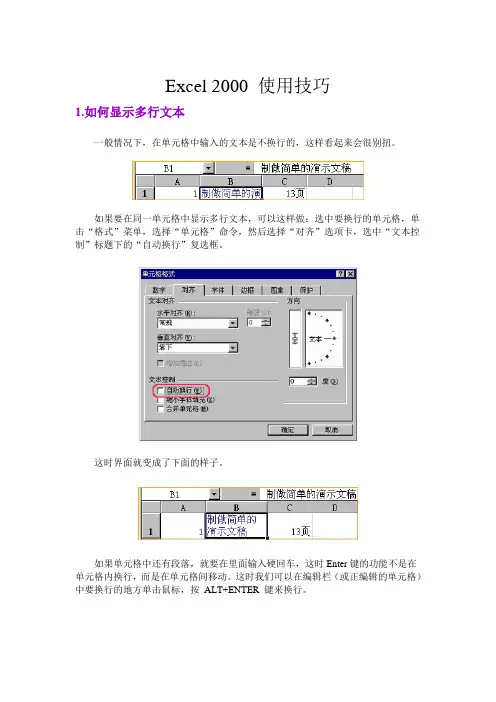
Excel 2000 使用技巧1.如何显示多行文本一般情况下,在单元格中输入的文本是不换行的,这样看起来会很别扭。
如果要在同一单元格中显示多行文本,可以这样做:选中要换行的单元格,单击“格式”菜单,选择“单元格”命令,然后选择“对齐”选项卡,选中“文本控制”标题下的“自动换行”复选框。
这时界面就变成了下面的样子。
如果单元格中还有段落,就要在里面输入硬回车,这时Enter键的功能不是在单元格内换行,而是在单元格间移动。
这时我们可以在编辑栏(或正编辑的单元格)中要换行的地方单击鼠标,按ALT+ENTER 键来换行。
换行后的效果如下图,在编辑区文字是换行的。
2.记忆式键入法的妙用我们可以利用记忆式键入功能在同一数据列中快速填写重复录入项。
如果在单元格中键入的起始字符与该列已有的录入项相符,Microsoft Excel 可以自动填写其余的字符。
比如这一列中,我们已经输入过“张同国”这个名字,在表中同一列的不同行中再输入“张”字,单元格中就会自动显示出“张同国”字样。
如果按下ENTER 键,这个名字就输入到单元格中了。
这一功能我们就称为记忆式键入法。
注意:此记忆式键入法只能“记忆”文字或文字与数字的混合项。
所记忆的内容与已有录入项的大小写格式是一致的。
如果不想采用自动提供的字符,可以继续键入。
如果要删除自动提供的字符,可以按BACKSPACE 键。
我们还可以从当前数据列录入项列表中选择所需录入项。
在录入时,按ALT+↓键即显示已有录入项列表。
也可以用右键单击相应的单元格,再单击快捷菜单中的“选择列表”命令,并从列表中选择相应的条目。
3. 怎样同时改变多行行高?我们知道,通过拖动行或列间的分界线可以改变行高或列宽,但怎样同时改变向行或几列的高度或宽度呢?我们以改变行高为例,先选中要改变行高的列,按下Shift键再单击行标题头,可以选定连续的多行(如果要选中多个不连续行,可以按下Ctrl键)。
选中多列后,拖动任意一个被选中的行标题间的分界线,到适当高度释放鼠标,所有被选中的行高都改变了。
课时授课计划四、Word 2000 文档操作1、创建新文档2、打开已有文档1)打开最近操作的文档2)打开已有的文档3、保存文件“文件”—“保存”:用于不改变文件保存。
“文件”—“另存为”:一般用于改变文件名的保存,包括盘符、目录或文件名的改变。
“文件”—“另存为Web页”:存为HTML文件,其扩展名为.htm 、.html、 .htx 。
1)保存未命名的文档操作:“文件”—“保存”或“另存为”。
2)保存已命名的文档操作:“文件”—“保存”,或者,单击工具栏的保存图标。
3)自动保存文档的设置操作:“工具”—“选项”—“保存”—“…”。
4、关闭Word文件5、文件打印预览6、文件的打印7、当前文档窗口的切换操作:单击任务栏中相应文档的图标,或者,选择“窗口”—“<文件名>”。
五、Word 2000 文档的视图1、普通视图只显示正文,不显示页眉和页脚、页码、分栏、图形等。
2、Web版式视图这是Word 2000的新功能。
3、页面视图在此视图方式下,看到的与实际打印在纸上的具有相同的效果,更能体现“所见即所得”的显示效果。
4、大纲视图第一节Word 2000 常用功能一、文档的创建和编辑建立Word文档最基本的步骤是:创建文档、输入文字、保存文档。
1、创建文档启动Word后,系统自动那个创建一个空白文档。
执行“文件”—“新建”功能,根据现有文档模板新建含有模板文档格式的文档,提高工作效率。
2、输入文字输入文字时,不应输入多余的空格和回车,加大行距和缩进应在版面格式中设定。
系统提供自动和手工拼写检查及更正功能,文档中特殊符号可通过插入“特殊符号”功能实现。
(1)字符的输入和删除A、输入状态4、撤消和恢复操作5、保存文档默认情况下,保存为Word文档(*.doc),也可保存为RTF格式文档(*.rtf)等。
二、文档的版面设计文档的版面设计包括设置页面格式、字体格式、段落格式、边框和底纹、项目符号和编号、页眉和页脚、分栏等操作。
办公软件使用技巧1.同时保存所有打开的Word文档有时在同时编辑多个Word文档时,每个文件要逐一保存,既费时又费力,有没有简单的方法呢?在按下Shift键的同时,单击“文件”菜单,大家看,已经多出了“同时保存”和“同时关闭”命令,这可就方便多了2.巧妙设置文档保护在用Word 2000/XP打印一份文件时,忽然头儿有要事吩咐,要暂时离开一下,关闭文件吧,既费事又没必要,但又不想辛辛苦苦写的文件被别人破坏了。
怎么办呢?执行“工具”菜单中的“保护文档”命令,在弹出的窗口中选择“保护窗体”,然后设上密码。
怎么样,光标跑到了文件头,任你怎么移动鼠标、敲击键盘就是无法编辑了,不错吧。
等回来时,执行“工具”菜单中的“解除文档保护”命令,一切又正常了。
3.编辑长文件更轻松相信大家都有这样的经历:在使用Excel、Word编辑长文档时,有时需要将文章开始的多处内容复制到文章末尾。
但通过拖动滚动条来回移动非常麻烦,还会出错。
其实只要将鼠标移动到滚动条上面的适当位置,发现鼠标指针变成双箭头,此时按住鼠标左键向下拖动,文档编辑区会被一分为二。
你只需在上面编辑区找到文章开头的内容,在下面编辑区找到需要粘贴的位置,这样你就可以复制内容了,而不必来回切换。
这种方法特别适合复制相距很远且处数较多的内容。
4.给WPS文档添加水印先用作图软件(画笔工具等)制作一张色彩非常淡的图片(直接将Word的水印效果图“抓”下来也行),然后打开需要添加水印的WPS文档,执行“格式→页面背景→设置”命令,打开“设置背景”对话框,切换到“图片”标签下,按“选择图片”按钮,选中刚才制作的图片,并进行适当设置后确定,就可以为文档设置上水印了。
5.在金山文字中快速打开“页面设置”在用金山文字2002处理文档时,一个最常用的操作就是设置页面。
先执行“视图→标尺→水平(垂直)标尺”命令,展开“水平(垂直)标尺”打开,然后用鼠标在水平(垂直)标尺上双击,即可快速打开“页面设置”对话框,对页面进行设置了。