
Microsoft Office 2003应用技巧
- 格式:ppt
- 大小:317.00 KB
- 文档页数:39
Office最新教程(Excel+PPT+Word2003)完整版
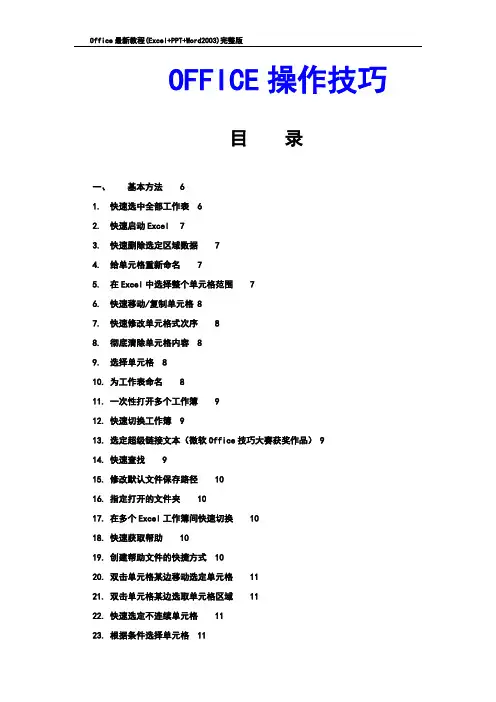
OFFICE操作技巧
目 录
一、 基本方法 6
1. 快速选中全部工作表 6
2. 快速启动Excel 7
3. 快速删除选定区域数据 7
4. 给单元格重新命名 7
5. 在Excel中选择整个单元格范围 7
6. 快速移动/复制单元格 8
7. 快速修改单元格式次序 8
8. 彻底清除单元格内容 8
9. 选择单元格 8
10. 为工作表命名 8
11. 一次性打开多个工作簿 9
12. 快速切换工作簿 9
13. 选定超级链接文本(微软Office技巧大赛获奖作品) 9
14. 快速查找 9
15. 修改默认文件保存路径 10
16. 指定打开的文件夹 10
17. 在多个Excel工作簿间快速切换 10
18. 快速获取帮助 10
19. 创建帮助文件的快捷方式 10
20. 双击单元格某边移动选定单元格 11
21. 双击单元格某边选取单元格区域 11
22. 快速选定不连续单元格 11
23. 根据条件选择单元格 11 Office最新教程(Excel+PPT+Word2003)完整版
24. 复制或移动单元格 11
25. 完全删除Excel中的单元格 12
26. 快速删除空行 12
27. 回车键的粘贴功能 12
28. 快速关闭多个文件 12
29. 选定多个工作表 12
30. 对多个工作表快速编辑 13
31. 移动和复制工作表 13
32. 工作表的删除 13
33. 快速选择单元格 13
34. 快速选定Excel区域(微软Office技巧大赛获奖作品) 13
35. 备份工件簿 13
36. 自动打开工作簿 14
37. 快速浏览长工作簿 14
38. 快速删除工作表中的空行 14
39. 绘制斜线表头 14
40. 绘制斜线单元格 15
41. 每次选定同一单元格 15
42. 快速查找工作簿 15
常用word技巧总结
一、插入“第几页,共几页”
在页脚输入“第 页 共 页”,然后将光标移至“共页”之间,按ctrl+F9插入域,在出现的{}中输入“numpages”,在“第 页”中间输入“page”,再按Alt+F9(更新域)即可。
二、将向下的软回车符号“”转换为硬回车符号“”
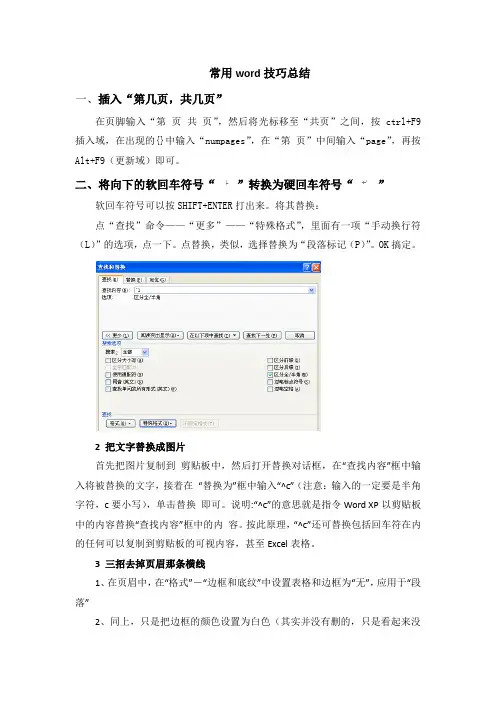
软回车符号可以按SHIFT+ENTER打出来。将其替换:
点“查找”命令——“更多”——“特殊格式”,里面有一项“手动换行符(L)”的选项,点一下。点替换,类似,选择替换为“段落标记(P)”。OK搞定。
2 把文字替换成图片
首先把图片复制到 剪贴板中,然后打开替换对话框,在“查找内容”框中输入将被替换的文字,接着在 “替换为”框中输入“^c”(注意:输入的一定要是半角字符,c要小写),单击替换 即可。说明:“^c”的意思就是指令Word XP以剪贴板中的内容替换“查找内容”框中的内 容。按此原理,“^c”还可替换包括回车符在内的任何可以复制到剪贴板的可视内容,甚至Excel表格。
3 三招去掉页眉那条横线
1、在页眉中,在“格式”-“边框和底纹”中设置表格和边框为“无”,应用于“段落”
2、同上,只是把边框的颜色设置为白色(其实并没有删的,只是看起来没
有了,呵呵)
3、在“样式”栏里把“页眉”换成“正文”就行了——强烈推荐!
会多出--(两个横杠) 这是用户不愿看到的,又要多出一步作删除--
解决方法:替换时在前引号前加上一个空格 问题就解决了
怎样添加页眉的横线:
03 点击页眉——点页面上的菜单栏——格式——边框和底纹——边框——线型:选择你合适的;应用于:段落;预览:点“预览”图的下边——确定——关闭“页眉页脚”对话框。
07 在页面的上方(页边距外)双击空白处 就会出现
4 Word中设置不同的页眉页脚
本文介绍在Word2007编辑长文本的时候如何给不同的章节设置不同内容的页眉。比如一篇论文会包括序言、目录、很多章节、附录等,各个单元的页眉都需要各不相同,我们可以用分节符来帮助实现。
第三节 文字处理软件word 2003的功能及基本操作
一、Word2003文字处理软件
Microsoft Word软件是Office系统软件中的一款,Word2003是一个功能强大的文字处理软件,用来处理文字的录入、修改、排版和输出等一整套的文字处理工作,将文字组合后变成新建、单位公函、学术论文、书记、报刊等。具体可实现以下功能:排版打印、图文混排、制作表格和特殊文档处理。
考虑到Word2003在消防工作中的实际应用,本节重点介绍了Word2003的文字和段落处理的操作。
二、Word2003的概述
(一)启动软件
方法一:执行【开始】/【程序】/【Microsoft Office】/【Microsoft Office word 2003】命令,即可启动word 2003。
方法二:点击鼠标右键/在菜单中选择【新建】/点击【Microsoft word文档】/即可启动Word2003。
(二)界面介绍
word 2003的工作界面主要由标题栏、菜单栏、工具栏、标尺、文档编辑区、滚动条、任务窗格以及状态栏八个部分。
标题栏:位于界面最上方的蓝色长条区域,分为两个部分。左边用来显示文件的名称和软件名称,右边是最小化/向下还原/退出三个按钮。
菜单栏:是命令菜单的集合,用于显示和调用程序命令的。包含【文件】、【编辑】、【视图】、【插入】、【格式】、【工具】、【表格】、【窗口】和【帮助】9项。
工具栏:word 2003提供了多个工具栏,通常在窗口中显示的只是常用的部分。执行菜单栏中的【视图】/【工具栏】命令,会弹出工具栏菜单。在该命令菜单中,可以看到一些命令前面都有“√”标记,则表明该命令按钮已在工具栏中显示。
标尺:位于文本编辑区的上边和左边,分水平标尺和垂直标尺两种。
文档编辑区:位于窗口中央,用来输入、编辑文本和绘制图形的地方。
滚动条:位于文档编辑区的右端和下端,调整滚动条可以上下左右的查看文档内容。

Word2003使用技巧大全
在默认情况下,我们用Word打开WPS文档时,系统提示打不开,这是不是就代表Office
不能读取WPS文件呢?其实不是,只要你经过一些简单的操作,就能达到目的,下面就是
具体的方法。
在默认情况下OfficeXP并没有安装转换器,我们可以在安装时安装WPS文件转换器,
这样就可以打开WPS文件了。在光驱中放入OfficeXP安装光盘,运行安装程序,并选择“添
加或删除功能-更改已安装的功能或删除指定的功能”按钮,接着选择“Office共享功能→
转换和过滤器→文本转换器”中的“中文WPSFORDOS”和“中文
WPS97/2000FORWindows”选项即可。这样再在Word中单击“文件→打开”命令时,
在打开对话框中的“文件类型”中就可以看到打开“WPSDOS导入”和“WPS文件”两个
选项,分别对应DOS版的WPS文件和WPS97/WPS2000/WPSOffice文件,选中文件就
可以在Word中打开。
Word2002在新建文档任务窗格中显示了你最近打开的4个文档的列表,用这种方式
可以非常轻松地打开文档,不过你可能常常会感觉只显示最近的4个文档有些不够用,想
在该列表中看到第5个或更多打开过的文档吗?方法如下:单击“工具→选项”命令,打开
对话框,然后单击“常规”选项卡,在“列出最近所用文件”框中指定你想在新建文档任务
窗格中显示的最近所用文档的数量,这个数字最高可以指定为9,单击“确定”按钮即可。
方法一:单击“文件→打开”命令下的“打开”对话框,选中要打开的多个文档,若文
档顺序相连,可以选中第一个文档后按住Shift键,再用鼠标单击最后一个文档,若文档的
顺序不相连,可以先按住Ctrl键,再用鼠标依次选定文档;单击“打开”按钮即可。
方法二:在“资源管理器”中,选中要打开的多个Word文档,按下回车键,系统会自
动启动Word2002,并将所选文档全部打开。在选择文档时,如果是要选中多个连续文档,