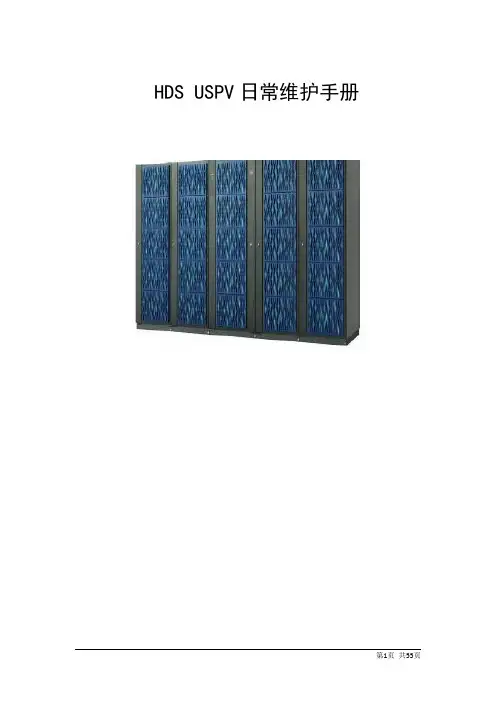
USPV操作流程
- 格式:doc
- 大小:3.77 MB
- 文档页数:38
USPV开关机步骤:1. 开机步骤
1.1.将所有电池开关设为ON。
•控制柜前面电池位置:
•磁盘柜前面电池位置:
•电池开关:
1.2.在控制柜和磁盘柜中,向上开启位于AC电源模块上的两路主电路开关(CB 101,位置
如下),确认机柜前面主面板上的BS ON黄色指示灯亮起,同时位于控制器前侧的系
统控制电脑(SVP)开始启动。
•正面视图:
AC BOX AC BOX AC BOX
•开关图形:
1.3.将DKCPS和DKUPS的开关设为上面ON位置。
•前面视图:
•开关图形:
DKCPS
1.4.确认“REMOTE/LOCAL” 开关置于“LOCAL” 的位置。
1.5.将“POWER ON/OFF” 开关推至“ON”的位置,同时将“POWER ON/OFF
ENABLE ” 开关推至ENABLE的位置。
1.6.确认控制器面板上的绿色PS-ON指示灯亮起,同时可听到机器内部风扇转动时的声
音。
1.7.系统启动完成可能需要10分钟,根据配置不同,开机时间会有变化。
在启动完成后,
控制器面板上的绿色READY指示灯将会亮起。
如READY指示灯在很长时间后仍未亮起,即刻联系HDS技术支持人员。
2. 关机步骤
2.1.确认“REMOTE/LOCAL” 开关置于“LOCAL” 的位置。
2.2.将“POWER ON/OFF” 开关推至“OFF”的位置,同时将“POWER ON/OFF
ENABLE ” 开关推至ENABLE的位置。
2.3.系统正常关机可能需要15分钟,根据配置不同,关机时间会有变化。
2.4.确认在系统关机完成后,控制器面板上除黄色BS-ON指示灯仍然点亮外,其余指示
灯都会熄灭,同时机器内部风扇停止转动。
如有任何不正常状态,即刻联系HDS技术支持人员。
2.5.将DKCPS和DKUPS的开关设为向下OFF位置
•前面视图:
•开关图形:
DKCPS
2.6.向下关闭位于AC电源模块上的两路主电路开关(CB 101),确认机柜前面主面板上的
BASE ON黄色指示灯熄灭。
•正面视图:
AC BOX AC BOX AC BOX
•开关图形:
2.7.如果系统关电超过3个月,务必将电池开关设为OFF位置。
系统故障原因检查
1. 使用Windows的Remote Desktop Connection连接USPV背面SVP的
Console PC网口。
2. IP地址为:126.xx.xx.15(此IP是根据USPV的序列号计算出来的)。
掩码:
255.0.0.0
3. 用户名为Administrator,口令为raid-login
4.
按照图片所标红的按钮可打开svp
5. 进入SVP后,初始化屏幕为Registration界面,按History按钮和Register按钮退
出该界面
6. 系统进入SVP界面。
其中:Mode按钮切换查看和维护模式,任何操作后,退出SVP前,应将Mode改为View Mode
Maintenance按钮进入维修界面
Information查看系统故障日志
AutoDump将系统目前状态dump到文件中
Monitor监控系统性能数据
7. 按Information按钮,进入如下界面:
8. 按Log按钮,进入下面界面
9. 将Item圆钮设为SIM,按List按钮。
系统列出所有问题历史,
10. 状态为Initial的是未处理的问题,双击查看详情。
11. 处理完问题按Complete按钮,所有问题处理完后,系统的Message灯熄灭为正
常状态。
Messages灯在系统前面。
LUN的合并和分离
1. 和以上检查错误流程的开始一样,登录SVP
2. 按View Mode切换到Modify Mode,Install按钮有灰色变成可以使用
3. 按Install按钮
4. 然后选择Change Configuration按钮,等候至新的界面弹出
5. 选择Lun Configuration按钮,按OK
6. 按上图中按钮栏的LUSE按钮进入LUN合并和分离界面
7. 选择需要处理的LUN,如
8. 可以选择Expand和Disperse合并LUN,选择Free释放LUN。
其中Expand是顺
序往下合并LUN,Disperse是选择需要的LUN进行合并。
选择Detail可以查看LUSE中包括的LUN的说明。
Expand界面:
Disperse界面:
Detail界面:
9. 增加完之后,推出所有弹出窗口
10. 点击Mode按钮,将Mode设置为View Mode
LUN的映射
1. 和以上检查错误流程的开始一样,登录SVP
2. 按View Mode切换到Modify Mode,Install按钮有灰色变成可以使用
3. 按Install按钮
4. 然后选择Change Configuration按钮,等候至新的界面弹出
5. 选择Lun Configuration按钮,按OK
6. 选择相应的主机连接端口
7. 选择相应的主机Host Group
8. 在左上角,选择LUN(原来是Group)和相应的主机HostGroup,可以看到目
前映射的LUN
9. 选择Add可以增加LUN到HostGoup中
10. LUN对应主机看到LUN的序号,选择相应的LUN,按Set按钮,然后OK。
序号
选择个数应和LDEV个数一致。
11. 也可以选择目前存在的LUN好,按鼠标右键,选择删除LUN,然后按OK,即可
完成LUN的删除。
12. 增加完之后,推出所有弹出窗口
13. 点击Mode按钮,将Mode设置为View Mode
Storage Navigator
LUN的操作和映射也可以在Storage Navigator中完成。
1. 连接系统到SVP界面,确认Mode为View Mode
2. 启动IE,输入http://localhost或从Favorite中选Storage Device List
USPVM/USPV
3. 选择noname,进入JAVA登录界面,用户名:root 密码:root
登录界面为:
4. 进入Storage Navigator,功能按钮在左方或下拉菜单
5. 如需修改,需要按界面中锁右边的笔形按钮。
修改界面为:
6. 选择LunManager,可以非常直观的对LUN的映射做修改
7. 如果需要LUN的合并和分离,选择左边的LUSE按钮进行相应的操作。