
电子表格技巧6
- 格式:xls
- 大小:97.00 KB
- 文档页数:51
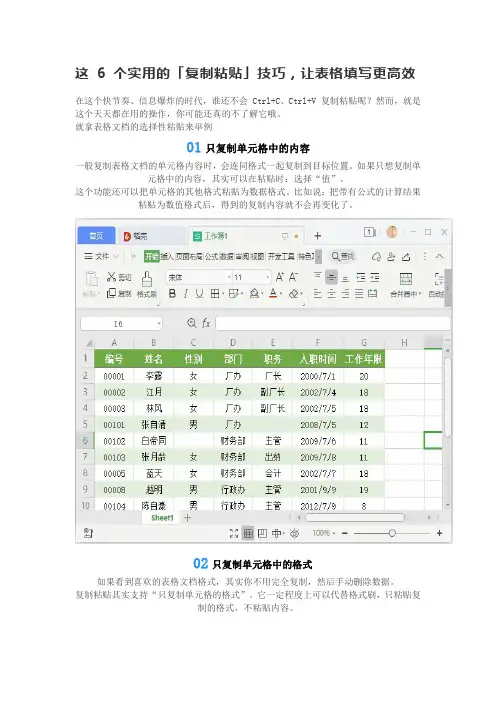
这6个实用的「复制粘贴」技巧,让表格填写更高效在这个快节奏、信息爆炸的时代,谁还不会Ctrl+C、Ctrl+V复制粘贴呢?然而,就是这个天天都在用的操作,你可能还真的不了解它哦。
就拿表格文档的选择性粘贴来举例01只复制单元格中的内容一般复制表格文档的单元格内容时,会连同格式一起复制到目标位置。
如果只想复制单元格中的内容,其实可以在粘贴时:选择“值”。
这个功能还可以把单元格的其他格式粘贴为数据格式。
比如说:把带有公式的计算结果粘贴为数值格式后,得到的复制内容就不会再变化了。
02只复制单元格中的格式如果看到喜欢的表格文档格式,其实你不用完全复制,然后手动删除数据。
复制粘贴其实支持“只复制单元格的格式”。
它一定程度上可以代替格式刷,只粘贴复制的格式,不粘贴内容。
如果后续需要应用相同的单元格格式,记得使用这个方法哦~03只复制单元格中的公式如果需要在表格的单元格中输入相同的公式,其实可以通过复制公式直接完成。
不过需要注意的是:粘贴时,公式中的相对引用会自动更正哦。
04让数据批量进行某种运算这个功能可以称得上选择性粘贴的一项黑科技,它经常在批量运算中使用。
它可以批量使复制的数据“加”、“减”、“乘”、“除”相同的数值。
操作方法就是先在空白单元格中输入要进行运算的数值并复制,之后选择要批量运算的单元格区域,执行【选择性粘贴】命令,在相应的对话框中选择运算方式即可。
例如,要让所有数据全部快速减1,操作步骤如下图所示:05跳过空单元格粘贴对于小白用户而言,如果复制表格数据中含有空白格时,常常粘贴后会覆盖原有的单元格数据,不会自动跳过。
比如说:注:右边的空白单元格复制后,会覆盖左边表格原来数据但对于高手而言,其实仅需要使用选择性粘贴中的【跳过空单元格】选项,便可以跳过空单元格粘贴。
也就是说,如果复制的数据区域既有数据又有空白单元格,则在粘贴后,有数据的区域就会应用复制的数据,如果复制的内容中是空白单元格的,那么就会保留该单元格原来的数据。

常用excel技巧Excel是一款非常强大的电子表格软件,广泛应用于各种领域,如财务、统计、科研等。
在使用Excel的过程中,很多人都只会用一些基本的功能,忽略了一些更加高效、实用的技巧。
下面就来介绍一些常用Excel技巧,帮助你更好地利用这款软件提高自己的工作效率。
一、数据排序数据排序是Excel中最常用的功能之一。
如果你有一个包含大量数据的表格,你可以使用数据排序来将表格中的数据按照一定的标准排序。
例如,你可以将表格中的姓名按照字母顺序排序,将日期按照时间顺序排序,将金额按照大小排序等等。
数据排序可以让你快速地找到你需要的数据,同时也可以让你更好地理解和分析数据。
二、筛选数据除了数据排序,你还可以使用Excel的另一个非常有用的功能:筛选数据。
数据筛选可以帮助你从表格中选择出符合特定条件的数据,这样可以让你更快地找到所需的数据,同时也可以让你更好地分析数据。
例如,你可以使用数据筛选来找出某个月份的销售记录或者某个区域的客户数量等等。
三、条件格式化条件格式化是Excel中的另一个非常有用的功能,它可以帮助你将表格中的数据按照一定的条件进行格式化。
例如,你可以将表格中的数据按照不同的数值范围进行颜色标记,从而让数据更加易于分析和理解。
条件格式化可以使你的数据更加醒目、直观,同时也可以让你更好地发现其中的规律和趋势。
四、公式计算公式计算是Excel最基本的功能之一,它可以让你对表格中的数据进行各种数学和逻辑计算。
例如,你可以使用公式计算来对销售额和成本进行相加、计算平均值、计算百分比等等。
公式计算可以帮助你轻松地进行各种复杂的数据分析和计算,同时也可以让你更好地理解数据和业务。
五、数据透视表数据透视表是Excel中的高级功能之一,它可以帮助你对大量数据进行快速、准确的分析和总结。
数据透视表可以根据你提供的数据源,自动创建一个表格,其中包含你所需的所有数据和统计信息。
你可以通过拖拽字段来调整表格的布局,同时也可以通过设置筛选条件来选择特定的数据分析结果。
电子表格使用技巧(办公室人员必备)(1)分数的输入如果直接输入“1/5”,系统会将其变为“1月5日”,解决办法是:先输入“0”,然后输入空格,再输入分数“1/5”。
(2)序列“001”的输入如果直接输入“001”,系统会自动判断001为数据1,解决办法是:首先输入“'”(西文单引号),然后输入“001”。
(3)日期的输入如果要输入“4月5日”,直接输入“4/5”,再敲回车就行了。
如果要输入当前日期,按一下“Ctrl+;”键。
(4)填充条纹如果想在工作簿中加入漂亮的横条纹,可以利用对齐方式中的填充功能。
先在一单元格内填入“*”或“~”等符号,然后单击此单元格,向右拖动鼠标,选中横向若干单元格,单击“格式”菜单,选中“单元格”命令,在弹出的“单元格格式”菜单中,选择“对齐”选项卡,在水平对齐下拉列表中选择“填充”,单击“确定”按钮(如图1)。
图1(5)多张工作表中输入相同的内容几个工作表中同一位置填入同一数据时,可以选中一张工作表,然后按住Ctrl键,再单击窗口左下角的Sheet1、Sheet2......来直接选择需要输入相同内容的多个工作表,接着在其中的任意一个工作表中输入这些相同的数据,此时这些数据会自动出现在选中的其它工作表之中。
输入完毕之后,再次按下键盘上的Ctrl键,然后使用鼠标左键单击所选择的多个工作表,解除这些工作表的联系,否则在一张表单中输入的数据会接着出现在选中的其它工作表内。
(6)不连续单元格填充同一数据选中一个单元格,按住Ctrl键,用鼠标单击其他单元格,就将这些单元格全部都选中了。
在编辑区中输入数据,然后按住Ctrl键,同时敲一下回车,在所有选中的单元格中都出现了这一数据。
(7)在单元格中显示公式如果工作表中的数据多数是由公式生成的,想要快速知道每个单元格中的公式形式,以便编辑修改,可以这样做:用鼠标左键单击“工具”菜单,选取“选项”命令,出现“选项”对话框,单击“视图”选项卡,接着设置“窗口选项”栏下的“公式”项有效,单击“确定”按钮(如图2)。
电子表格编辑技巧(Excel高级使用技巧)1.编辑技巧2.单元格内容的合并3.条件显示4.自定义格式5.绘制函数图象6.自定义函数7.矩阵计算8.自动切换输入法9.批量删除空行10.如何避免错误信息11.宏的使用12.图标的应用技巧1、编辑技巧1 编辑技巧(1)分数的输入如果直接输入“1/5”,系统会将其变为“1月5日”,解决办法是:先输入“0”,然后输入空格,再输入分数“1/5”。
(2)序列“001”的输入如果直接输入“001”,系统会自动判断001为数据1,解决办法是:首先输入“'”(西文单引号),然后输入“001”。
(3)日期的输入如果要输入“4月5日”,直接输入“4/5”,再敲回车就行了。
如果要输入当前日期,按一下“Ctrl+;”键。
(4)填充条纹如果想在工作簿中加入漂亮的横条纹,可以利用对齐方式中的填充功能。
先在一单元格内填入“*”或“~”等符号,然后单击此单元格,向右拖动鼠标,选中横向若干单元格,单击“格式”菜单,选中“单元格”命令,在弹出的“单元格格式”菜单中,选择“对齐”选项卡,在水平对齐下拉列表中选择“填充”,单击“确定”按钮(如图1)。
图1(5)多张工作表中输入相同的内容几个工作表中同一位置填入同一数据时,可以选中一张工作表,然后按住Ctrl 键,再单击窗口左下角的Sheet1、Sheet2......来直接选择需要输入相同内容的多个工作表,接着在其中的任意一个工作表中输入这些相同的数据,此时这些数据会自动出现在选中的其它工作表之中。
输入完毕之后,再次按下键盘上的Ctrl键,然后使用鼠标左键单击所选择的多个工作表,解除这些工作表的联系,否则在一张表单中输入的数据会接着出现在选中的其它工作表内。
(6)不连续单元格填充同一数据选中一个单元格,按住Ctrl键,用鼠标单击其他单元格,就将这些单元格全部都选中了。
在编辑区中输入数据,然后按住Ctrl键,同时敲一下回车,在所有选中的单元格中都出现了这一数据。