
斯维尔安装算量2010
- 格式:doc
- 大小:999.50 KB
- 文档页数:15
1.1 安装算量3DM2010界面介绍3DM软件从2005年开始推向市场以来至今已有4年多时间。
在2007年推出的3DM2008版本中,软件在电气部分首次采用了整合命令菜单的格式。
这次3DM2010版本一改以往风格,将操作对话框全面采用“悬停”和“组合”形式,以图最大限度降低用户的操作难度。
3DM2010版本安装算量主界面如图1.1:图1.1 3DM2010版本安装算量主界面图中我们看到,在3DM2010版界面上软件全部采用了中文命令按钮,增加了autodesk公司产品统一的“导航器”,并且在后面操作过程中所用到的对话框将全部是悬停式的,悬停式对话框可以在界面中任意挪动,避免遮挡正在操作的构件对象,有利于加快建模速度和减低操作难度。
1.2安装算量2010算量思路3DM2010版本是积原有版本的经验重新架构的,从建模思路到操作界面以及计算方式,完全不同于之前的各版本。
特别是针对安装专业的特点,将原软件内构件按水、电、暖、通等专业分类方式,通过归纳和汇总,划分修改为管线、设备和附件三大类,从而形成一套全新的更简单和直观的建模思路。
1.2.1 安装专业的特点考察安装工程中的水、电、暖、通、电视、电话、网络等等这些专业,实际情况是任何一个专业都是由设备、管线、附件三种类型的器件组成。
其中:管线是管道和线路的统称,工程量一般按长度计算。
功能是将能源或信息输送和传递给消耗能源和处理信息的设备。
设备;消耗能源和处理信息的装置,工程量一般按台、组、套等计算。
是将管线输送和传递的能源和信息进行消耗和处理的装置,在这里我们视管线中间处理过程的装置也为设备。
附件;安装工程中除管道、设备之外的所有消耗器材,在软件中称之为附件,工程量一般是按只、个、重量等计算。
如控制能源传输大小的阀门、开关,测量能源信息大小强度的仪表,连接管道、设备的扣件接头,固定管道、设备的支架等。
不论安装工程的内容有多么复杂,有了上述三个类型,我们就可以组合出千千万万个安装工程的实际模型,从而满足算量需要。
1.2.2 3DM2010建模流程3DM2010作为一款基于AutoCAD平台的图形算量软件,其工作原理是通过在计算机界面中用绘图的方式,建立一个虚拟工程模型,再由计算机对组成模型的构件进行属性、空间位置等进行分析,通过程序内置好的计算规则,计算得到各类构件的工程量。
按上所述,要想得到构件的工程量,我们首先需要在计算机中建立一个安装工程算量模型。
图1.2.2 3DM2010建模流程图1.2.2是建立算量模型和工程量计算的流程。
依据流程首先要对计算机指定工程的计算方法,就是流程中的“计量模式、出量设置等内容”,之后在界面中进行算量模型的建立,建模的方式有两种,在没有电子图文档的情况下用“手工布置”方式,在有电子图文档的情况下用识别方式进行模型的建立。
在建立模型的过程中要对布置的构件进行必要的修改调整,之后通过分析统计得到需要的构件工程量。
要说明的是3DM2010的做法可以在分析之前也可以在分析统计之后进行挂接。
分析统计之后做法挂接是在预览统计页面内的“实物工程量”表内,依据构件工程量换算信息进行挂接的。
1.3实例操作介绍本快速入门将以一栋办公楼中的喷淋、空调、通风以及电气为例,介绍其工程量计算过程。
要详细了解3DM2010软件,请参看相关书籍。
说明:本例子主要以有电子图识别为主,辅以手工布置进行讲解。
1.3.1新建工程在进行工程算量之前,需要对整个工程进行初步的全局设置。
打开软件后,选择【文件】→【新建】,在弹出的“新建工程”对话框中输入工程名称:“办公楼安装算量”,点击【确定】按钮,弹出“工程设置”对话框图1.3.1;在对话框各选项和栏目内选择和填写好相关的内容,如:在“计量模式”页面设置输出模式为清单模式、实物量按照定额规则出量,同时选择好定额、清单等,本页面的内容设置完毕。
切换到“楼层设置”页面,进行楼层设置,将光标选中第一层,点击【插入】按钮,插入两个楼层,设置楼层主要是设置楼层数量和每楼层的高度,这里将基础层和首层设为4.2m高,二层和三层设为3.6m高(见图纸),设置室内外高差为-300mm。
“工程特征”页面的内容视工程情况可设可不设,这里略过。
点击【确定】退出工程设置页面,此时主界面默认为首层楼面。
下面就以首层楼面为操作对象进行讲解。
图1.3.1 “工程设置”对话框1.3.2导入喷淋图纸执行【图纸】→【导入设计图】命令,在弹出的“选择插入的电子图文档”对话框图1.3.2中选择“一层喷淋图”双击或点击【打开】按钮,程序就将选中的电子图打开并进行导入到主界面。
在界面中没有轴网的情况时导入的电子图可在界面中任意位置插入,如果界面中已经有轴网,可将导入的电子图预先至于界面中的任意位置之后再进行图形对齐操作。
对齐操作方法请参看CAD软件的“移动”方法。
现在我们在导入的电子图中可看到有喷淋头、水管、电磁阀、水流指示器等图形,接下来依次对这些构件进行识别,建立算量模型。
就是将这些二维图形赋予算量内容,使之成为地道的三维构件和由构件组成的空间场景。
图1.3.2 “选择插入的电子图文档”对话框注意事项:分解电子图的操作方法:执行【图纸】→【分解设计图】命令,点选或框选导入的电子图形,选中后右键确认即可将图形进行分解,也可直接用CAD的“分解”功能进行图形分解。
1.3.3识别轴网执行【识别】→【识别轴网】命令,根据命令栏提示在图上选择轴网以及轴网编号的图层,右键确认,选择完毕见图1.3.3,点击对话框下部第二个“自动识别”图标,对轴网进行自动识别。
对自动识别不了的轴网,可用“单选识别轴网”(第三个图标)功能进行轴网识别。
轴网识别后,可以通过按下Ctrl+1组合键对界面中的轴网进行显示与关闭的快捷操作。
1.3.3 “识别轴网”1.3.4识别喷头执行【识别】→【识别设备】命令,此时导航器会自动弹出,同时弹出“图库管理”对话框图1.3.4。
在对话框中选择(双击图形或名称)“喷淋头-下垂式喷头”,图形选好后会回到主界面,在导航器中将喷淋头的安装高度设为“3000”,点击导航器中设备示意图黑色框右边的【提取】按钮,光标在主界面图形上选中一个喷淋头的图形,点击右键确认,再一次右键确认之后框选整个界面图形,右键确认,就将图形内被框选中的所有喷淋头识别出来了。
可以将视图切换到三维状态下查看识别结果。
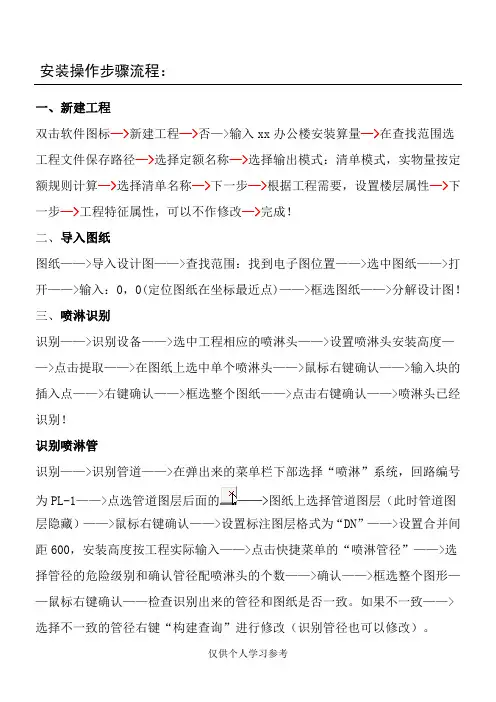
图1.3.4 “图库管理”1.3.5识别喷淋管执行【识别】→【识别管道】命令,在导航器下部“系统及回路”栏内先将管道的系统类型设为消防-喷淋系统,回路编号为PL-1。
点击导航器上部“管道图层”栏后的按钮,在界面图中选择喷淋管的图层,可以多选几次,因为有时绘图的错误,可能管道不在一个图层内,直到所有喷淋管图线被选中隐藏,右键确认。
喷淋管图层选完后还应按照上述方法进行图层标注设置或选择。
这里设置标注格式为“DN”,合并间距为600mm,并在安装高度栏中指定管道的安装高度为“2800”。
点击“设置”按钮,弹出“喷淋管径设置”对话框,见图1.3.5.1。
图1.3.5.1 “喷淋管径设置”将安全级别设置为轻危险级,设置完成点击【确定】按钮退出对话框。
框选整个图形,右键确认,此时所有喷淋管包括需自动确认的管径都识别出来了。
对于绘制不规范的图,由于喷淋头的中心点离管线的距离太远,会造成管道和喷头之间没有连接的情况,在自动计算喷淋管管径的时候软件会提示需要指定连接的喷淋管,图1.3.5.2。
图中显示的是软件发现存在两个以上的管断点,会用大叉图示此处有两个连接对象,需要人为指定,如果当前管是主管就点击确定,如果不是,则点击“下一个”只至认为大叉显示的管为主管为止,确定即可。
图1.3.5.2 提示进行喷淋管的指定水平管识别完后,切换到立管识别,将导航器属性栏中的立管公称直径修改为100mm,起点高度为“同层底”,终点高度为“同层高”,其他操作方法同水平管。
1.3.6识别电磁阀及水流指示器执行【识别】→【识别附件】命令,在弹出的“图库管理”对话框中选择附件-管道阀门-电磁阀1。
在导航器内将电磁阀的系统类型设为消防-喷淋系统,回路编号为PL-1;设置安装高度为3500。
点击设备示意图黑色框右边的【提取】按钮,在图上选择电磁阀的图形,选中后命令栏内会提示指定插入点,光标在选中图形的周边指定插入点,确定插入点的方法可选择两根交叉直线的交点,右键确定,选中的电磁阀图形会以图块的形式放入设备示意图框内。
再次选择电磁阀图块右键确定,电磁阀就被识别出来了。
水流指示器识别方法同电磁阀识别。
至此,一层楼面喷淋系统的安装模型建立识别完毕,全部完成后选择【图纸】菜单下的【清空设计图】命令,将界面中残留的电子图清理掉,保留模型构件图的整洁。
其它各层按此相同办法处理。
小结;导入的电子图要注意对图形进行分解操作;喷淋水系统主要是对管径的设置和识别,要注意对危险级的选择;导航器内各栏目的内容会随着所选内容发生变化,要学会对导航器的使用;注意别忘了对系统的指定。
1.3.7导入一层电气图及电气系统图下面进行电气专业算量模型的建立。
用1.3.2条所述方法,将一层电气平面图及电气系统图导入主界面。
注意应将导入的电子图轴网与模型内的轴网对齐。
这时导入的一层电气平面电子图是一个图块,可以整体移动,要求将轴网对齐后再对电子图进行分解。
对于电气系统图,可以先放到图上的任何位置,识别之后再将其删除,只要不与需建模的图形重叠即可。
1.3.8识别电气灯具及其他设备和附件对设备和附件进行批量的识别操作:执行【识别】→【识别表格】命令,弹出“设备识别”对话框图1.3.8.1;图1.3.8.1 “设备识别”对话框点击【提取表格】按钮,按命令栏提示框选材料表的文字和图例,选取完毕后右键确认,此时选取的数据会显示在设备识别对话框内。
这些被选入的数据和图形还不能直接用来做识别,还需对栏目中的每种设备参数进行修改和图例匹配;查看栏目中的开关箱、二级/三极开关、二级开关、单级开关等不需修改,但自带电源应急照明灯需要修改三维图形的样式。
双击对应的三维图形格,弹出“图库管理”对话框,选择灯具-自带电源事故照明灯。
查看天棚灯具和其它灯具需要设置构件标高,在构件标高栏输入3000,依此方法将所有设备设置完毕。
对于在图库中找不到对应的图形的构件,这儿假如格栅灯,可选择双管荧光灯代替600*600的格栅灯,三管荧光灯代替1200*600的格栅灯。
结果如图1.3.8.2;图1.3.8.2 “设备识别”对话框内匹配好了的内容设置完毕,点击【转换】按钮,按命令栏提示,框选界面上的图形,此时程序将自动搜索界面中符合定义的图形,并匹配相应的材料将附件和设备一次性全部识别出来。
1.3.9识别电气系统图在进行电线或配管的识别之前,首先要对系统图进行识别,以便知道图中的线路属于什么系统和哪个回路以及器件的材质规格型号等。
![斯维尔电力工程计价软件安装说明及入门教程_20100528[1]范文](https://imgs-1438308264.cos.ap-hongkong.myqcloud.com/2d358d06192e45361066f532.webp)