
人物速写 入门教程 图文
- 格式:ppt
- 大小:6.65 MB
- 文档页数:90
摄影入门图文教程
数码时代的到来,使我们拥有凸现时代感的产物——不用胶卷、即影即看的数码相机。
拥有一架数码相机,是一件快乐的事情,因为我们可以轻而易举地捕捉身边的人和事,记录如画的风景,让美好的回忆定格在小小的机器里。
当您已经拥有,又或者即将购置一台数码相机,您知道如何使用、操作这可爱的玩意儿吗?又或者,您怎样利用手中的设备,进一步提高您的摄影技能,如何用数码相机拍摄出赏心悦目的艺术作品呢?
这个入门系列,将用轻松的语言、简洁的内容、实用的案例,图文并茂地引导您学习及掌握数码摄影,它将成为您艺术创作的指南。
我想即刻学会摄影艺术——入门捷径
当我们己经购买了一台相机,可能是小型的、甚至是低端的数码相机,除了能记录我们的生活,也许我们会更急切地希望: 无需经过太多的学习,能马上拍出艺术照片,拍出与众不同艺术效果的作品吗?答案是: 只要您拥有一架数码相机,尽官可能是小型的、低档的,这一节内容将使您梦想成真。
本节练习我们分为三步。
第一步:寻找景物
我们先寻找主体与背景在亮度上有较大差异的拍摄对象。例如我们找一个这样的景物: 主体是人物或花卉之类,处在阳光照射下,而背景则是无阳光照射的:见图1
第二步:拍摄后观察屏幕
我们把数码相机设在自动曝光档,把以上景物拍下来。通过相机的液晶屏观看,留意较亮的主体可能曝光过度:图2照片为主体曝光过度
笫三步:曝光补偿后再拍
我们调整相机的曝光补偿功能为负补偿,再拍再看再调整负补偿数值一直到主体曝光正常为止。
只要我们选择的景物恰当,一幅影调上很有变化的艺术相就这样诞生了。
图3 主体曝光正常
总结
以上的练习说明两个问题: 一是找寻有明有暗的景物,运用了光线变化;二是得助于您手中的数码相机,因为它能即影即看,及时修正,以获得最佳效果为止。 一切一切,得益于今天的数码相机,所以当我们有了它,想去创作一幅艺术作品,已经不再是一件困难的事情了。当然,艺术摄影的范围很广,创作形式很多,如果您不满足于以上的成果(拍摄效果),请继续关注本系列的内容,相信您肯定会有更多的收获。
edius 入门
前言
EDIUS作为Canopus出品的视频编辑软件,目前的最新版本是3.6版,该软件也是市面上对HDV兼容性最好的编辑软件之一,具有自主开发的HDV编码器,同时全面兼容HDV的1080I和720P格式。具有从一开始的HDV采集,到高清字幕的制作及高清转场、滤镜的应用,到最后的合成输出各种主流的视频格式到HDV的磁带回录的解决能力,同时可以基于软件来处理HDV,也可以搭载Canopus的一系列HDV硬件,如小旋风 for HDV及EDIUS SP/NX for HDV来进一步提升HDV的编辑性能。我们在这里就EDIUS编辑HDV做个全程的介绍。
正文
HDV编辑和大家所熟悉的DV编辑没有太大的区别,主要就是采集和输出上有一些差别,在编辑过程中,包括特技、滤镜、字幕的应用完全一样,这就不需要我们花太多的精力过渡到HDV编辑层面上了。在这里笔者将HDV编辑按照传统的采集、编辑、输出三步骤来说明,重点谈谈HDV的采集与输出。
采集环节
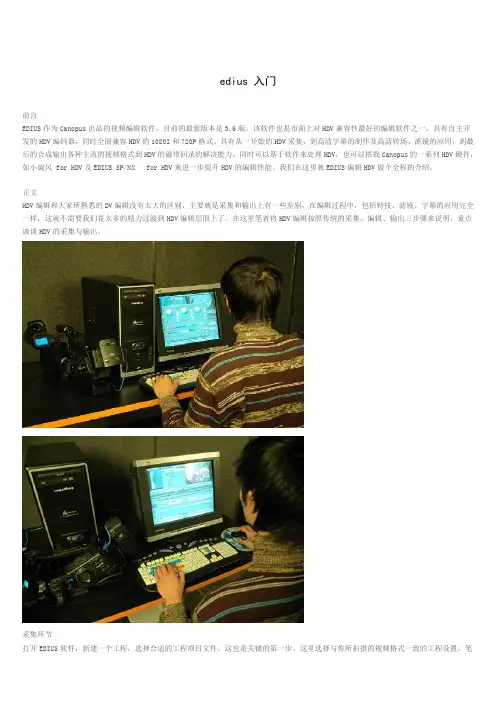
打开EDIUS软件,新建一个工程,选择合适的工程项目文件,这也是关键的第一步。这里选择与你所拍摄的视频格式一致的工程设置,笔者前期是采用的佳能的XL H1的1080/50i拍摄的,应该选择对应的HDV 1080/50i工程设置。由于笔者没有安装Canopus的HDV硬件采集卡,所以在输出设备一栏中只有普通的1394卡选择,当然你安装了HDV硬件采集卡就要选择硬件支持下的工程设置了。选择好工程路径,设置好项目名称,确定之后便进入了编辑操作界面。
接下来就是采集HDV素材。点击采集窗口上面的下拉菜单选择对应的采集卡,这里也和工程设置里一样,有硬件选择硬件,没有硬件选择普通的1394卡,笔者选择了Generic HDV-Input,是用来采集HDV的,下面一个是用来采集DV的。
如图 确定了采集硬件之后是还应该看一下输入设置,同样是要选择与工程设置对应的模式。 如图 HDV的原始TS流不适合高效率的编辑,Canopus为此开发了Canopus HQ高清编码器来解决编辑难的问题,它是将原始的TS流编码为Canopus HQ高清AVI文件,这样就使编辑HDV 如同编辑DV一样方便快捷。点击左上方的EDIUS图标,选择设置,进入后选择硬件设置,
OllyDBG 入门系列(一)-认识OllyDBG
作者:CCDebuger
一、OllyDBG 的安装与配置
OllyDBG 1.10 版的发布版本是个 ZIP 压缩包,只要解压到一个目录下,运行 OllyDBG.exe 就可以了。汉化版的发布版本是个 RAR 压缩包,同样只需解压到一个目录下运行 OllyDBG.exe 即可:
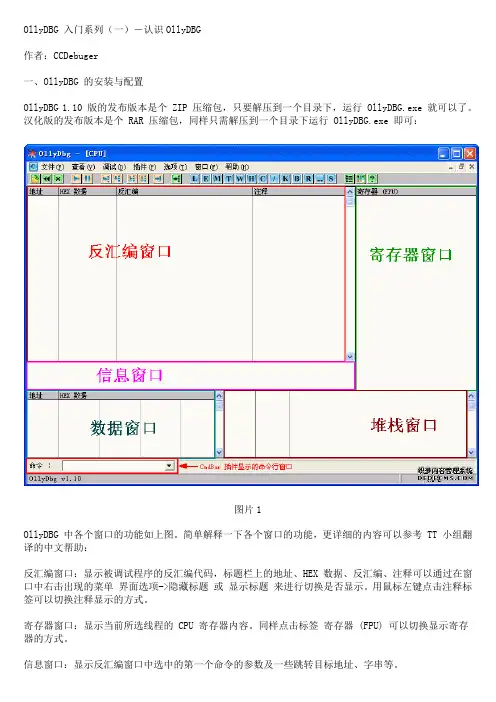
图片1
OllyDBG 中各个窗口的功能如上图。简单解释一下各个窗口的功能,更详细的内容可以参考 TT 小组翻译的中文帮助:
反汇编窗口:显示被调试程序的反汇编代码,标题栏上的地址、HEX 数据、反汇编、注释可以通过在窗口中右击出现的菜单 界面选项->隐藏标题 或 显示标题 来进行切换是否显示。用鼠标左键点击注释标签可以切换注释显示的方式。
寄存器窗口:显示当前所选线程的 CPU 寄存器内容。同样点击标签 寄存器 (FPU) 可以切换显示寄存器的方式。
信息窗口:显示反汇编窗口中选中的第一个命令的参数及一些跳转目标地址、字串等。
数据窗口:显示内存或文件的内容。右键菜单可用于切换显示方式。
堆栈窗口:显示当前线程的堆栈。
要调整上面各个窗口的大小的话,只需左键按住边框拖动,等调整好了,重新启动一下 OllyDBG 就可以生效了。
启动后我们要把插件及 UDD 的目录配置为绝对路径,点击菜单上的 选项->界面,将会出来一个界面选项的对话框,我们点击其中的目录标签:因为我这里是把 OllyDBG 解压在F:\OllyDBG 目录下,所以相应的 UDD 目录及插件目录按图上配置。还有一个常用到的标签就是上图后面那个字体,在这里你可以更改 OllyDBG 中显示的字体。上图中其它的选项可以保留为默认,若有需要也可以自己修改。修改完以后点击确定,弹出一个对话框,说我们更改了插件路径,要重新启动
OllyDBG。在这个对话框上点确定,重新启动一下 OllyDBG,我们再到界面选项中看一下,会发现我们原先设置好的路径都已保存了。有人可能知道插件的作用,但对那个 UDD 目录不清楚。我这简单解释一下:这个 UDD 目录的作用是保存你调试的工作。比如你调试一个软件,设置了断点,添加了注释,一次没做完,这时 OllyDBG 就会把你所做的工作保存到这个 UDD 目录,以便你下次调试时可以继续以前的工作。如果不设置这个 UDD 目录,OllyDBG 默认是在其安装目录下保存这些后缀名为 udd 的文件,时间长了就会显的很乱,所以还是建议专门设置一个目录来保存这些文件。

孤岛惊魂4-地图编辑器新⼿⼊门图⽂教程
《孤岛惊魂4》游戏中⾃带的地图编辑器⼤⼤丰富了游戏的可玩性,可以说是乐趣⽆穷。下⾯⼩编为⼤家带来sanddevil制作的地图编辑器新⼿⼊门图⽂教程,⼀起来看看吧。
爱玩游戏的很多,同样爱玩编辑器的或许就不那么多了。
但是这也阻挡不了我对此的热情~
想想以前玩WAR3也是如此,没事瞎折腾⾃⼰做地图玩⼀天什么的~
却苦于如何百度,⽹上都找不到相关的资源教程,也是让⼈⼼痛。
所以我就⾃学成才,摸爬滚打,从基本上了解了这个编辑器的使⽤⽅法。
虽然可能还是有很多不知道如何实现的部分,但是也不妨碍我对创造的热情~
并在研究的过程中,将我所了解的种种制作成了以下薄薄20页的内容。
⽬的就是为了分享给或许淹没在诸多玩家中和我有⼀样爱好的你。
希望能给同样对这游戏充满热情的朋友⼀点帮助。
%{page-break|进⼊编辑器|page-break}%
%{page-break|菜单基本介绍|page-break}%
%{page-break|⼯具栏详细介绍⼀|page-break}%
%{page-break|⼯具栏详细介绍⼆(1)|page-break}%
%{page-break|⼯具栏详细介绍⼆(2)|page-break}%
%{page-break|⼯具栏详细介绍三(1)|page-break}%
%{page-break|⼯具栏详细介绍三(完结)|page-break}% 逗游⽹——中国2亿游戏⽤户⼀致选择的”⼀站式“游戏服务平台