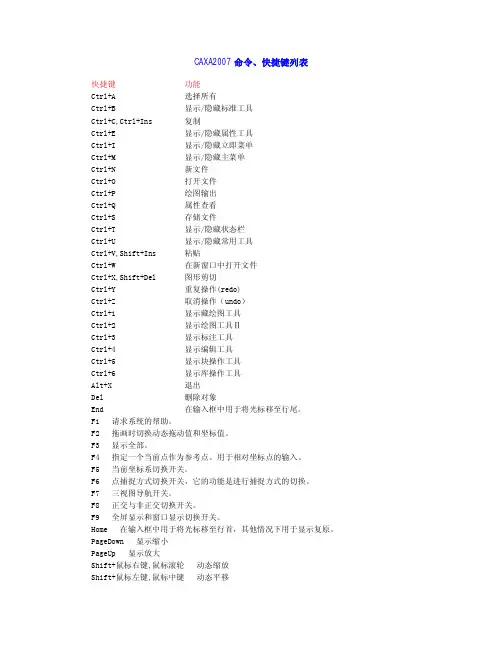
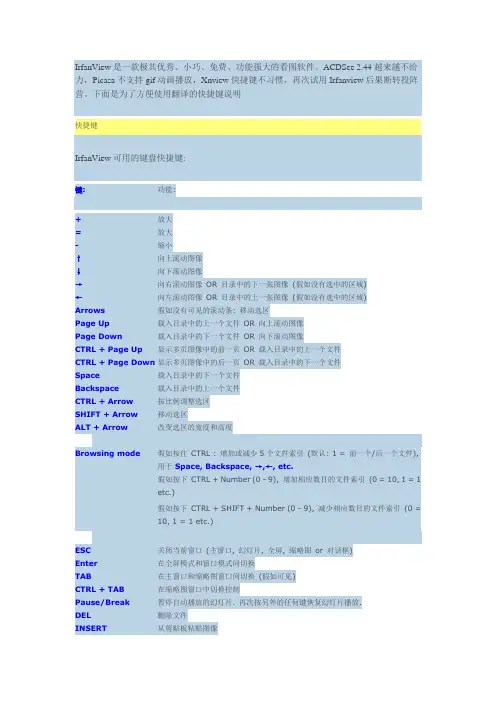
显示隐藏状态栏快捷键
- 格式:docx
- 大小:37.07 KB
- 文档页数:2
显示隐藏状态栏快捷键
在使用计算机的过程中,我们经常需要查看当前的系统状态和操作进程等信息,而状态栏就是一个展示这些信息的重要区域。然而,在某些情况下,我们可能希望隐藏状态栏以腾出更多的屏幕空间或保护隐私。那么,有没有一种快捷的方式能够轻松地显示或隐藏状态栏呢?答案是肯定的!接下来,我们将介绍一些常见的操作系统中的快捷键,以方便您显示或隐藏状态栏。
Windows系统中,根据不同的操作系统版本,显示隐藏状态栏的快捷键略有不同。下面是一些常见的快捷键:
1. Windows 10:您可以使用"Win + I"快捷键打开Windows设置。然后,在"个性化"选项卡中选择"任务栏"。在任务栏设置页面,您可以找到"自动隐藏任务栏"选项。启用该选项后,您的任务栏将自动隐藏。再使用"Win + T"快捷键即可在隐藏后重新显示状态栏。
2. Windows 8及更早版本:使用"Win + R"快捷键打开运行窗口。然后,键入"control"并按下"Enter"键。接着,在控制面板中,选择和点击"个性化",然后再选择"任务栏和导航"。在弹出的窗口中,选择"自动隐藏任务栏"选项,单击"应用"按钮。使用"Win + T"快捷键即可重新显示隐藏的状态栏。
在Mac系统中,您也可以通过一些快捷键来实现显示隐藏状态栏的功能。下面是一些常用的快捷键: 1. "Command + Option + Control + F":这个组合键可以轻松地将应用程序窗口以全屏模式运行,并隐藏状态栏。再次使用该快捷键即可还原窗口,并显示状态栏。
2. "Command + F1":按下这个组合键可以快速切换屏幕上的菜单栏的可见性。如果状态栏是可见的,使用该快捷键可以将其隐藏。再次按下组合键,即可显示状态栏。
除了操作系统自带的快捷键之外,一些应用程序也可能提供其他的自定义快捷方式来显示或隐藏状态栏。您可以在应用程序的设置选项中查找适用于您的操作系统的相关设置。
总结起来,根据您使用的操作系统不同,可以使用不同的组合键来显示或隐藏状态栏。通过记住这些快捷键,并灵活使用它们,您可以更高效地管理您的计算机操作体验。希望本文对您有所帮助,并能提高您在使用计算机时的效率与便利程度。