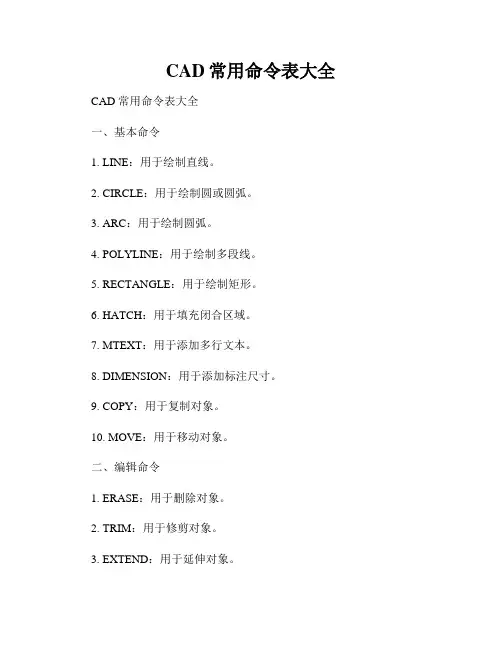
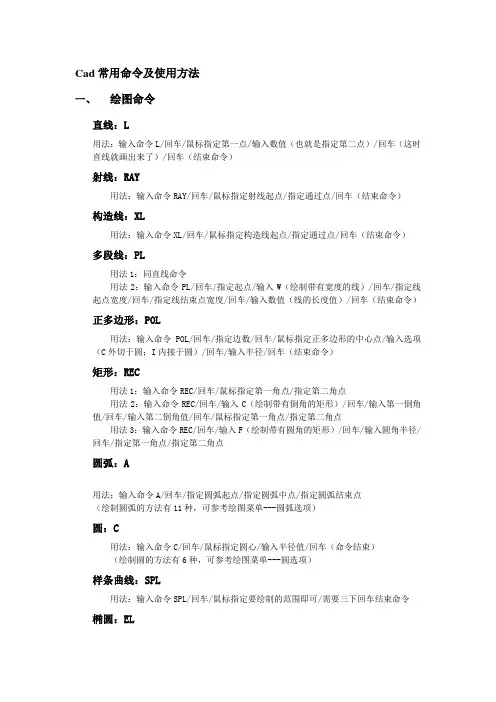
CAD命令说明
- 格式:doc
- 大小:47.50 KB
- 文档页数:9
第一章坐标系一:坐标的应用(1)绝对坐标系指在命令提示横里直接输入0,0(2)相对坐标系指在X轴上的长度和Y轴上的长度(上为正,下为负,左为负,右为正)用@0,0表示。
(3)相对坐标系指在X轴上的长度,Y轴上的角度(@X 〈Y〉来表示。
第二章命令一直线(L)指定一条直线的长度二构造线(XL)分别有5个子命令。
(1)水平〈H〉(2)垂直〈V〉(3)角度〈A〉(4)二等份〈B〉(5)偏移〈O〉三多一线(mL)分别有3个子命令(1)对正〈J〉(2)比例〈S〉指定两条直线之间的距离〈10X〉(3)样式〈ST〉四多段线(PL)创建二维多段线双击多段线可以出现对话框,然后根据所须要“T”行来确定五多边形(pol)创建等边二维多段线六矩形(rec)绘制矩形多段线(1)在命令提示行内输入0,0回车。
(2)输入所要的矩形大小的长度和高度(@X,X)。
七圆弧(a)创建圆弧(1)指定圆弧的第一点圆心〈C〉。
(2)指定圆弧的端点八圆(C)创建圆(1)指定圆的半径〈R〉或直径〈D〉。
(2)可以用两点画出一个圆,可以用三个点画出同等的一个圆。
九插入快(i)插入快和另一个图形会给出一个对话框,根据所须要求的内容填写对话框里的内容十创建快(b)选定对象创建快定义会给出一个对话框,根据所须要求的内容填写对话框里的内容十一点(po)创建点多象点分为单点就是一次画一个点。
多点就是一次可画多个点。
定数等份,可选择物体后输入数值可把物体用多个点平均分开。
定距等分,选择物体后单击物体后输入数值。
十二填充(h)用图案填充封闭区填充分为快速填充和高级填充(1)快速填充:选择快速填充对话框后,设定在物体内要填充的图案后选择拾取点(K)后选择物体内部单击左箭后单击右箭确认后再按对话框里的确定按钮即可。
(2)高级填充:选择高级对话框后选定所须要填充物体图案的样式后选择对象(B)后左箭单击物体后右箭单击确认按钮后在高级对话框内选择确定即可。
十三面域(reg)从现有对象的选择集中创建面域在命令提示行内输入(Sha)可以直接面域物体。
在修改工具栏(M)内找到实体编辑(N)有3个子命令分别是并集(uni)差集(Su)交集(in)十四多行文字(t)创建段落文字文字分为多行文字(T)和单行文字(TEXT)在输入文字之前要设定文字的高度和文字的大小。
修改文字(ED)十五删除(e)从图形删除对象十六复制(co)复制对象十七镜像(mi)创建镜像对象镜像是在同等条件下同一水平线上把一个物体椹生成两个同样的物体,在命令行输入(MI)后左箭单击所要镜像的物体后右击,指定镜像线的第一个端点再指定镜像物体的第二端点方向为垂直方向即可镜像。
十八偏移(O)创建同心圆,平行线,等距曲线。
十九阵列(ar)创建按指定方式排列的多重对象副本在命令行输入(AR)会出现对话框,有两个子命令:矩形阵列(R)环形阵列。
在方向发生改变时用环形阵列,方向不发生改变时用矩形阵列。
二十移动(m)在指定方向上按指定距离位移对象。
二一旋转(ro)按基点旋转对象二二比例(Sc)在X`Y和Z轴方向上将比例放大或缩小对象,在命令提示行内输入(SC)后选择要放大或缩小对象的物体后,右箭单击在物体旁边左箭单击指定比例因子(参照《R》)输入大于“1”为放大,小于“1”为缩小物体。
二三拉伸(S)移动或拉伸对象拉伸只对物体拉长,而不对线形拉长。
在命令提示行内输入(S)选择要拉长的对象,左箭单击选择要拉伸的物体然后右箭单击物体再左箭单击指定位移的第二个点〈用第一个点作位移〉输入要立长的数值回车即可。
二四拉长(len)拉长对象在命令行内输入(LEN)回车后,在子命令中输入(DE)后输入要增加的数值然后选择物体要增加的方位,只对直线而言。
二五延伸(eX)延伸对象到另一个对象在命令行输入(eX)回车,选择对象左箭单击物体后右箭单击输入(e)回车,再回车后左单击要延伸的物体(只对直线而言)达到两线结合为止。
二六打段(br)部分删除对象或把对象分解成两部分在命令提示行内输入(br)选择对象的第一点,指定第二个打断点输入要打断的数值即可只对线段而言。
二七倒角(cha)给对象加倒角在倒角前先把物体分解完后,在命令行内输入(cha)回车,输入子命令中的角度(A)回车,后输入倒角的数值然后选择所要倒角的直线左箭单击即可。
二八圆角(f)给对象加圆角在命令提示行输入(f)回车再输入子命令中的半径(R)回车后输入要倒角的度数的数值然后左箭单击要倒角的两条直线即可。
二九分解(X)将组合对象分解为对象组建三十修剪(TR)在命令提示行内输入(TR)回车,左箭单用复选框选中物体后右箭单击后左箭选取要修剪的线条即可。
第三章设置图纸一绘制平面图需要的基本条件(1)设定图纸的比例(LIMITS图形参照限)回车,[(Z)回车(A)回车,对图形的边框进行缩小]。
(rec)回车,0,0回车输入[A4纸297(X),210(X)图纸比例(X)表示把图纸放大或缩小倍数]。
如1:50(X)二设置图层(LA)(Ctrl)打开图层(1)(LA)回车,点击新建图层,在兰色线条内输入名称,选择名称的颜色,选择线型的宽度再选择加载按钮确定线形样式,然后选择线宽的数值即可。
(2)设置中心线(LPSC),虚线(LTS)线形比例回车,输入虚线的数值50(X)即可。
三设置线形比例(LTS)四绘制平面图(1)先画中心线设为[虚线(LTS)输入数值50X]。
(2)先画主墙体[(ML)回车J回车,Z回车,S回车]输入主墙体宽度的数值和隔断墙宽度数值。
(3)在事例中,要先做角度结合,再做“T”型打开,先做主墙体“T”型打开,再做隔断墙的“T”型打开,最后做“十”字型打开。
(4)打开图层点击门窗,家具等名称即可(5)表注和文字的表释(6)标题样的制作附加:制作门,(1)(rec)回车,@50,900(X)回车,A回车,指定圆弧的第一点,C回车,指定圆弧的第二点选择圆弧与第二点平行相交的位置坐箭单击即可。
五输出打印(ctrl+p)(1)首先用ctrl+A把图形的颜色改变为统一的黑白色,然后改变图形的线形为统一线形比例。
(2)根据打印命令适当填写打印对话框中的打印设备和打印设置内容即可。
第四章标注标注样式(D)在命令提示行输入(D)回车,再选择[修改(m)按钮],再选择[调整按钮]在使用全局比例(S)对话框内输入相应的数值(X)能够达到在图纸上适当的文字。
一线形标注(DLI)二连续标注(DCO)先做线形标注然后再做连续标注三对齐标注(DAL)四坐标注(DOR)五半径标注(DRA)单击圆线六直径标注(DDI)七角度标注(DAN)选择圆弧线八机械标注(DBA)九快速标注(QDIM)十公差标注(TOL)十一编辑文字标注(DIMTEDIT)回车后选择子命令中想要的文字位置及角度即可。
(DED)选择子命令可以改变文字大小(N),改变文字的旋转角度(R),倾斜标注的角度(O)十二圆心标注(DCE)十三引线标注(LE)十四公差标注(TOL)第五章对象特性(ADC)设计中心“ctrl+2”(CH)修改特性“ctrl+1”(MA)属性匹配(ST)文职样式(COL)设置颜色(LA)打开图层(LT)线形(LTS)线形比例(LW)线宽(UN)图形单位(ATT)属性定义(ATE)编辑属性(BO)边界创建,包括创建闭合多段线和面晕域(AL)对齐(EXIT)退出(EXP)输出其它格式文件(IMP)输入文件(OP)自定义CAD设置(PRINT)打印(PU)清除垃圾(R)重新生成(ctrl+1)修改特性(ctrl+2)设计中心(ctrl+O)打开文件(ctrl+N)新建文件(ctrl+P)打印文件(ctrl+S)保存文件(ctrl+Z)放弃(ctrl+X)剪切(ctrl+C)复制(ctrl+V)粘贴(ctrl+B)删格捕捉(ctrl+F)对象捕捉(ctrl+G)删格(ctrl+L)正交(ctrl+W)对象追踪(ctrl+U)极轴F1求助F2文本/图形窗口切换F3打开oSnap设置对话框或开关oSnap 4数值化仪开关F5在轴测图模式中循环F6在坐标显示模式中循环F7打开或关闭网格显示F8打开或关闭正交模式F9打开或关闭捕捉模式F10激活下拉菜单第六章三维命令表三维阵列3darray(3a)三维镜像mirror3d三维旋转retate3d 对齐align(al)差集subtract(su)并集union(uni)交集intersect(in)视图点vpoint平面视图plan 三维实体拉伸extrude(ext)三维实体旋转revolve 剖切slice曲面旋转revsurf 边界曲面edgesurf三维面3dface 二维面solid着色sha 旋转视图3dorbit消隐hide(hi)直纹曲线tabsurf柱纹曲面rulesurf 圆锥cone圆环torus 剖面section干涉interfere 圆柱体cylinder长方体box 三维转二维plan二维转三维(三维视图)实体段数isolines坐标系ucs有六个子命令(1)3点(2)M(3)W (4)X (5)Y (6)Z曲面段数surftab1 ---surftab2 平滑度facetres计算拉伸角度cal表达式=atan(x/y)。