
补充内容-邮件合并透视表
- 格式:pptx
- 大小:3.49 MB
- 文档页数:40
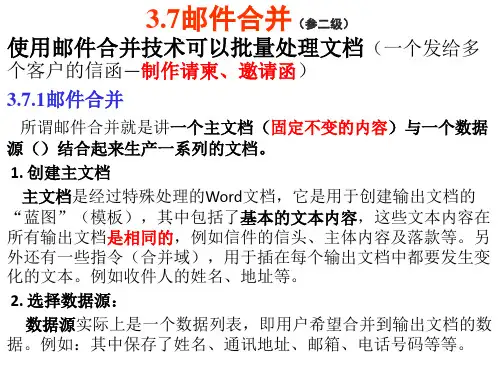

使用邮件合并批量生成文档邮件合并是一种非常便捷的方式,可以帮助我们批量生成大量文档,如批量发送个性化的邮件、生成多个报告或者合同等。
通过邮件合并,我们可以省去逐个编辑和发送的繁琐过程,提高工作效率。
在本文中,我们将探讨如何使用邮件合并来批量生成文档。
一、邮件合并概述邮件合并是将一个邮件模板与一个数据源进行合并,生成多个个性化的文档的过程。
在邮件模板中,我们可以事先设置好一些变量,如收件人姓名、地址、日期等等,然后通过将这些变量与数据源中的相应信息对应起来,实现批量生成个性化文档。
二、准备工作在使用邮件合并之前,我们需要进行一些准备工作。
首先,我们需要明确邮件模板的格式和内容,可以使用常见的邮件编辑软件,如Microsoft Outlook、Gmail等。
其次,我们需要准备好数据源,数据源是我们用来与邮件模板中的变量进行匹配的数据集合,可以是Excel表格、数据库或者其他形式的文件。
最后,我们还需要保证数据源中的变量与邮件模板中的变量是一一对应的。
三、使用邮件合并来批量生成文档1. 打开邮件编辑软件,并新建一个邮件。
2. 在邮件的正文中,我们可以使用特定的标记来表示变量,例如用<>括起来的变量名。
例如,<<姓名>>、<<地址>>。
3. 在邮件编辑软件中选择“邮件合并”功能,并选择相应的数据源文件。
4. 配置数据源与邮件模板中的变量的对应关系,确保每个变量都能够与正确的数据对应。
5. 预览合并后的文档,并进行必要的修改和调整。
6. 点击发送,即可批量生成文档并发送给指定的收件人。
四、注意事项在使用邮件合并进行批量生成文档时,有一些注意事项需要我们注意:1. 确保数据源中的数据格式与邮件模板中的变量类型一致,避免出现数据不匹配的问题。
2. 邮件合并过程中,如果涉及到大量的数据合并,可能会造成邮件软件卡顿或者崩溃的情况,此时可以尝试分批次合并发送。

学习办公软件目标与计划一、学习办公软件的重要性随着科技的发展,办公软件已经成为现代企业和个人工作中不可或缺的工具。
办公软件包括文字处理软件、电子表格软件、幻灯片演示软件、数据库管理软件等,它们为我们提供了高效的办公和管理工具。
学习办公软件对提高工作效率、优化工作流程、提升求职竞争力都有着积极的影响。
二、学习办公软件的目标1. 熟练掌握办公软件的基本操作2. 提高办公软件的应用水平3. 利用办公软件提高工作效率4. 掌握办公软件的高级技巧三、办公软件学习计划1. 学习办公软件基础知识办公软件的基础知识包括文字处理软件、电子表格软件、幻灯片演示软件等的基本操作和常用功能,主要包括以下内容:(1)文字处理软件:- 掌握文字输入、格式调整、段落设置等基本操作- 学习插入图片、表格、图形等多媒体元素- 熟练使用排版、格式刷、批注等功能(2)电子表格软件:- 了解电子表格的基本结构、单元格操作等- 熟练使用公式、函数、图表等功能- 学习数据筛选、排序、分析等高级操作(3)幻灯片演示软件:- 掌握幻灯片的基本布局、文字、图片、音视频等元素的插入- 学习幻灯片切换效果、动画效果等高级功能- 熟练使用演示文稿、备注、批注等功能2. 提高办公软件的应用水平在掌握基础知识的基础上,进一步提高办公软件的应用水平,包括以下内容:(1)深入学习办公软件的高级功能- 学习文字处理软件中文档合并、邮件合并等功能- 掌握电子表格软件的数据透视表、条件格式、宏等高级功能- 学习幻灯片演示软件的动态图、自定义模板等高级功能(2)应用实际案例进行训练- 结合实际工作场景,学习如何利用办公软件完成报告、统计、分析等任务- 完成各类案例练习,提高应用能力和解决问题的技巧3. 利用办公软件提高工作效率办公软件能够帮助我们提高工作效率,有效利用办公软件提高工作效率包括以下内容:(1)学习如何利用快捷键来提高工作效率- 熟练掌握办公软件中常用的快捷键,提高操作效率- 学习自定义快捷键,针对自己常用的功能进行优化(2)学习自动化操作和批量处理的技巧- 掌握批量处理文档、数据的方法,提高处理效率- 学习利用宏、自动化功能等技巧,提高操作效率4. 掌握办公软件的高级技巧掌握办公软件的高级技巧能够提高工作效率,并且为个人职业发展增加更多可能性,包括以下内容:(1)学习VBA编程- 学习Visual Basic for Applications(VBA)编程语言,为办公软件添加更多自定义功能- 利用VBA编程解决复杂的文档处理、数据分析等问题(2)学习数据分析技巧- 学习如何利用电子表格软件的数据透视表、条件格式、图表制作等功能进行数据分析- 学习如何运用函数、工具和插件进行数据预测、回归分析等高级数据处理(3)学习制作专业化的演示文稿- 学习如何根据不同的目标受众,制作专业化的演示文稿,包括设计、排版、配色等方面综上所述,学习办公软件是现代办公环境中不可或缺的技能,提高办公软件的应用水平可以极大地提高工作效率,同时也能够为个人职业发展增加更多可能性。

怎样把excel和word中的数据关联起来?分享⼀个⼯作⽤得最多的excel和word中的数据关联⽅式——WORD和EXCEL的组合拳邮件合并功能,不仅可批量⽣成带照⽚的⼯作牌、还可批量处理、批量制作、批量输出带照⽚的准考证、培训证书、成绩单、培训桌牌、员⼯履历表、带图⽚的考试卷、荣誉证书以及设备信息卡等等!关键是效率⾼,3000张带照⽚的⼯作牌,不⽤3分钟就搞定。
下⾯⽤⽣成带照⽚⼯作牌的案例来介绍excel 和word中的数据关联⽅法,需要的⼩伙伴速速收藏!⼀、⽣成效果1、EXCEL的员⼯基本情况表2、⽣成的WORD⼯牌样式⼆、详细步骤步骤⼀:准备⼯作1、准备员⼯照⽚。
照⽚命名要求以⼯号或者姓名命名。
案例中我们以⼯号命名。
2、准备如下图所⽰的EXCEL《员⼯信息表》。
要求包含⼯牌中所有的信息,以及员⼯照⽚的路径及⽂件名。
为了能批量得到照⽚的具体路径,我们在F2单元格输⼊公式=E2&'\\'&A2&'.JPG',其中“.JPG”是照⽚⽂件的后缀名,可根据照⽚的实际后缀调整。
3、准备WORD⼯作牌格式模板。
纸张为A5纸,刚好可以设计⼀页打印两个⼯作牌。
外框加虚线框是⽅便后⾯的裁剪,照⽚位置加了⼀个⽂本框是⽅便定位照⽚。
步骤⼆、邮件合并1、打开⼯作牌格式模板⽂件。
2、点【邮件】-【开始邮件合并】-【⽬录】。
选择【⽬录】是为了节约纸张,设计每页打印两个⼯作牌,如需每个⼯牌⼀页,则可选择【信函】。
3、【选择收件⼈】-【使⽤现有列表】-找到信息数据的存放位置,并打开-【确定】。
4、如因员⼯⼈数较多,为了⽅便发放和存档,需要按部门排序或按姓⽒排序,以及只需要⽣成某部分特征员⼯的⼯作牌,可点【邮件】-【开始邮件收件⼈】进⾏筛选和排序。
5、点【邮件】-【插⼊合并域】,分别将【插⼊合并域】中的【⼯号】、【姓名】、【部门】、【职位】插⼊到相应的位置上。
步骤三、邮件合并插⼊照⽚这⼀步⾮常关键,照⽚必须⽤插⼊域的⽅法插⼊,⽽且要⾃动刷新1、选择照⽚位置。

课程目标:1. 让学生掌握基本的办公软件操作技能,包括Word、Excel、PowerPoint等。
2. 提高学生的信息处理能力,培养良好的办公习惯。
3. 增强学生的团队协作意识,提高沟通能力。
课程时间:2课时课程对象:初学者课程内容:第一课时一、教学目标1. 让学生了解办公软件的基本功能和用途。
2. 使学生掌握Word、Excel、PowerPoint的基本操作。
二、教学内容1. Word的基本操作- 文档的创建、保存、打开- 文本的输入、编辑、格式设置- 段落格式设置、页面设置- 图片、表格、公式等元素的插入与编辑2. Excel的基本操作- 工作簿、工作表的基本操作- 单元格的基本操作:选择、排序、筛选- 公式和函数的使用- 图表制作3. PowerPoint的基本操作- 幻灯片的创建、编辑、保存- 幻灯片母版、模板的使用- 动画效果、切换效果的应用三、教学方法1. 讲授法:讲解办公软件的基本功能和操作步骤。
2. 演示法:演示操作过程,让学生直观了解操作步骤。
3. 练习法:布置练习题,让学生动手操作,巩固所学知识。
四、教学过程1. 导入:介绍办公软件在现代社会的重要性,激发学生的学习兴趣。
2. 讲解:讲解Word、Excel、PowerPoint的基本操作。
3. 演示:演示操作过程,让学生直观了解操作步骤。
4. 练习:布置练习题,让学生动手操作,巩固所学知识。
5. 互动:解答学生在操作过程中遇到的问题,进行互动交流。
第二课时一、教学目标1. 使学生熟练掌握办公软件的高级操作。
2. 提高学生的信息处理能力,培养良好的办公习惯。
二、教学内容1. Word的高级操作- 邮件合并、目录生成- 表格制作、样式应用- 脚本编写、宏录制2. Excel的高级操作- 数据透视表、数据分析- VBA编程、数据挖掘- 图表高级功能、条件格式3. PowerPoint的高级操作- 幻灯片切换、动画效果的高级应用- 超链接、动作按钮的使用- 视频插入、音频播放三、教学方法1. 讲授法:讲解办公软件的高级操作技巧。