
纯净版win7安装方法
- 格式:pptx
- 大小:1.02 MB
- 文档页数:14

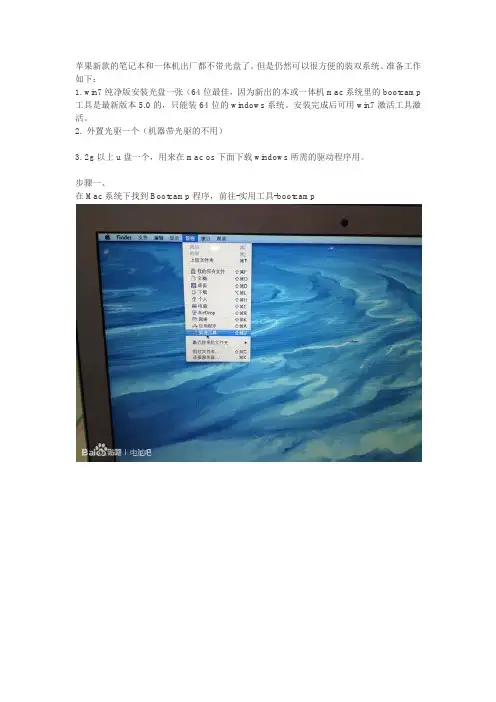
苹果新款的笔记本和一体机出厂都不带光盘了。
但是仍然可以很方便的装双系统。
准备工作如下:1. win7纯净版安装光盘一张(64位最佳,因为新出的本或一体机mac系统里的bootcamp 工具是最新版本5.0的,只能装64位的windows系统。
安装完成后可用win7激活工具激活。
2. 外置光驱一个(机器带光驱的不用)3. 2g以上u盘一个,用来在mac os下面下载windows所需的驱动程序用。
步骤一、在Mac系统下找到Bootcamp程序,前往-实用工具-bootcamp打开bootcamp,直接点继续,出现下图选择第二项,意思是下载在windows下本机需要安装的驱动程序。
点继续,出现下图这时把u盘插上,待认出来后,选择将副本存储到外置驱动器,点继续。
位置选择你的u盘,u盘叫什么名字就是什么名字,我u盘没名字就叫“no name”,windowssupport是存放驱动程序的文件夹名字,自己可以更改,也可不改。
然后点存储,就开始下载驱动了,整个过程根据网速,最快也得10分钟左右吧。
下载完后回来原来的界面,如下现在开始安装win7,先把光驱接上,然后把win7安装版光盘放到光驱里面,然后选择第三项,如图,点继续上面这个步骤是分区,拖住中间的点左右移动,一般不经常用mac os系统的话,直接把点拖到最左边即可。
然后点安装,自动开始分区,然后自动重启开始装win7.安装win7的过程就不讲了,跟普通电脑装安装版win7一样,中间唯一需要注意的就是上面的这一步,一定要选择安装在bootcamp这个分区里,而且安装前需将此分区格式化。
大概二十分钟左右,win7装好了,这时候网卡,声卡,显卡什么的驱动都没有,开始装驱动,把前面下载了驱动的u盘插电脑上,找到windowssupport的文件夹,界面如下双击setup,开始安装,中间不用管,大约10分钟不到,装好了,提示重启生效,重启。
重启后,驱动就都正常了,右下角还多了个bootcamp的程序,右击打开camp控制面板,可以设置开机进哪个系统,以及触控板的操作方式。

win8.1安装win7的方法_8代cpu win7安装方法1下载好各项原料:①win7 ISO格式文件,我下载的是“Windowszj_cjb.iso”;②没做好老毛桃U盘启动盘PE工具的可以搜索参考“怎样做老毛桃2021 U盘启动盘和重装系统教程百度经验”,进行1-9步即可,仅花几分钟时间;③提前分区,也就是双系统不能都装在一个盘,所以需要分一个区出来,具体可以参照“怎样用u盘给电脑硬盘优盘分区百度经验”。
2解压并重命名文件:解压WIN7的ISO格式文件到u盘根目录,并将文件名称为“bootmgr”的文件重新命名为“win7mgr”(这个如果存在bootmgr文件的话才必须进行,例如我下载的win7纯净版就没有这个文件,就没必要重命名了撒)win8.1下安装win7双系统1重新开机,并一直按住esc键,进入Startup Menu菜单,选择F9 Boot Device Option回车(不同型号的电脑Fx一般不一样,你只需要选择含有Boot Device Option的即可)。
2选择最后250w这项,然后按回车键。
(注:因为我的u盘是xx公司的,所以此处是这个,你的u盘估计与我的不同,你选择含有你u盘的选项)。
选择【11】安装原版win7/win8(非ghost版),回车进入老毛桃pe系统。
这个选项是进行iso格式文件的操作选项,一般情况下,多数人都使用ISO格式文件,ghost文件一般为光盘的。
选择【05】直接安装win7系统(需要提前解压ISO到U盘),回车。
进入了大家熟悉的界面,点击“下一步”。
解压这个就是前面准备工作中做的事情了,前面做好了,这里才能顺利进行。
这个界面大家十分熟悉吧,进入了大家期待的安装系统界面,没有什么好选择的,其他的选项默认即可,这时候点击“下一步”。
接下来就可以安装啦。
感谢您的阅读,祝您生活愉快。
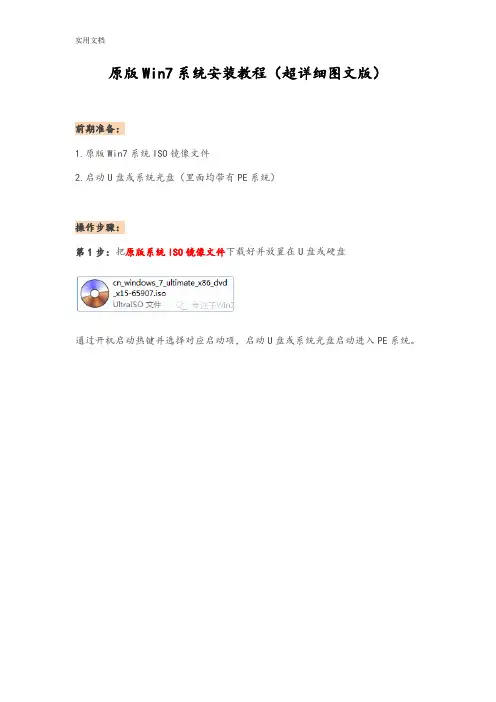
原版Win7系统安装教程(超详细图文版)前期准备:1.原版Win7系统ISO镜像文件2.启动U盘或系统光盘(里面均带有PE系统)操作步骤:第1步:把原版系统ISO镜像文件下载好并放置在U盘或硬盘通过开机启动热键并选择对应启动项,启动U盘或系统光盘启动进入PE系统。
第2步:打开“虚拟光驱”(不用单独下载虚拟光驱,一般PE系统中均带有)注:部分PE是从开始菜单中打开的(如下图),所以请根据你所使用的PE定第3步:在虚拟光驱中“加载”原版系统ISO镜像文件浏览找到你下载好的原版系统ISO镜像文件盘符默认分配为A,然后点“确定”第4步:打开“Windows安装器”,一般PE里均带有此工具(为了使安装成功率更高,本教程采用Windows安装器来安装原版系统)注:部分PE是从开始菜单中打开的(如下图),所以请根据你所使用的PE定Windows安装器主界面,根据你所需要安装系统选择第几个,本教程安装Win7,所以选择第二个第5步:点“浏览”,在A盘中找到刚才虚拟光驱加载的文件,如果下图:第6步:点开“sources”文件中的“install.wim”文件(不能选择错)第7步:选择要安装的系统的版本,如:选择安装Win7 旗舰版第8步:选择把系统安装到“C盘”(你要安装的盘),然后会提示:请先格式化C盘的格式化C盘格式化C盘完成后,依次点下图两个选项,再点“下一步”此步不需要操作,直接点“下一步”第9步:选择系统盘符,打上第一个前面的勾即可第10步:最后确定安装信息,点“安装系统”后开始安装请耐心等待系统部署到100%……第10步:点“确定”选择重启,如不能自动重启请手动重启一下即可第11步:重启进入系统安装过程,请耐心等待即可第12步:选择地区和键盘布局第13步:设置系统用户名(必填)第14步:用户密码,建议为空第15步:激活密钥,建议为空,待系统安装完后再激活此步如下图勾选此步可任意选择第16步:设置系统时区和时间,时间会自动与网络时间同步,直接点“下一步”即可第17步:选择网络类型,根据需要选择即可至此,原版系统安装完成!恭喜你!你已学会安装原版系统了!很多人认为的纯净版就是桌面只有一个回收站的,其实是原版系统才只有一个回收站!微软没有系统命名纯净版的,请知悉!如果你需要,你还可以进行如下设置:显示用户文件、计算机、网络图标激活你的新系统:请自行百度如何激活开启最高管理员(Administrator)帐户:行库支持文件!。

win7系统版本快速了解
win7系统是一款非常不错的系统,但是win7系统也分为家庭版、旗舰版、专业版、企业版等,很多用户们对这些东西不是非常了解,那今天就快来看看详细的介绍吧~
win7系统版本快速了解1、win7系统共有6个版本,分别是:2、初级版(Starter)、家庭普通版(Home Basic)、家庭高级版(Home Premium)、
3、专业版(Professional)、企业版(Enterprise)(非零售)、旗舰版(Ultimate)。
4、Windows 7 Professional替代Windows Vista下的商业版,
5、主要面向爱好者和小企业用户,满足基本的办公开发需求。
6、它支持加入管理网络(Domain Join)、高级网络备份等数据保护功能、
7、位置感知打印技术(可在家庭或办公网络上自动选择合适的打印机)、
8、加密文件系统拥有64位系统,可以支持更大内存(192GB)。
9、在使用不同版本win7系统的时候如果遇到问题,可以查看以下文章:
win7系统常见问题
U盘安装教程
旗舰版sp1的区别
旗舰版sp1安装教程
旗舰版gho安装方法
win7专业版安装教程
纯净版占用多少空间
打开光盘映像文件
电脑ip地址在哪看
设置双屏显示器
怎么截图
免费升级win10系统
如何进入安全模式
软键盘怎么打开
设置双屏幕显示
磁盘分区
c盘满了彻底清理
网络连接问题解决
黑屏解决方法
如何格式化
初始化电脑屏幕颜色怎么调系统美化方法。