网络基本命令的使用
- 格式:doc
- 大小:431.00 KB
- 文档页数:14
工业控制网络实验报告实验一网络基本命令使用院系:自动化学院专业班级:测控1004班姓名:王帆(06102119)一、实验目的:熟悉命令行操作方式,掌握DOS基本命令用法,掌握一些常用网络命令的用法。
二、实验内容:1. 进入操作界面的方式进入命令行界面,可以通过以下两种方式进入:(1) 在开始>运行:(2)可通过如下方式进入操作界面。
2. DOS基本命令通过以下实验,熟悉命令行操作方式。
所有的内部命令都可以通过help 命令查看。
显示结果有粗略的帮助信息。
如对具体的命令要查询其帮助信息,可以在命令之后加上“/?”获得。
比如Dir/ad :只显示目录列表只显示目录和文件列表,不包含其他信息。
实验任务1:(注意:名字改为自己的名字。
)(1)使用mkdir命令,以自己的名字(假设为wang)建立目录。
Mkdir wang(2)进入新创建的目录:Cd wang(3)以自己的名字创建文件:edit wang.txt(4)任意输入内容,并保存。
(5)显示目录下内容。
Dir(6)进行文件拷贝。
Copy wang.txt wangCopy.txt(7)再次显示目录下内容。
Dir(8)查看拷贝文件内容。
Type wangCopy.txt(9)删除拷贝文件。
Del wangCopy.txt(10)查看目录下文件,确认是否删除。
Dir此外,在完成上述任务之后,可以试用一下其他的命令,并对其运行结果作出解释。
3.常用网络命令使用实验任务2:常用网络命令的使用PING命令及用法(1) Ping命令的原理与作用Ping命令可以测试计算机名和计算机的IP地址,验证与远程计算机的连接,通过向计算机发送ICMP( Internet Control and Message Protocal,因特网控制消息/错误报文协议)回应数据包并且回应数据包的返回时间,以校验与远程计算机或本地计算机的连接情况。
对于每个发送报文,默认情况下发送4个回应数据包,每个数据包包含32字节的数据,计算机安装了TCP/IP 协议后才可以使用。
Ping命令可以通过―Ping 网站网址‖得到该网站的IP,通过―Ping 网站IP‖可以得到该网站的域名。
(2)运行Ping 命令的方法● Windows 9x中:单击【开始】→【程序】→【MS-DOS方式】命令。
● Windows 2000中:单击【开始】→【程序】→【附件】→【命令提示符】命令。
● 在Windows下也可以单击【开始】→【运行】命令,在打开的对话框中输入Ping命令及相关参数即可。
Ping不带参数只显示与远程计算机或本地计算机的连接情况,默认向目标机发送4个报文。
格式是:Ping目标地址-t-t的作用是向指定计算机不停地发送数据包,按Ctrl+Break快捷键可以查看统计信息并继续运行,按Ctrl+C快捷键可中止运行,-a-a的作用是将地址解析为计算机名,就是以IP的格式显示网络地址-n count指发送count 指定的ECHO 数据包数,默认发送4次,其中count为正整数,-l length指发送包含由length 指定的数据量的ECHO数据包,就是指发送数据包的大小,默认为32 字节,最大值是65 527-f指在数据包中发送―不要分段‖标志。
使用-f,数据包就不会被路由上的网关分段,是一种快速方式Ping,使得Ping输出数据包的速度和数据包从远程主机返回一样快,或者更快,达到100次/s。
在这种方式下,每个请求用一个句点表示。
对于每一个响应打印一个空格键,-i ttl指定Ping分组时限域,ttl是指在停止到达的地址前应经过多少网关-r count在【记录路由】字段中记录传出和返回数据包的路由,就是说记录路由的去和回,count 可以指定最少1 台,最多9 台计算机-s count指定当使用-r参数时用于每一轮路由的时间。
-j computer-list利用computer-list 指定的计算机列表路由数据包,连续计算机可以被中间网关分隔(路由稀疏源)IP允许的最大数量为9。
-k computer-list利用computer-list指定的计算机列表路由数据包。
连续计算机不能被中间网关分隔(路由严格源)IP 允许的最大数量为9。
-w timeout指定超时时间间隔,单位为毫秒,默认为1000,Ipconfig命令及用法显示所有当前的TCP/IP 网络配置值、刷新动态主机配置协议(DHCP) 和域名系统(DNS) 设置。
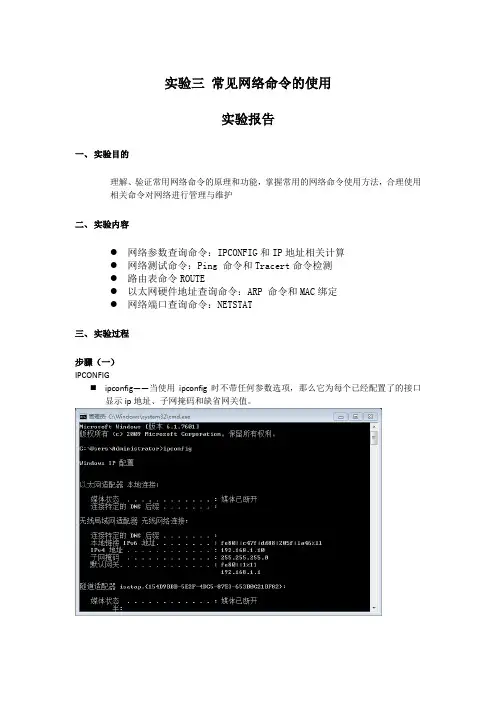
使用不带参数的ipconfig 可以显示所有适配器的IPv6 地址或IPv4 地址、子网掩码和默认网关。
语法ipconfig [/all] [/renew[Adapter]] [/release [Adapter]] [/flushdns] [/displaydns] [/registerdns] [/showclassidAdapter] [/setclassidAdapter [ClassID]]参数/all显示所有适配器的完整TCP/IP 配置信息。
在没有该参数的情况下,ipconfig 只显示各个适配器的IPv6 地址或IPv4 地址、子网掩码和默认网关值。
适配器可以代表物理接口(例如安装的网络适配器)或逻辑接口(例如拨号连接)。
/renew[ Adapter]更新所有适配器(如果未指定适配器),或特定适配器(如果包含了Adapter 参数)的DHCP 配置。
该参数仅在具有配置为自动获取IP 地址的适配器的计算机上可用。
要指定适配器名称,请键入使用不带参数的ipconfig 命令显示的适配器名称。
/release [Adapter]发送DHCPRELEASE 消息到DHCP 服务器,以释放所有适配器(如果未指定适配器)或特定适配器(如果包含了Adapter 参数)的当前DHCP 配置并丢弃IP 地址配置。
该参数可以禁用配置为自动获取IP 地址的适配器的TCP/IP。
要指定适配器名称,请键入使用不带参数的ipconfig 命令显示的适配器名称。
/flushdns刷新并重设DNS 客户解析缓存的内容。
在DNS 故障排除期间,可以使用本过程从缓存中丢弃否定缓存项和任何其他动态添加项。
/displaydns显示DNS 客户解析缓存的内容,包括从local Hosts 文件预装载的记录,以及最近获得的针对由计算机解析的名称查询的资源记录。
DNS 客户服务在查询配置的DNS 服务器之前使用这些信息快速解析被频繁查询的名称。
/registerdns初始化计算机上配置的DNS 名称和IP 地址的手工动态注册。
可以使用该参数对失败的DNS 名称注册进行故障排除或解决客户和DNS 服务器之间的动态更新问题,而不必重新启动客户端计算机。
TCP/IP 协议高级属性中的DNS 设置可以确定DNS 中注册了哪些名称。
/showclassidAdapter显示指定适配器的DHCP 类别ID。
要查看所有适配器的DHCP 类别ID,请在Adapter 位置使用星号(*) 通配符。
该参数仅在具有配置为自动获取IP 地址的适配器的计算机上可用。
/setclassidAdapter [ClassID]配置特定适配器的DHCP 类别ID。
要设置所有适配器的DHCP 类别ID,请在Adapter 位置使用星号(*) 通配符。
该参数仅在具有配置为自动获取IP 地址的适配器的计算机上可用。
如果未指定DHCP 类别ID,则会删除当前类别ID。
/?在命令提示符下显示帮助。
注释该命令最适用于配置为自动获取IP 地址的计算机。
它使用户可以确定哪些TCP/IP 配置值是由DHCP、自动专用IP 寻址(APIPA) 和其他配置配置的。
如果Adapter 名称包含空格,请在该适配器名称两边使用引号(即"Adapter 名称")。
对于适配器名称,ipconfig 可以使用星号(*) 通配符字符指定名称为指定字符串开头的适配器,或名称包含有指定字符串的适配器。
例如,Local* 可以匹配所有以字符串Local 开头的适配器,而*Con* 可以匹配所有包含字符串Con 的适配器。
只有当“Internet 协议(TCP/IP)”协议在“网络连接”中安装为网络适配器属性的组件时,该命令才可用。
示例要显示所有适配器的基本TCP/IP 配置,请键入:ipconfig要显示所有适配器的完整TCP/IP 配置,请键入:ipconfig /all仅更新“本地连接”适配器的由DHCP 分配IP 地址的配置,请键入:ipconfig /renew "Local Area Connection"要在排除DNS 的名称解析故障期间刷新DNS 解析器缓存,请键入:ipconfig /flushdns要显示名称以Local 开头的所有适配器的DHCP 类别ID,请键入:ipconfig /showclassid Local*要将“本地连接”适配器的DHCP 类别ID 设置为TEST,请键入:ipconfig /setclassid "Local Area Connection" TESTNetstat命令及用法用于显示与IP、TCP、UDP和ICMP协议相关的统计数据,一般用于检验本机各端口的网络连接情况。
可以使用netstat/? 查看其帮助信息。
显示协议统计信息和当前 TCP/IP 网络连接。
NETSTAT [-a] [-b] [-e] [-n] [-o] [-p proto] [-r] [-s] [-v] [interval]-a 显示所有连接和监听端口。
-b 显示包含于创建每个连接或监听端口的可执行组件。
在某些情况下已知可执行组件拥有多个独立组件,并且在这些情况下包含于创建连接或监听端口的组件序列被显示。
这种情况下,可执行组件名在底部的 [] 中,顶部是其调用的组件,等等,直到 TCP/IP部分。
注意此选项可能需要很长时间,如果没有足够权限可能失败。
-e 显示以太网统计信息。
此选项可以与 -s选项组合使用。
-n 以数字形式显示地址和端口号。
-o 显示与每个连接相关的所属进程 ID。
-p proto 显示 proto 指定的协议的连接;proto 可以是下列协议之一: TCP、UDP、TCPv6 或 UDPv6。
如果与 -s 选项一起使用以显示按协议统计信息,proto 可以是下列协议之一:IP、IPv6、ICMP、ICMPv6、TCP、TCPv6、UDP 或 UDPv6。
-r 显示路由表。
-s 显示按协议统计信息。
默认地,显示 IP、IPv6、ICMP、ICMPv6、TCP、TCPv6、UDP 和 UDPv6 的统计信息;-p 选项用于指定默认情况的子集。