
VisualBasic.Net界面开发第12章
- 格式:ppt
- 大小:1.34 MB
- 文档页数:55




实验十二数据控件一、实验目的1. 掌握文件系统控件的使用。
2. 掌握用FSO对象模型对顺序文件的读写以及对驱动器、文件夹和文件的操作。
二、实验内容1. 用文件系统控件和图像框制作图片浏览器。
2. 用FSO对象模型访问文件系统。
三、实验步骤及指导1. 建立Access数据库(1)在VB环境中创建数据库在VB中可使用“可视化数据管理器”直接建立Access数据库。
操作步骤如下:①启动数据管理器。
在VB环境中执行“外接程序”菜单中的“可视化数据管理器”命令,打开可视化数据管理器(VisData)。
②建立数据库。
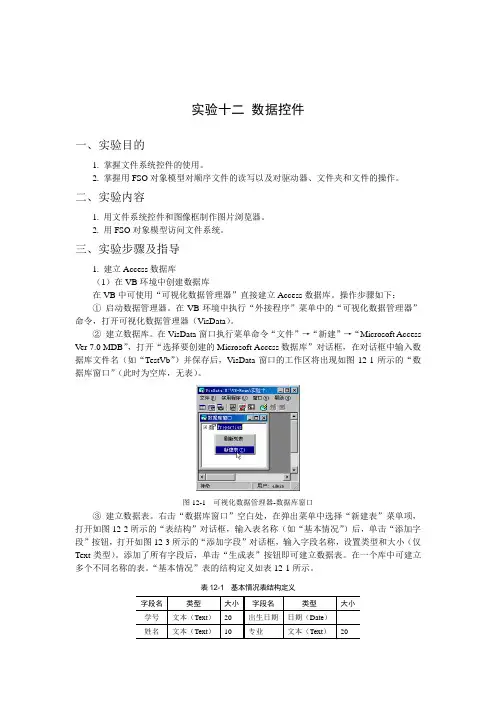
在VisData窗口执行菜单命令“文件”→“新建”→“Microsoft Access Ver 7.0 MDB”,打开“选择要创建的Microsoft Access数据库”对话框,在对话框中输入数据库文件名(如“TestVb”)并保存后,VisData窗口的工作区将出现如图12-1所示的“数据库窗口”(此时为空库,无表)。
图12-1 可视化数据管理器-数据库窗口③建立数据表。
右击“数据库窗口”空白处,在弹出菜单中选择“新建表”菜单项,打开如图12-2所示的“表结构”对话框,输入表名称(如“基本情况”)后,单击“添加字段”按钮,打开如图12-3所示的“添加字段”对话框,输入字段名称,设置类型和大小(仅Text类型)。
添加了所有字段后,单击“生成表”按钮即可建立数据表。
在一个库中可建立多个不同名称的表。
“基本情况”表的结构定义如表12-1所示。
表12-1 基本情况表结构定义图12-2 表结构图12-3 添加字段④输入记录双击“数据库窗口”中的表名称,打开如图12-4所示的记录操作窗口,可以对记录进行增、删、修改等操作。
图12-4 记录操作(2)用MS Access建立数据库上述“可视化数据管理器”由于版本较早,功能较弱,读者可用Microsoft Access建立数据库及其数据表并输入数据,操作方法请参考Microsoft Access联机帮助。