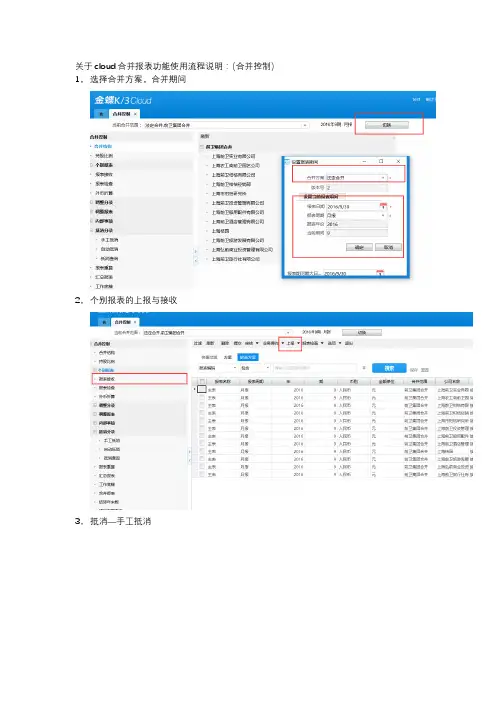
合并报表操作手册最新
- 格式:doc
- 大小:1.49 MB
- 文档页数:20
目录
(一)基础设置部分 (1)
1、新建投资数据 (1)
2、抵消模板设置 (2)
(二)合并范围设置 (5)
(三)进行个别报表调整 (7)
(四)内部交易 (10)
(五)对账 (12)
(六)生成抵消分录 (16)
(七)生成合并报表 (17)
IUFO合并报表操作说明
合并报表编制流程描述:合并财务报表以纳入合并范围的企业个别财务报表为基
础,根据其他有关资料,按成本法调整对子公司的长期股权投资后,抵消母公司与子公
司、子公司相互之间发生的内部交易对合并财务报表的影响编制的。
具体编制方法可以分为以下三步:
第一步:对纳入合并范围的母公司和其全部子公司的个别报表数据进行加总;
第二步:在合并工作底稿中通过编制抵消分录将内部交易对合并财务报表的影响予以抵消;
第三步:按照合并财务报表的项目要求合并个别财务报表的各项目的数据,编制出合并报表。
(一)基础设置部分
基础设置部分主要包括2部分内容。
1、新建投资数据
打开“合并报表—投资数据—新建收购日数据”:
打开窗口,点击“新建收购日数据”,选择“投资方”、“被投资方”,点“确定”。
在打开的“投资数据”窗口,点击“新建”,输入相关投资数据,点“确定”。
2、抵消模板设置
抵消模板即抵消分录模板,是系统进行自动“对账”和”自动生成抵消分录”的前提。
企业集团可以根据自身实际情况,将一般进行报表合并工作时需要的抵消分录都设置成抵消模板。
【注意:企业合并业务规范,才可以应用抵消模板自动生成抵消分录,如果业务不规范,则需要手工录入抵消分录。
】
第一步:登陆编制合并报表的单位。
【注意:这个单位应该可以进行报表样式的定义,否则在定义抵消模板时看不到报表项目。
】
第二步:点击“合并报表/抵消模板/抵消模板”节点,进入抵消模板管理界面。
第三步:点击”新建”按钮,或者选择一条抵消模板,点击”修改”按钮就可以进入编辑界面。
第四步:点击”新建”按钮可以新建一条抵消分录,或者选择一条抵消分录后,点击”修改”
按钮,修改抵消分录的信息。
也可以对现有的抵消分录进行删除操作。
双击“个别报表取数函数”,如下图,在“指标参照”中,选择报表指标。
第五步:设置抵销方案。
双击打开“抵销方案”,点“新建”,输入“方案名称”(如:上市合并报表),根据需要勾选抵销模板,点“保存”。
(二)合并范围设置
第一步:登陆合并报表编制单位。
第二步:选择“合并报表/合并范围”节点,弹出合并范围设置界面。
第三步:(1)点击“新建”按钮新建合并范围,也可以选择已存在的合并范围,点击“修
改”按钮进行修改。
(2)选择合并会计期间,点击“下一步”按钮。
(3)选择合并单位,点击“下一步”按钮。
【不仅可以按照行政隶属关系进行单位选
择,还可以按照“投资范围”进行单位选择。
】
(4)选择参与合并数据版本,点击“完成”按钮。
(三)进行个别报表调整
进行个别报表调整,可以分为两种情况,一种是对参与合并的单位的个别报表数据进行调整,另一种情况是按照新会计准则要求,股权投资成本法核算调整为权益法核算,在个别报表上反映。
(1)常用凭证,如果每个月都要做一张相同的凭证,可以作为常用凭证,设置好。
第一步:选择“常用凭证”,点“新建”,输入“常用凭证信息”,点“确定”。
第二步:点“模板”,手工录入凭证的借贷方的金额,要相等。
(2)手工录入调整凭证
某些情况下还需要手工调整个别报表数据,这时可以通过手工录入方式进行凭证录入。
第一步:登陆需要进行个别报表调整的单位,选择“合并报表/个别报表调整/调整凭证录入”节点。
第二步:手工录入凭证借贷方及金额,保证借贷相等即可。
也可以调用“常用调整凭证”
【注意:调整凭证使用的是报表项目,而记账凭证使用的是会计科目。
】
第三步:选择合并报表/个别报表调整/个别报表调整及查询节点,点击“调整个别报表”按钮,选择需要生成调整凭证的单位,即可生成调整报表。
(四)内部交易
第一步:取数公式定义
点击“取数公式定义”,选择“本方单位”,如“10001”,点“下一步”;
选择“对方单位”,点“下一步”;
选择“抵销项目”;
录入完毕后点“保存”,如下图;
第二步:内部交易录入,方法如同“取数公式定义”前三步,最后点“计算”、“保存”。
(五)对账
第一步:登陆合并报表编制单位,选择“合并报表/对账及对账数据查询”节点,点“自
动对账”;
第二步:点击“自动对账”按钮,选择相应的抵消模板(如“上市合并报表”),进行内部双方抵消数据的对账。
第三步:点击确定后,系统会进行自动对账,并显示对账结果。
点击“抵消模板”列的超链接,可以联查抵消分录;点击抵消分录上的金额。
还可以追溯查询个别报
表调整表的数据。
对帐结束后可以查询对帐结果,可按“抵消模板”查、也可
按抵销分录查,同时可以查询未符数据。
第四步:对于抵消模板生成的抵消分录如果存在数据差异,可以定义不同的差额规则,进行差异调整,只需要在选择抵消模板时,点击规则定义列的“设置”超链接
即可。
【注意:差额对账规则只有在抵消模板设置时未设置差额项目的抵消模板使用。
】
1)设置最大误差范围,误差范围可以用金额表示,也可以用比例表示。
用比例表示时系统会将借贷方金额合计绝对值较大的一方做为分母,将差额与其进行比较。
2)选择生成抵销分录时的规则:取大、取小、借方金额、贷方金额,系统将规则生成抵销分录金额。
3)如果某类特殊业务对账时以某一特定单位的数据为准,可以将“差额处理优先单位”
选项选中,然后参照选择对账优先单位。
(六)生成抵消分录
抵消分录的生成分为两种,一种是在“对账”工作完成后,系统依据预先设置的“抵消模板”自动生成抵消分录,另一种方式为手工录入抵消分录。
1)自动生成抵消分录。
在对账完成后,就可以根据预先设置的抵消模板自动生成抵消分录。
第一步:登陆合并报表编制单位,选择“合并报表/抵消分录/自动生成抵消分录”节点。
可以通过抵消方案,
快速选择抵消模板
第二步:点击“确定”按钮,即可生成抵消分录。
在在抵消分录结果界面,可以查看各条抵消模板生成抵消分录的情况。
点击“凭证数”列,还可以联查抵消分录的
内容。
2)手工录入抵消分录。
有些时候,由于业务不规范,无法定义抵消模板自动生成抵消分录。
或者由于某些业务很少发生,可能几年也不会发生一次,没有必要设置抵消模板由系统自动生成抵消分录,这时就可以手工录入抵消分录。
第一步:登陆合并报表编制单位,选择“合并报表/抵消分录/抵消分录录入”节点。
第二步:录入抵消分录信息。
录入抵消分录的操作和手工录入调整凭证类似。
(七)生成合并报表
在以上几步工作完成后,就可以生成合并报表了。
第一步:登陆合并报表编制单位,选择“合并报表/合并报表生成及查询”节点。
第二步:在弹出界面中,点击“合并”按钮。
第三步:选择合并单位及合并会计期间。
点击“确定”按钮,即可生成合并报表。
第四步:报表列表中选择相应的报表后,点击“查看”菜单下相关子菜单,如勾选“(会合01表)合并资产负债表”,点查看“合并报表”。
(注意日期)
在打开的“合并资产负债表”中,还可以选择“合并底稿查看”,“区域底稿查看”等。