
教你如何制作简单逐帧动画
- 格式:ppt
- 大小:2.25 MB
- 文档页数:23

逐帧动画的制作动画实例—小鸡破蛋1步骤一:椭圆绘制鸡蛋形状鸡蛋步骤二:裂缝。
钢笔工具/铅笔工具/套索工具绘制。
套索工具-多边形模式-单击绘制裂缝-双击鼠标结束绘制-墨水瓶工具添加边框套索工具的使用使用方法有两种:A、直接拖动绘制曲线B、选择多边形模式可以绘制直线套索工具绘制裂缝步骤三:裂缝逐帧出现。
裂缝一共有9段,10帧(加上第一帧没有出现裂缝)。
第二帧至第10帧一起插入关键帧-逐帧调整(第一帧没有出现裂缝,第十帧裂缝全部出现)逐帧动画-裂缝步骤四:新建图层二,选中上面的鸡蛋部分F8转化为图形元件-将图层一最后一帧剪切-复制粘贴到图层二的第10帧-图层二第20帧插入关键真-创建补间动画-中间插入关键帧(此时表示将过渡帧画面转换成关键帧)鸡蛋壳自然落地动画没有创建补间动画时,按F6键表示插入关键帧并且复制上一关键帧的画面。
如果在已经创建补间时按F6键表示将当前过渡帧画面转换成关键帧。
步骤五:制作小鸡出壳动画。
导入小鸡素材图片,新建图层三,制作小鸡出壳动画,如下图:10帧至15帧处创建传统补间-18帧处小鸡右转-20帧处小鸡左转-22帧小鸡还原15帧状态10帧处小鸡位置15帧小鸡出现18帧小鸡右转20帧小鸡左转22帧处小鸡还原15帧状态步骤六:小鸡落地动画。
小鸡图层30帧处F6,其他图层F5,将小鸡移动到地上-创建补间动画-中间插入关键帧(小鸡落地不自然)-35帧处插入帧,延长小鸡落地时间。
小鸡落地动画办公室卫生管理制度一、主要内容与适用范围1.本制度规定了办公室卫生管理的工作内容和要求及检查与考核。
2.此管理制度适用于本公司所有办公室卫生的管理二、定义1.公共区域:包括办公室走道、会议室、卫生间,每天由行政文员进行清扫;2.个人区域:包括个人办公桌及办公区域由各部门工作人员每天自行清扫。
1. 公共区域环境卫生应做到以下几点:1)保持公共区域及个人区域地面干净清洁、无污物、污水、浮土,无死角。
2)保持门窗干净、无尘土、玻璃清洁、透明。

Flash CS4 练习:制作逐帧动画 逐帧动画是由相邻的两个关键帧中导入或绘制一系列具有连贯性动作的画面组成,例如电影胶片等。
本例首先将素材导入到【库】面板,然后将素材拖到相邻的帧上,再利用【绘图纸外观】工具进行对齐操作。
操作步骤:(1)新建Flash 空白文档,按快捷键保存为“逐帧动画.fla ”。
执行【文件】|【导入】|【导入到舞台】命令,在打开的【导入】对话框中选择“风景.ai ”素材图像。
(2)选择舞台中的“风景.ai ”图像,在【属性】面板中更改【宽度】为550。
然后,单击舞台的空白处,更改舞台大小与图片大小相同。
新建图层,执行【文件】|【导入】|【导入到库】命令,在弹出的【导入到库】对话框中选择“01-09.png ”图片,并单击【打开】按钮。
(4)隐藏“Layer2”图层。
选择“图层2”上第1帧,将【库】面板中“01.png ”图像拖到舞台的右边。
然后,选择第2帧,按快捷键转换为空白关键帧,将“02.png ”图像拖到与“01.png ”图像同一水平线的左侧。
使用相同的方法,创建帧并拖入其它图像。
单击【时间轴】下方的【绘制纸外观轮廓】,显示出舞台中图像的外轮廓并对齐。
提示:在执行【导入到舞台】命令后,将会弹出【将“风景.ai ”导入到舞台】对话框,此时直接单击【确定】即可。
技巧: 在修改图像的大小之前,首先单击【宽度】选项左边的【锁定】按钮,此时,修改图像的【宽度】或【高度】都可以成比例缩放。
提示:启用【绘制纸外观轮廓】工具,在【时间轴】的上方将会出现绘制纸外观标记,且舞台中显示出不同帧上的图像轮廓适于对齐。
此操作要占用很大的内存,操作者可以灵活运用。
输入选择导入设置(5)复制所有帧,在第10帧处粘贴帧。
选择粘贴后的第1帧,使用左方向键,移动图像至与第9帧图像重合处。
再选择第2帧,移动至与第1帧图像重合处。
使用相同的方法移动其它帧上的图像,使图像效果连接在一起。
然后,复制粘贴帧,将舞台中的图像一直排列到舞台左侧。
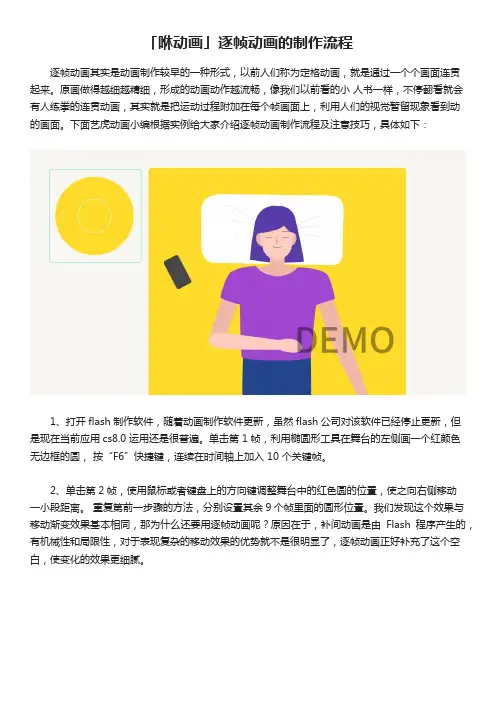
「咻动画」逐帧动画的制作流程逐帧动画其实是动画制作较早的一种形式,以前人们称为定格动画,就是通过一个个画面连贯起来。
原画做得越细越精细,形成的动画动作越流畅,像我们以前看的小人书一样,不停翻看就会有人练拳的连贯动画,其实就是把运动过程附加在每个帧画面上,利用人们的视觉暂留现象看到动的画面。
下面艺虎动画小编根据实例给大家介绍逐帧动画制作流程及注意技巧,具体如下:1、打开flash制作软件,随着动画制作软件更新,虽然flash公司对该软件已经停止更新,但是现在当前应用cs8.0 运用还是很普遍。
单击第 1帧,利用椭圆形工具在舞台的左侧画一个红颜色无边框的圆,按“F6”快捷键,连续在时间轴上加入 10 个关键帧。
2、单击第2帧,使用鼠标或者键盘上的方向键调整舞台中的红色圆的位置,使之向右侧移动一小段距离。
重复第前一步骤的方法,分别设置其余9个帧里面的圆形位置。
我们发现这个效果与移动渐变效果基本相同,那为什么还要用逐帧动画呢?原因在于,补间动画是由Flash程序产生的,有机械性和局限性,对于表现复杂的移动效果的优势就不是很明显了,逐帧动画正好补充了这个空白,使变化的效果更细腻。
3、单击第3帧,利用矩形工具绘制一个无边框的黑色矩形,并把它放置在舞台的上端。
在时间轴上按快捷键“F6”键,加入9个关键帧。
然后单击第4帧,使用箭头工具,适当的拉伸黑色的图形。
按照此方法,依次拉伸其余的九个帧。
从第3帧到第 10 帧黑色图形逐渐变化,就像是流动下来一样。
这就是形状逐帧动画。
它与形状动画是没有区别的,形成的效果是一样的,但是与补间动画一样,逐帧动画在表现复杂变化效果方法的优势明显。
逐帧动画
1、动画实例-流动的方块1
(1)什么叫逐帧(逐个关键帧)动画?所谓逐帧就是指每一帧都是关键帧。
对于有的动画我们需要一个一个关键帧去制作中间不需要插入过渡帧,从而形成一种特殊效果。
(2)滴管工具:为了使多个物体填充颜色或边框色相同,可以使用滴管工具来进行吸取,吸取的时候可以吸取填充边框色,按住Shift 键,表示同时吸取填充色和边框色。
2、动画实例-流动的方块2
(1)工具箱中每个工具都有相对应的快捷键,将鼠标放上去停留一会就可以看见。
(2)翻转帧:将所选择的动画反向播放。