
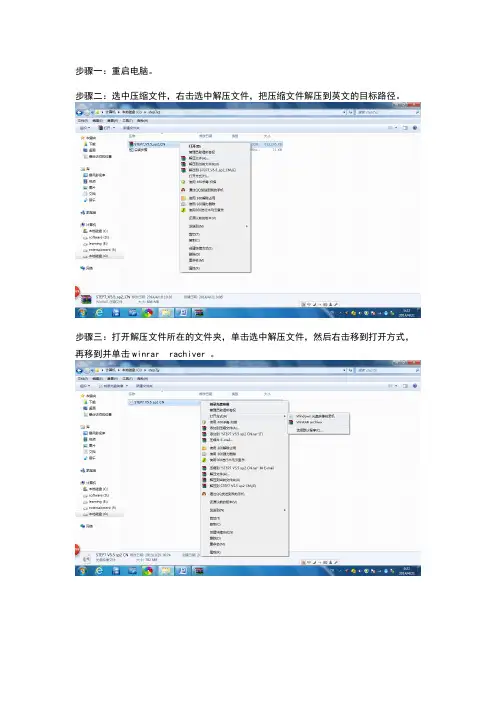
win764位系统的step7_v5.5_sp2_cn安装步骤
- 格式:doc
- 大小:507.50 KB
- 文档页数:2

win7安装版安装教程以下是Win7安装版的安装教程,按照下述步骤进行操作:1. 准备工作:在开始安装之前,请确认你已经备份好重要文件,并准备好Win7安装光盘或者U盘启动盘。
2. 开机设置:插入Win7安装光盘或者U盘启动盘,然后重启电脑。
进入BIOS设置,在启动选项中将光驱或者U盘设为首选启动项。
3. 开始安装:选择“启动电脑”,进入Win7安装界面。
点击“安装”按钮,开始安装过程。
接下来,你将进入安装向导。
4. 授权条款:在安装向导中,阅读并接受Windows授权条款。
点击“我接受”按钮。
5. 安装类型:选择“自定义”安装类型,以便对硬盘进行分区和格式化。
点击“下一步”。
6. 磁盘管理:在出现的磁盘管理界面中,你可以对硬盘进行分区或者格式化操作。
选择你想要安装Win7的分区,并点击“新建”按钮进行分区操作。
如果分区已经存在,你可以选择“格式化”来清空该分区。
7. 开始安装:选定分区并进行分区或格式化操作后,点击“下一步”,安装程序将开始复制文件并进行安装过程。
请耐心等待。
8. 设定用户名和密码:在安装过程中,你需要设定用户名和密码。
填写相关信息并点击“下一步”。
9. 自动激活:接下来,系统将自动激活你的Windows操作系统。
请注意,你的电脑需要连接互联网才能进行自动激活。
10. 设定日期和时间:根据你所在的时区和日期,调整相应设定,然后点击“下一步”。
11. 完成安装:安装过程完成后,你将看到一个欢迎屏幕。
点击“开始”按钮,系统将进入桌面。
至此,Win7安装版安装教程就完成了,你已经成功安装了Windows 7操作系统。
接下来,你可以根据自己的需求进行系统配置和软件安装。
西门子STEP7编程软件的安装西门子S7200plc 使用STEP7-Micro/WIN 32 以上版本的编程软件进行编程。
该软件是基于windows 的应用软件,由西门子公司专门为S7200 系列PLC 设计开发。
主要为用户开发控制程序使用,同时也可实时监控用户程序的执行状态。
它是西门子S7200 用户不可缺少的开发工具。
可在全汉化的界面下进行操作。
本文主要介绍编程软件的安装及基本的参数设置。
一、系统要求操作系统:Windows 95、Windows 98、Windows ME 或Windows 2000 以上系统。
计算机:IBM 486 以上兼容机,内存8MB 以上,VGA 显示器,至少50MB以上硬盘空间,Windows 支持的鼠标。
通信电缆:PC/PPI 电缆(或使用一个通信处理器卡),用来将计算机与PLC连接。
二、软件安装STEP 7-Micro/WIN 32 编程软件在一张光盘上,用户可按以下步骤安装:1、将光盘插入光盘驱动器。
2、系统自动进入安装向导,或单击开始按钮启动Windows 菜单。
3、单击运行菜单。
4、按照安装向导完成软件的安装。
5、在安装结束时,会出现是否重新起动计算机选项。
三、硬件连接可以用PC/PPI 电缆建立个人计算机与PLC 之间的通信。
这是单主机与个人计算机的连接,不需要其他硬件,如调制解调器和编程设备等。
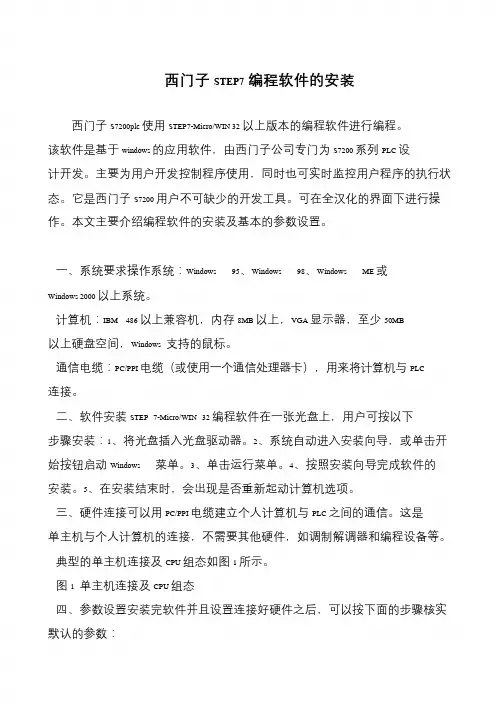
典型的单主机连接及CPU 组态如图1 所示。
图1 单主机连接及CPU 组态四、参数设置安装完软件并且设置连接好硬件之后,可以按下面的步骤核实默认的参数:。
Step 7 不能在Windows7下安装,主要问题在S7的安装程序,安装程序检测操作系统为Win7后会停正安装过程。
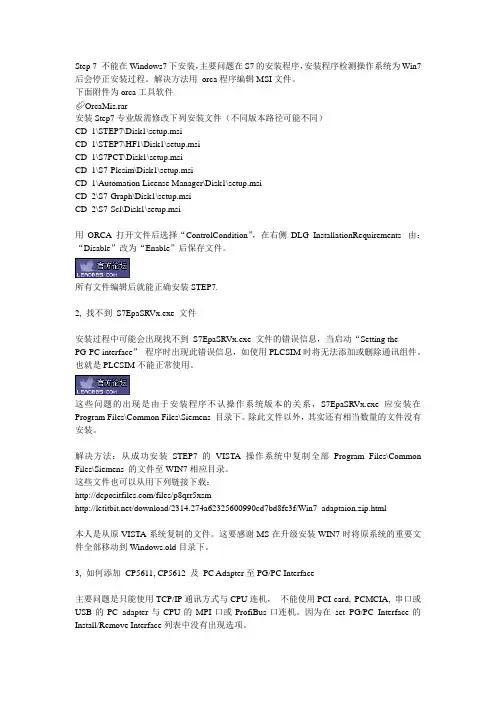
解决方法用orca程序编辑MSI文件。
下面附件为orca工具软件OrcaMis.rar安装Step7专业版需修改下列安装文件(不同版本路径可能不同)CD_1\STEP7\Disk1\setup.msiCD_1\STEP7\HF1\Disk1\setup.msiCD_1\S7PCT\Disk1\setup.msiCD_1\S7-Plcsim\Disk1\setup.msiCD_1\Automation License Manager\Disk1\setup.msiCD_2\S7-Graph\Disk1\setup.msiCD_2\S7-Scl\Disk1\setup.msi用ORCA打开文件后选择“ControlCondition”,在右侧DLG_InstallationRequirements 由:“Disable”改为“Enable”后保存文件。
所有文件编辑后就能正确安装STEP7.2, 找不到S7EpaSRVx.exe 文件安装过程中可能会出现找不到S7EpaSRVx.exe 文件的错误信息,当启动“Setting thePG-PC interface”程序时出现此错误信息,如使用PLCSIM时将无法添加或删除通讯组件。
也就是PLCSIM不能正常使用。
这些问题的出现是由于安装程序不认操作系统版本的关系,S7EpaSRVx.exe应安装在Program Files\Common Files\Siemens 目录下。
除此文件以外,其实还有相当数量的文件没有安装。
解决方法:从成功安装STEP7的VISTA操作系统中复制全部Program Files\Common Files\Siemens 的文件至WIN7相应目录。
这些文件也可以从用下列链接下载:/files/p8qrr5xsm/download/2314.274a62325600990cd7bd8fe3f/Win7_adaptaion.zip.html本人是从原VISTA系统复制的文件。

win7安装版安装教程Windows 7是微软推出的操作系统,相比于其前任Windows Vista,Windows 7更加稳定、高效,并且采用了全新的用户界面设计。
下面将为大家介绍Windows 7安装版的安装教程。
1. 准备工作:在进行安装之前,需要确保您的电脑满足Windows 7的最低系统要求。
包括:1GHz的处理器、1GB的内存(32位系统)或2GB的内存(64位系统)、16GB的硬盘空间和DirectX 9图形设备。
2. 下载Windows 7安装文件:您可以从Microsoft官方网站上下载Windows 7的安装文件,选择适合您的系统架构和语言版本。
将下载的ISO文件保存至本地磁盘。
3. 制作安装盘:您可以使用U盘或者DVD光盘来制作Windows 7的安装盘。
如果使用U盘,您需要确保其容量足够,并使用第三方软件制作启动盘。
如果使用DVD光盘,您需要一个可刻录DVD的光驱,并使用刻录软件将ISO文件刻录至光盘上。
4. 安装准备:在进行安装之前,建议您备份重要的文件和数据,以免发生不可预测的事故。
另外,您还需要关闭所有的安全软件和防火墙,以免对安装过程产生干扰。
5. 启动安装:将安装盘插入电脑,并重新启动电脑。
在开机过程中,按下相应的按键(通常是F2、F12或者ESC键)进入BIOS设置。
在BIOS中将启动选项设置为从U盘或者光盘启动。
6. 安装过程:一旦成功进入安装程序,您将看到一系列选项。
您可以选择语言、时区、键盘布局等参数。
接下来,您需要接受许可协议,并选择“自定义安装”选项。
7. 分区:在自定义安装过程中,您需要对硬盘进行分区。
您可以选择将Windows 7安装在现有的分区上,或者创建新的分区。
根据您的需求进行选择,并且确保至少有一个分区具有足够的空间供Windows 7使用。
8. 安装:在确认分区设置后,您只需点击“下一步”按钮,安装程序将自动开始安装Windows 7。