
用友客户端无法连接服务器的几种解决方法
- 格式:ppt
- 大小:1.86 MB
- 文档页数:23


用友U8常见问题处理方法2篇
用友U8是一款常用的企业管理软件,但在使用过程中,也难免会遇到一些问题。为了帮助大家更好地解决这些问题,下面是两篇关于用友U8常见问题处理方法的文章。
第一篇:用友U8常见问题处理方法(上篇)
用友U8是一种功能强大的企业管理软件,但在实际使用过程中,我们可能会遇到一些问题。下面是一些常见问题及其解决方法。
1. U8无法打开/打不开:
解决方法:首先检查电脑上是否安装了用友U8软件。如果没有安装,请重新安装。如果已经安装了,可以尝试重启电脑,然后再次打开U8。
2. U8界面乱码:
解决方法:由于不同操作系统对文字编码支持的差异,可能导致U8界面乱码。解决方法是在U8的安装目录下找到“U8Fonts”文件夹,将该文件夹中的字体文件全部复制到操作系统的字体目录下(一般是C:\Windows\Fonts)。然后重新启动U8,界面将会显示正常。
3. U8报错“操作失败”:
解决方法:该问题通常是由于权限或网络等原因引起的。可以尝试以管理员身份运行U8,并检查网络连接是否正常。如果问题仍然存在,可以联系用友U8的技术支持团队,寻求进一步的帮助。
4. U8账套丢失/损坏:
解决方法:如果U8账套丢失或损坏,最好的办法是及时备份重要的数据,并重新创建新的账套。同时,建议定期备份数据,以免造成不必要的损失。
5. U8无法联网:
解决方法:如果U8无法联网,首先检查网络连接是否正常。可以尝试断开和重新连接网络,并确保网络设置正确。如果问题仍然存在,可能是防火墙或杀毒软件等导致的问题。可以尝试临时关闭防火墙或杀毒软件,并重新运行U8。
这些是一些常见的用友U8问题及其解决方法,希望对大家有所帮助。如果遇到更复杂的问题,建议及时联系用友U8的技术支持团队,寻求专业的帮助。
第二篇:用友U8常见问题处理方法(下篇)
用友U8是一款经常被企业使用的管理软件,在使用过程中,我们可能会遇到一些问题。下面是一些常见问题及其解决方法。

用友软件股份有限公司
第 1 页 共 7 页
用友U8远程接入解决方案
客户端使用手册
用友软件股份有限公司
用友软件股份有限公司
第 2 页 共 7 页 目录
1. 客户端接入 ................................................................................................................................................................ 3
1.1 Web接入 ........................................................................................................................................................... 3
1.2 桌面或开始菜单快捷方式接入 ...................................................................................................................... 3
2. 客户端管理网页的功能 ............................................................................................................................................ 3
2.1. 下载客户端程序 ............................................................................................................................................. 3
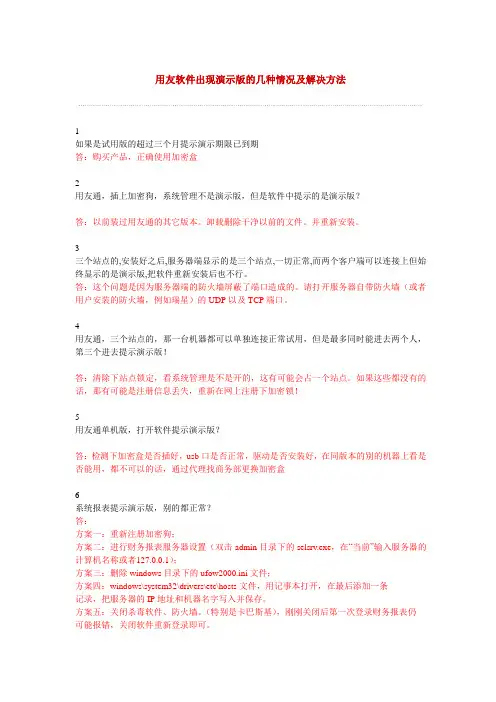
用友软件出现演示版的几种情况及解决方法
1
如果是试用版的超过三个月提示演示期限已到期
答:购买产品,正确使用加密盒
2
用友通,插上加密狗,系统管理不是演示版,但是软件中提示的是演示版?
答:以前装过用友通的其它版本。卸载删除干净以前的文件。并重新安装。
3
三个站点的,安装好之后,服务器端显示的是三个站点,一切正常,而两个客户端可以连接上但始终显示的是演示版,把软件重新安装后也不行。
答:这个问题是因为服务器端的防火墙屏蔽了端口造成的。请打开服务器自带防火墙(或者用户安装的防火墙,例如瑞星)的UDP以及TCP端口。
4
用友通,三个站点的,那一台机器都可以单独连接正常试用,但是最多同时能进去两个人,第三个进去提示演示版!
答:清除下站点锁定,看系统管理是不是开的,这有可能会占一个站点。如果这些都没有的话,那有可能是注册信息丢失,重新在网上注册下加密锁!
5
用友通单机版,打开软件提示演示版?
答:检测下加密盒是否插好,usb口是否正常,驱动是否安装好,在同版本的别的机器上看是否能用,都不可以的话,通过代理找商务部更换加密盒
6
系统报表提示演示版,别的都正常?
答:
方案一:重新注册加密狗;
方案二:进行财务报表服务器设置(双击admin目录下的selsrv.exe,在“当前”输入服务器的计算机名称或者127.0.0.1);
方案三:删除windows目录下的ufow2000.ini文件;
方案四:windows\system32\drivers\etc\hosts文件,用记事本打开,在最后添加一条
记录,把服务器的IP地址和机器名字写入并保存。
方案五:关闭杀毒软件、防火墙。(特别是卡巴斯基),刚刚关闭后第一次登录财务报表仍
可能报错,关闭软件重新登录即可。
7
10.1的用友通普及版本的狗,升级到10.2普及版提示演示版?
答:加密盒不需要更换,要是提示演示版,在网站重新注册下加密盒

用友软件常见疑难问题及处理方法
问题一:在操作过程中提示“单据锁定”或者提示“其他用户正在使用某科目”
解决方法1:关闭软件,以系统管理员(admin)的身份进入系统管理,点击“视图->清除异常任务”或“清除单据锁定” 如图:
如果此法不行,请尝试第二种解决方法:
解决方法二:
通过进入数据库的方法进行操作
由于此软件用的是MSDE2000数据库,所以通过“数据库管理工具”如图 进入数据库中进行操作。
首先,双击此图标出现此界面如图:
密码为空,直接电击确定进入数据库管理工具如图:
打开Ufsystem数据库,如图:
点击表: 如图
在右侧找到UA_Task(功能操作控制表)和UA_Tasklog(功能操作控制标日志)两个表,双击打开表,逐条选种表中内容,按“Delete”键逐条删除表中内容直至清空表。
一般情况下清除完这两个表中的内容后问题就可以解决了。 如果问题依然存在或者这两个表中没有内容,那么请打开“Ufdata_帐套号_年度”的数据库,下面以演示帐套999帐套为例如图:
在此数据库中找到GL_mccontrol(科目并发控制表)、GL_mvocontrol(凭证并发控制表)、Gl_mvcontrol(外部凭证并发控制表)这三个表并清空其内容,问题即可解决
问题2:财务报表提示演示版,其他功能使用正常。
解决方法1:修改windows\system32\drivers\
etc\hosts文件,用记事本打开,在最后添加一条记录,把服务器的IP地址和机器名字写入并保存。
解决方法2:关闭杀毒软件、防火墙。(特别是卡巴斯基),刚刚关闭后第一次登录财务报表仍可能报错,关闭软件重新登录即可
问题3:在查询明细账时提示“运行时错误91,未设置对象变量或with block变量”。
解决方法:请看一下机器名和登陆操作系统的用户名有没有特殊符号,或带有中文名,如有请将机器名修改为纯英文的,增加一个纯英文的操作系统用户。如过没有,那请将软件进行卸载,删除windows\system32下的ufcomsql文件夹,重新安装软件。