
深蓝底纹背景
- 格式:ppt
- 大小:222.01 KB
- 文档页数:1

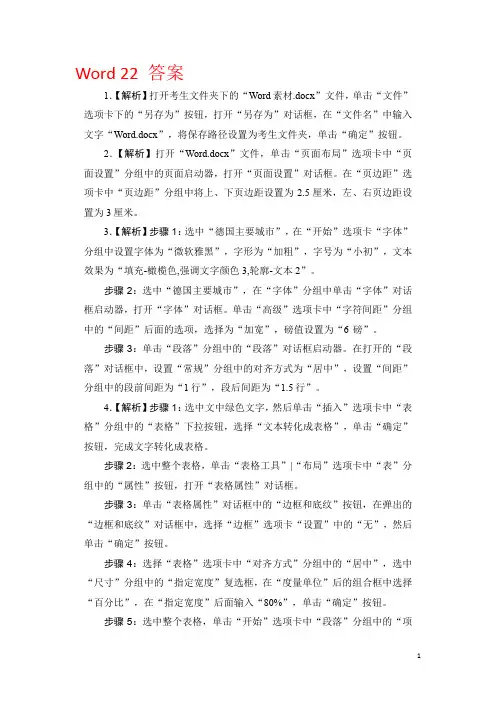
Word 22 答案1.【解析】打开考生文件夹下的“Word素材.docx”文件,单击“文件”选项卡下的“另存为”按钮,打开“另存为”对话框,在“文件名”中输入文字“Word.docx”,将保存路径设置为考生文件夹,单击“确定”按钮。
2.【解析】打开“Word.docx”文件,单击“页面布局”选项卡中“页面设置”分组中的页面启动器,打开“页面设置”对话框。
在“页边距”选项卡中“页边距”分组中将上、下页边距设置为2.5厘米,左、右页边距设置为3厘米。
3.【解析】步骤1:选中“德国主要城市”,在“开始”选项卡“字体”分组中设置字体为“微软雅黑”,字形为“加粗”,字号为“小初”,文本效果为“填充-橄榄色,强调文字颜色3,轮廓-文本2”。
步骤2:选中“德国主要城市”,在“字体”分组中单击“字体”对话框启动器,打开“字体”对话框。
单击“高级”选项卡中“字符间距”分组中的“间距”后面的选项,选择为“加宽”,磅值设置为“6 磅”。
步骤3:单击“段落”分组中的“段落”对话框启动器。
在打开的“段落”对话框中,设置“常规”分组中的对齐方式为“居中”,设置“间距”分组中的段前间距为“1行”,段后间距为“1.5行”。
4.【解析】步骤1:选中文中绿色文字,然后单击“插入”选项卡中“表格”分组中的“表格”下拉按钮,选择“文本转化成表格”,单击“确定”按钮,完成文字转化成表格。
步骤2:选中整个表格,单击“表格工具”|“布局”选项卡中“表”分组中的“属性”按钮,打开“表格属性”对话框。
步骤3:单击“表格属性”对话框中的“边框和底纹”按钮,在弹出的“边框和底纹”对话框中,选择“边框”选项卡“设置”中的“无”,然后单击“确定”按钮。
步骤4:选择“表格”选项卡中“对齐方式”分组中的“居中”,选中“尺寸”分组中的“指定宽度”复选框,在“度量单位”后的组合框中选择“百分比”,在“指定宽度”后面输入“80%”,单击“确定”按钮。
步骤5:选中整个表格,单击“开始”选项卡中“段落”分组中的“项目符号”下拉按钮,在下拉菜单中选择“定义新的项目符号”,弹出“定义新项目符号”对话框。
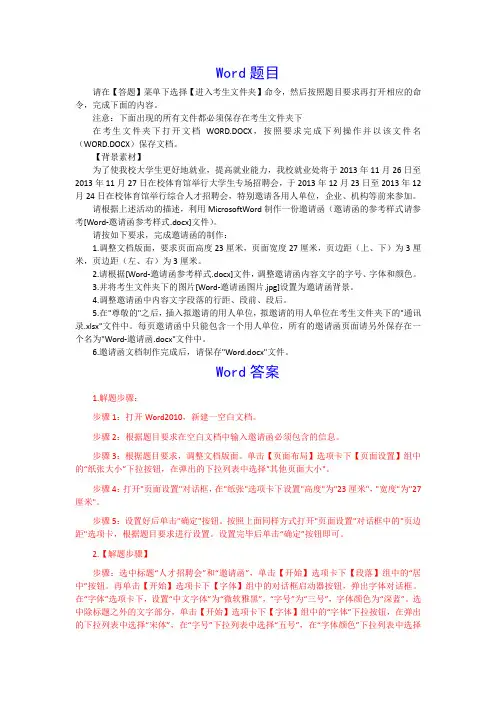
Word题目请在【答题】菜单下选择【进入考生文件夹】命令,然后按照题目要求再打开相应的命令,完成下面的内容。
注意:下面出现的所有文件都必须保存在考生文件夹下在考生文件夹下打开文档WORD.DOCX,按照要求完成下列操作并以该文件名(WORD.DOCX)保存文档。
【背景素材】为了使我校大学生更好地就业,提高就业能力,我校就业处将于2013年11月26日至2013年11月27日在校体育馆举行大学生专场招聘会,于2013年12月23日至2013年12月24日在校体育馆举行综合人才招聘会,特别邀请各用人单位,企业、机构等前来参加。
请根据上述活动的描述,利用MicrosoftWord制作一份邀请函(邀请函的参考样式请参考[Word-邀请函参考样式.docx]文件)。
请按如下要求,完成邀请函的制作:1.调整文档版面,要求页面高度23厘米,页面宽度27厘米,页边距(上、下)为3厘米,页边距(左、右)为3厘米。
2.请根据[Word-邀请函参考样式.docx]文件,调整邀请函内容文字的字号、字体和颜色。
3.并将考生文件夹下的图片[Word-邀请函图片.jpg]设置为邀请函背景。
4.调整邀请函中内容文字段落的行距、段前、段后。
5.在"尊敬的"之后,插入拟邀请的用人单位,拟邀请的用人单位在考生文件夹下的"通讯录.xlsx"文件中。
每页邀请函中只能包含一个用人单位,所有的邀请函页面请另外保存在一个名为"Word-邀请函.docx"文件中。
6.邀请函文档制作完成后,请保存"Word.docx"文件。
Word答案1.解题步骤:步骤1:打开Word2010,新建一空白文档。
步骤2:根据题目要求在空白文档中输入邀请函必须包含的信息。
步骤3:根据题目要求,调整文档版面。
单击【页面布局】选项卡下【页面设置】组中的“纸张大小”下拉按钮,在弹出的下拉列表中选择"其他页面大小"。

教学案例分析海城高中信息技术组2004年5月27日文字的修饰一、课堂教学环节实录:时间:2004年6月17日地点:海城高中第一微机室教学过程1、选择字体、字号、字形的设置。
同学们,我们知道WORD文字处理软件为我们提供了许多功能按钮,我们可以利用这些功能按钮进行设置。
首先让学生启动WORD文字处理软件,录入“出赛”这首古诗,做好准备。
然后,我利用深蓝易思多媒体教室讲解字体设置的方法,展示例题1:将“出赛”这首古诗的字体由原来的“宋体”改为“华文楷体”。
演示操作步骤:(1)选定文字。
(2)单击工具栏中的字体按钮的的下拉箭头,打开文字下拉列表框。
(3)选择“华文行楷”。
好,现在我布置任务:“学着做”,要求所有学生完成,学生在观察思考后动手上机操作,教师巡视指导。
2、文字的字号、字形的设置。
首先让学生自学,在格式工具栏中认识字形、字号工具按钮,了解其功能来收集信息。
然后利用课件检查学生自学情况(由学生说出字号和字形按钮的名称和功能)。
然后展示例题布置任务,怎样利用格式栏中工具按钮设置字号和字形?展示例题2:将“出赛”两个字由原来的的“三号”改变为“小初”,并将“出赛”加粗和加上字符底纹。
教师指导巡视。
然后由学生讲解字号和字形的设置方法,教师给予评价,并找学生演示操作步骤。
通过学生自学,使学生在操作过程中获得成功的喜悦,来激发学生求知欲。
3、设置字体颜色WORD中默认的字符颜色为黑色,背景设置为白色,这样会让人觉得很单调,我们可以给文字设置颜色增加文本的美化效果。
现在大家在格式工具栏中找到“字体”颜色工具按钮来设置颜色。
展示例3:将“出赛”正文中的文字设置为蓝色。
布置任务:“学着做”,要求所有学生完成;教师巡视,点评。
4、设置动态效果同学们,WORD中文本的修饰除了字体、字号、字形的设置外,还有更精彩的呢,为我们提供了动态文字的功能,灵活运用这一功能可以给我们带来意想不到的效果,展示课件,演示“出赛”文本的动态效果(礼花绽放)。

WORD:在某旅行社任职的小许为了开发德国旅行业务,在Word中整理了介绍德国主要城市的文档,依照以下要求帮助他对这篇文档进行完美。
1.在考生文件夹下,将 "Word 素材 .docx" 文件另存为 "" (".docx" 为扩展名),后续操作均鉴于此文件,不然不得分。
2. 改正文档的页边距,上、下为厘米,左、右为 3 厘米。
3.将文档标题 " 德国主要城市 " 设置为以下格式:4.将文档第 1 页中的绿色文字内容变换为 2 列 4 行的表格,并进行以下设置(成效可参照考生文件夹下的 " 表格成效 .png" 示例):①设置表格居中对齐,表格宽度为页面的 80%,并撤消所有的框线;②使用考生文件夹中的图片 " 项目符号 .png" 作为表格中文字的项目符号,并设置项目符号的字号为小一号;③设置表格中的文字颜色为黑色,字体为方正姚体,字号为二号,其在单元格内中部两头对齐,并左边缩进字符;④改正表格中内容的中文版式,将文本对齐方式调整为居中对齐;⑤在表格的上、下方插入适合的横线作为修饰;⑥在表格后插入分页符,使得正文内容从头的页面开始。
5.为文档中所有红色文字内容应用新建的款式,要求以下(成效可参照考生文件夹中的 " 城市名称 .png" 示例):6.为文档正文中除了蓝色的所有文本应用新成立的款式,要求以下:7.撤消标题 " 柏林 " 下方蓝色文本段落中的所有超链接,并按以下要求设置格式(成效可参照考生文件夹中的 " 柏林一览 .png" 示例):8.将标题 " 慕尼黑 " 下方的文本 "Muenchen"改正为 "München"。
9.在标题 " 波斯坦 " 下方,显示名为 " 会议图片 " 的隐蔽图片。