
IBM双机+存储配置实例
- 格式:pdf
- 大小:5.13 MB
- 文档页数:18

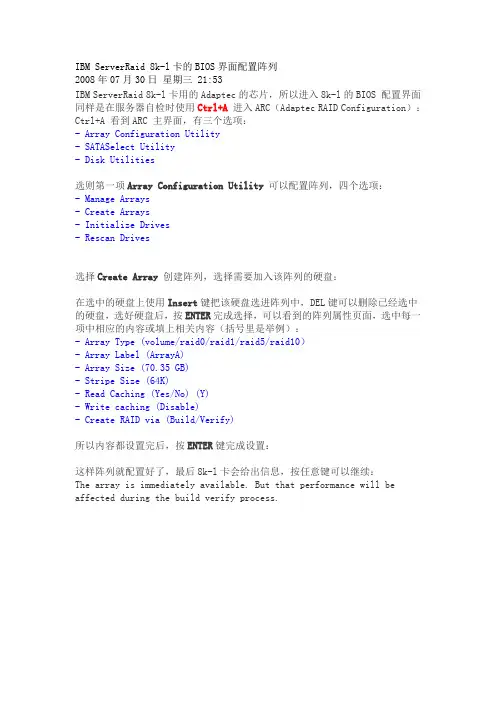
IBM ServerRaid 8k-l卡的BIOS界面配置阵列2008年07月30日星期三 21:53IBM ServerRaid 8k-l卡用的Adaptec的芯片,所以进入8k-l的BIOS 配置界面同样是在服务器自检时使用Ctrl+A进入ARC(Adaptec RAID Configuration):Ctrl+A 看到ARC 主界面,有三个选项:- Array Configuration Utility- SATASelect Utility- Disk Utilities选则第一项Array Configuration Utility 可以配置阵列,四个选项:- Manage Arrays- Create Arrays- Initialize Drives- Rescan Drives选择Create Array 创建阵列,选择需要加入该阵列的硬盘:在选中的硬盘上使用Insert键把该硬盘选进阵列中,DEL键可以删除已经选中的硬盘,选好硬盘后,按ENTER完成选择,可以看到的阵列属性页面,选中每一项中相应的内容或填上相关内容(括号里是举例):- Array Type (volume/raid0/raid1/raid5/raid10)- Array Label (ArrayA)- Array Size (70.35 GB)- Stripe Size (64K)- Read Caching (Yes/No) (Y)- Write caching (Disable)- Create RAID via (Build/Verify)所以内容都设置完后,按ENTER键完成设置:这样阵列就配置好了,最后8k-l卡会给出信息,按任意键可以继续:The array is immediately available. But that performance will be affected during the build verify process.。

IBM Storage DS3400(DS3200)安装手册指南安装前准备1.开关顺序:先开盘阵,启动正常后再启动服务器2.盘阵的连接:对于双主控的盘阵要把每个控制器上的管理口和交换机相连,再从交换机连到管理计算机进行配置.单主控的盘阵只需连接一个。
双主控的盘阵配置时如果只连一个控制器则在配置逻辑盘时会出现不能访问另一个控制器的错误而不能创建成功。
3 系统中的设置:盘阵配置好后,需要在每个服务器中安装HBA卡的补丁(运行随盘阵的光盘),那么在操作系统的磁盘管理中会出所创建的逻辑分区。
否则会出现多个逻辑分区。
4网线连接ds3400和一台PC(最好是笔记本),操作系统采用windows桌面版(xp/VISTA/2000)。
注意,必须是桌面版的操作系统,不然配置软件可能会装不上去。
安装存储管理软件DS3000存储管理软件包含以下几个部分:_ Storage Manager Client (SMclient/SMcli)_ Storage Manager Agent (SMagent)_ Storage Manager Utility (SMutil)_ Storage Manager multipath support_ Java™access bridge (for Windows>用户需要根据自己的服务器操作系统来选择相应的存储软件版本,确定好后就可以在机器上安装程序了。
双击安装程序后进入第一步选择显示语言的种类,并按OK键继续。
(如下图)下一步程序会显示些程序基本信息,看完后直接按NEXT继续。
在显示License Agreement 界面时用户需要点击接受选项让程序完成下步安装,如选择不接受则退出安装。
(下图所示)下一步您将选择程序的安装路径。
默认是C:\Program Files\DS3000,用户可按实际情况更改。
(如下图)再下一步则选择一个安装类型,这个取决于安装环境是主机服务器还是管理站。

第一部分如何配置阵列开机自检过程中有Ctrl+A提示:按下组合键Ctrl+A进入配置程序。
ARC是内嵌的BIOS的程序,您可以通过它配置ServeRAID-8k-l/8k/8i SAS 控制器.其包括:Array Configuration Utility (ACU) - 创建,配置,管理逻辑驱动器.也可以对驱动器进行初始化及重新扫描.Serial Select - 改变设备及控制器的设置Disk Utilities–格式化或校验媒体设备配置阵列,选择Array Configuration Utility一项回车,出现如下界面:下面文档列举了如何配置Volume,Raid0,Raid1。
其他阵列级别配置方法相同。
第一步:新拆箱的服务器在配置阵列之前先进行初始化。
注:初始化会全清掉您硬盘上的数据和阵列信息,操作时请阅读警告提示。
初始化硬盘1.选择Initialize Drives2.使用“Ins”或空格键把要初始化的硬盘选择到右边的方框中:3.按“Enter”回车键继续下一步4.弹出警告红色框按“Y”键接受提示警告,继续5.开始初始化,等待进程完成:6.完成后自动返回创建阵列总菜单。
第二步:介绍阵列配置方法:Volume:1.初始化硬盘后,选择Create Arrays创建阵列:2. 用Ins选择1块硬盘,回车3.按回车进入阵列配置菜单:4.一块硬盘阵列级别就为“Volume”5.Array Label输入阵列标识(名字任意,符合8.3原则):注Array Label可以不填,但如果配置多个阵列,则后面的阵列必须写。
6.Array Size不需要修改按“Enter”回车键移动到Done,再按回车,完成配置步骤,开始创建阵列。
7.等待一会儿自动返回阵列配置总菜单。
8.选择“Manage Arrays”查看建好的阵列状态。
在选好的阵列上按回车。
备注:Array Status 显示阵列状态图例中状态正常为:OKAYRAID0:1.选择您所要配置阵列的硬盘,操作方法同上面1-3步。

PXE网启安装法这一次我采用了WEB BIOS来配置阵列,用光盘引导盘配置阵列虽然简单,但是如果想随心所欲的配置的,这一种方法比较好,可以配置成复合型阵列.一.启动WebBIOS启动WebBIOS有两种方法1。
配置有ServeRaid MR 5000阵列卡的服务器,在开机自检的过程中会有CTRL+H的提示。
按下CTRL+H组合键后会出现阵列卡配置界面2.开机按F1进入UEFI配置界面选择System Settings—〉Adapters and UEFI Drivers,可以看到配置的阵列卡,按回车选中后,按1进入WebBIOS二.配置RAID0,RAID1,RAID5 1。
在WebBIOS中选择配置向导Configuration Wizard2.选择New Configuration,选择后会清除现有阵列卡上的所有阵列信息;如果此时阵列卡上已经配置了其他阵列,此处请选择Add Configuration。
选择Yes确定3.选择手动配置Manual Configuration4.选择要配置在阵列中的硬盘,按Add to Array从左边的Drivers中选到右边的Driver Groups中,配置RAID1需要2块硬盘,配置RAID5至少需要3块硬盘.5.选好硬盘后,选择Accept DG后点击Next7.在左侧的ArrayWithFreeSpace中选中刚刚做好的Disk Groups按Add to SPAN添加到右侧的span中,然后选择Next8。
Virtual Disk配置界面,选好Virtual Disk参数后,点选Accept接受配置,最后选择Next。
·RAID Level中可以选择要配置的RAID级别;·右侧的Possible RAID Level中显示可能的RAID级别的磁盘容量,比如示例中三个73G 的硬盘配置raid0容量约为200G,而如果配置RAID5容量约为134G;·Select size选项中可以修改Virtual Disk的容量,通常这个值设定为该磁盘组RAID级别的最大容量。