Linux系统虚拟机安装VMware Tools
- 格式:docx
- 大小:1.48 MB
- 文档页数:6
Linux系统虚拟机安装VMware Tools
Windows系统的安装方法直接运行光驱中的vmware tools安装程序即可。
而涉及到Linux系统的VMware Tools则需要命令配置,且不同的Linux系统在获
取VMware Tools的方式上略有不同,下面会介绍不同的linux系统的vmware tools
安装步骤。
Linux图形界面VMware Tools的安装
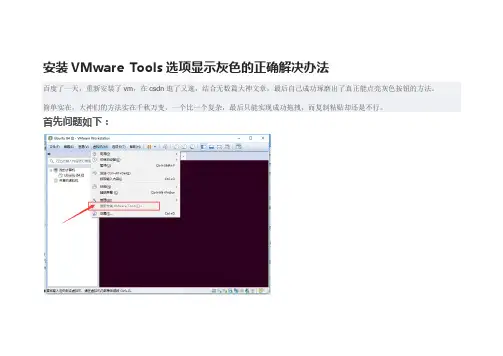
1. 选择Ubuntu系统的虚拟机A,右键>客户机>安装/升级VMware Tools,(这
个步骤,已经完成),如图1-1所示。
图1-1 选择安装
2. 进入虚拟机A的控制台,如图1-2所示。
图1-2 进入控制台
3. 进入cdrom光驱,查看加载文件,如图1-3所示。
图1-3 加载文件
4. 双击VMware Tools-8.6.5-621624.tar.gz,选择解压路径至桌面,如图1-4所示。
图1-4 选择解压路径
5. 确认解压,如图1-5所示。
图1-5 解压
6. 进入解压后的文件夹,双击vmware-install.pl,选择Run in Terminal,完成即
可,如图1-6所示。
图1-6 运行安装程序
Redhat 5.6命令行安装VMware Tools
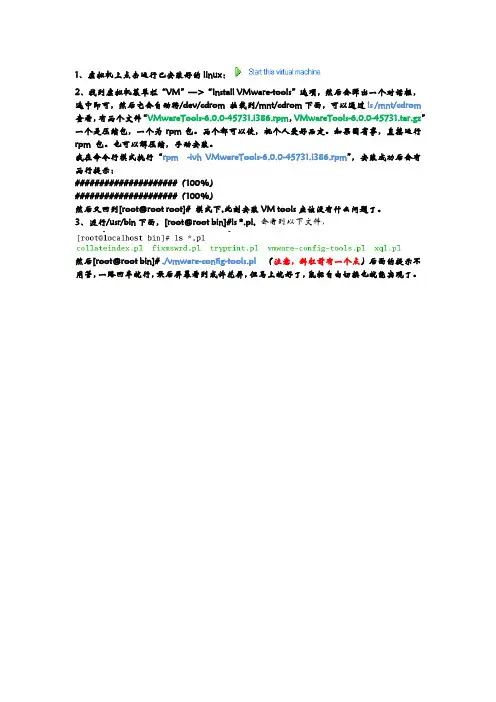
1. vCenter主界面挂载VMware Tools,进入Redhat 5.6命令行,如果在/media
目录下ls没有VMware Tools,就运行mount /dev/cdrom /media挂载cdrom
设备,如图1-8所示。
图1-8 查看加载文件
2. 复制VMware Tools压缩文件到临时文件夹/tmp下,如图1-9所示。
图1-9 复制文件
3. 解压文件,如图1-10所示。
图1-10 解压文件
4. 解压完成,如图1-11所示。
图1-11 解压完成
5. 进入vmware-tools-distrib,安装vmware-install.pl,如图1-12所示。
图1-12 安装