
我的电脑和资源管理器
- 格式:ppt
- 大小:1.33 MB
- 文档页数:31

WORD格式
专业资料整理
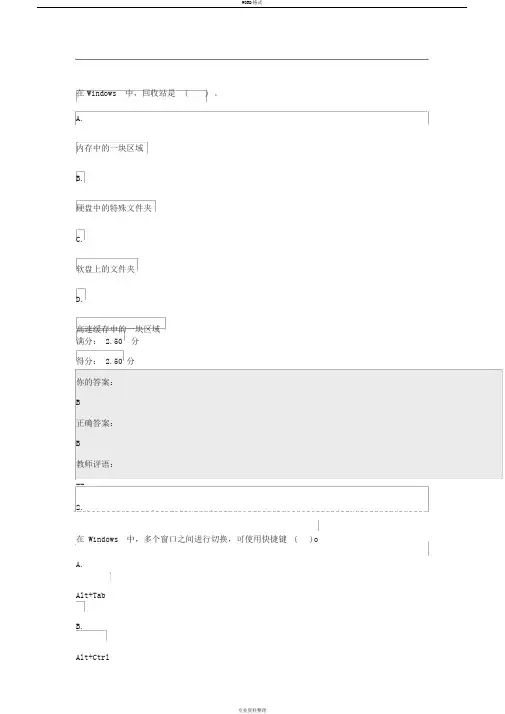
在 Windows 中,回收站是 ( ) 。
A.
内存中的一块区域
B.
硬盘中的特殊文件夹
C.
软盘上的文件夹
D.
高速缓存中的一块区域 满分: 2.50 分 得分: 2.50 分
你的答案:
B
正确答案:
B
教师评语:
--
2.
在 Windows 中,多个窗口之间进行切换,可使用快捷键 ( )o
A.
Alt+Tab
B.
Alt+Ctrl WORD格式
专业资料整理
C.
Alt+Shift
D.
CtrI+Tao 满分: 2.50 分 得分: 2.50 分
你的答案:
A 正确答案:
A
教师评语:
--
3.
在 Windows 中删除硬盘上的文件或文件夹时,如果用户不希望将它移至回收站
而是直接彻底删除,则可在选中文件或文件夹后按 ( ) 键和 Delete 键。
A.
Ctrl
B.
空格
C.
Shift
D.
Alt 满分: 2.50 分 WORD格式
专业资料整理
得分: 2.50 分
你的答案:
C
正确答案:
C
教师评语:
--
4.
在 Windows 中,设置计算机硬件配置的程序是 ( )。
A.
控制面板
B.
资源管理器
C.
Word
D.
Excel 满分: 2.50 分 得分: 2.50 分
你的答案:
A
正确答案:
A
教师评语:
-- WORD格式
专业资料整理
5.
在 Windows 中,设置屏幕分辨率的操作是( )o
A.
鼠标右击 “计算机 ”,在快捷菜单中选择 “属性 ”命令

文件资源管理器的基本组成
嘿,朋友!你知道吗?文件资源管理器就像是一个神奇的百宝箱,里面藏着各种各样的宝贝,等待着我们去发现和整理。
先说这地址栏,它就像一个指南针,指引着我们在文件的海洋中找到准确的方向。你输入路径,它就能带你迅速抵达想去的地方。比如说,你想去“D 盘的某个文件夹”,在地址栏输入,嗖的一下就到啦!难道这还不够神奇吗?
再看看左边的导航窗格,那可是个贴心的小助手。它把电脑里的各种存储位置都清楚地列出来,就像超市里的分区一样,有“本地磁盘”“网络位置”“OneDrive”等等。你想找啥,直接在这儿选,多方便!这难道不比你在一堆东西里乱翻强得多?
然后是中间的文件和文件夹显示区域,这可是最重要的舞台。各种文件和文件夹都在这儿粉墨登场,图片、文档、视频,应有尽有。它们就像一群等待你检阅的小兵,整整齐齐地排列着,等着你发号施令。
搜索框也是个厉害的角色!当你面对茫茫多的文件,脑袋都大了,不知道想要的东西在哪儿时,别慌!在搜索框里输入关键词,它就能像孙悟空的火眼金睛一样,迅速把你要的东西找出来。这难道不是超级厉害? 还有状态栏,它就像个默默无闻的小跟班,却能给你提供很有用的信息。比如文件的数量、所选文件的大小等等。你可别小瞧它,有时候这些小信息能帮大忙呢!
文件资源管理器的这些组成部分,相互配合,就像一支训练有素的乐队,为我们演奏出便捷管理文件的美妙乐章。
朋友,好好利用文件资源管理器这个神奇的工具吧,让你的电脑世界变得井井有条,轻松找到你想要的每一份宝藏!这难道不是我们都想要的吗?

说明两种在资源管理器中新建文件夹的方法
在资源管理器中新建文件夹是我们在日常使用电脑时经常会遇到的操作。下面将介绍两种常见的在资源管理器中新建文件夹的方法。
方法一:使用鼠标右键菜单新建文件夹
1. 打开资源管理器。可以通过点击桌面上的“此电脑”图标或者通过开始菜单中的“文件资源管理器”打开。
2. 在资源管理器中找到你想要新建文件夹的位置。可以是桌面、指定的驱动器、文件夹或者文件夹中的某个子文件夹。
3. 在该位置上点击鼠标右键,会弹出一个菜单。
4. 在菜单中找到“新建(N)”选项,并将鼠标移到“新建(N)”选项上。会弹出一个子菜单。
5. 在子菜单中找到“文件夹”选项,并点击。这样就会在当前位置下新建一个文件夹。
6. 可以直接开始输入文件夹的名称,并按下Enter键,或者点击其他位置,来完成文件夹的命名。
方法二:使用快捷键新建文件夹
1. 打开资源管理器。
2. 在资源管理器中找到你想要新建文件夹的位置。
3. 在该位置上按下Ctrl+Shift+N快捷键。这样就会在当前位置下新建一个文件夹。
4. 可以直接开始输入文件夹的名称,并按下Enter键,或者点击其他位置,来完成文件夹的命名。
这两种方法都可以方便地在资源管理器中新建文件夹,选择其中的一种方法,根据自己的使用习惯进行操作即可。
需要注意的是,在使用这两种方法新建文件夹时,要确保当前位置是正确的。如果在不正确的位置新建文件夹,可能会导致文件夹无法按照我们的预期进行组织和管理。
在命名文件夹时,我们也需要注意一些规范和要求。首先,文件夹的名称不能包含一些特殊字符,比如斜杠、反斜杠、问号等。其次,文件夹的名称最好能够简洁明了,能够准确地描述文件夹所存储的内容或者用途。如果需要区分多个文件夹,可以在名称中加入一些关键词或者数字进行区分。
总结来说,通过鼠标右键菜单或者快捷键都可以方便地在资源管理器中新建文件夹。在使用这两种方法时,需要注意当前位置的正确性,并且在命名文件夹时要遵循一些规范和要求。希望这篇文章能够帮助到大家,让大家能够更加便捷地在资源管理器中进行文件夹的管理。

----- -----
在 Windows 中,回收站是 ( ) 。
A.
内存中的一块区域
B.
硬盘中的特殊文件夹
C.
软盘上的文件夹
D.
高速缓存中的一块区域
满分: 2.50 分
得分: 2.50 分
你的答案:
B
正确答案:
B
教师评语:
--
2.
在 Windows 中,多个窗口之间进行切换,可使用快捷键 ( )o
A.
Alt+Tab
B.
Alt+Ctrl ----- -----
C.
Alt+Shift
D.
CtrI+Tao
满分: 2.50 分
得分: 2.50 分
你的答案:
A
正确答案:
A
教师评语:
--
3.
在 Windows 中删除硬盘上的文件或文件夹时,如果用户不希望将它移至回收站
而是直接彻底删除,则可在选中文件或文件夹后按 ( ) 键和 Delete 键。
A.
Ctrl
B.
空格
C.
Shift
D.
Alt
满分: 2.50 分 ----- -----
得分: 2.50 分
你的答案:
C
正确答案:
C
教师评语:
--
4.
在 Windows 中,设置计算机硬件配置的程序是 ( )。
A.
控制面板
B.
资源管理器
C.
Word
D.
Excel
满分: 2.50 分
得分: 2.50 分
你的答案:
A
正确答案:
A
教师评语:
-- ----- -----
5.
在 Windows 中,设置屏幕分辨率的操作是( )o
A.
鼠标右击 “计算机 ”,在快捷菜单中选择 “属性 ”命令
B.
鼠标右击 “开始 ”按钮,在快捷菜单中选择 “属性 ”命令
C.
鼠标右击桌面空白区,在快捷菜单中选择 “屏幕分辨率 ”命令
D.
鼠标右击 “任务栏 ”,在快捷菜单中选择 “属性 ”命令
满分: 2.50 分