
20-如何成为真正的PPT高手(秋叶出品)
- 格式:ppt
- 大小:12.85 MB
- 文档页数:80

一、在PowerPoint中插入flash影片的方法
二、在PPT中插入视频
三、PowerPoint中插入声音的几种方法。
四、在用PowerPoint制作课件时加入解说词
在PPT中能插入的动画和视频、音频格式
动画:swf gif
视频:avi mpg wmv
音频:avi mpg wav mid mp3(有的不支持)
一、在PowerPoint中插入flash影片的方法
法一:利用控件插入法
1.调出工具箱。操作步骤:启动powerpoint,从主菜单中选择—视图—工具栏—控件工具箱。如图1
2.在控件工具箱中选择“其他控件”,这时会列出电脑中安装的Active X控件,找到Shockwave Flash Object控件。如图2。
3.这时,鼠标变成“+”,在幻灯片中需要插入flash动画的地方画出一个框。如图3。
4.在框中点击鼠标右键,点击属性,如图4,然后出现Shockwave Flash Object属性设置栏,如图5。
5.左键双击“自定义”,在弹出的对话框中,在影片URL(M)后的输入栏中,填上要插入的swf档案的路径和文件名,当然,直接读取网上的swf文件也是可以的。如图6。
注意:在填写影片URL时需填写上文件的后缀名.swf。另外选中“嵌入影片”,即将flash动画包含到ppt文件中,复制ppt的同时不需复制动画文件,当将该ppt复制或移动到其他计算机使用时仍能正常显示flash。若未选“嵌入影片”,则需将动画文件和ppt文件同时复制,并且修改影片URL路径,否则在动画位置上将会出现白框,动画显示不正常。笔者建议选择“嵌入影片”。若计算机上未安装flash播放器也能正常运行。
保存浏览即可。
优点:1)无需安装flash播放器; 2)在图6所示对话框中选中“嵌入影片”,则可将动画文件和ppt文件合为一体,复制时不需单独复制动画文件,也不需再做路径修改。
缺点:操作相对复杂。

从入门到精通个让你成为PowerPoint高手的窍门
PowerPoint是微软公司推出的一款广泛使用的演示文稿软件,被广泛应用于商务演示、教育培训和学术研究等各个领域。掌握PowerPoint的技巧和窍门能够帮助你制作出令人印象深刻的演示文稿。本文将从入门到精通,为你介绍一些成为PowerPoint高手的窍门。
一、初识PowerPoint
PowerPoint是一种基于幻灯片的演示工具,通过将文本、图像、音频和视频等元素组合在一起,制作出具有多媒体效果的演示文稿。首次打开PowerPoint,你会看到一个空白的幻灯片,它由标题区域和正文区域组成。你可以使用工具栏上的各种功能按钮来创建、编辑和格式化幻灯片。
二、基础操作技巧
1. 添加幻灯片:在PowerPoint工作区的左侧导航栏中,选择"插入",然后点击"新幻灯片",即可添加新的幻灯片。
2. 编辑文本:在幻灯片的标题或正文区域中双击即可编辑文本,你可以使用字体、字号、颜色等工具来调整文本的样式。
3. 插入图片和视频:点击幻灯片上的"插入"按钮,选择"图片"或"视频",从计算机中选取你想要插入的文件。 4. 设计布局:在工具栏的"布局"选项中,你可以选择不同的幻灯片布局,例如标题布局、标题和内容布局等。
5. 添加动画和过渡效果:通过选择"动画"和"过渡"选项,你可以为幻灯片元素添加动画和过渡效果,增加演示文稿的视觉效果。
三、高级技巧与窍门
1. 利用主题和模板:PowerPoint提供了丰富的主题和模板库,可以帮助你快速制作出专业演示文稿。选择适合主题,能够让你的演示文稿更加统一和专业。
2. 使用图表和图形:PowerPoint提供了各种图表和图形工具,你可以通过它们向演示文稿添加可视化的数据和图像。合理使用图表和图形能够帮助你更好地向观众传达信息。
3. 制作自定义动画:PowerPoint的动画功能非常强大,你可以利用自定义动画功能来创建独特的动画效果。定制动画轨迹、速度和延迟等参数,让你的演示文稿更加生动有趣。
打造PPT幻灯片演示高手的十大法宝
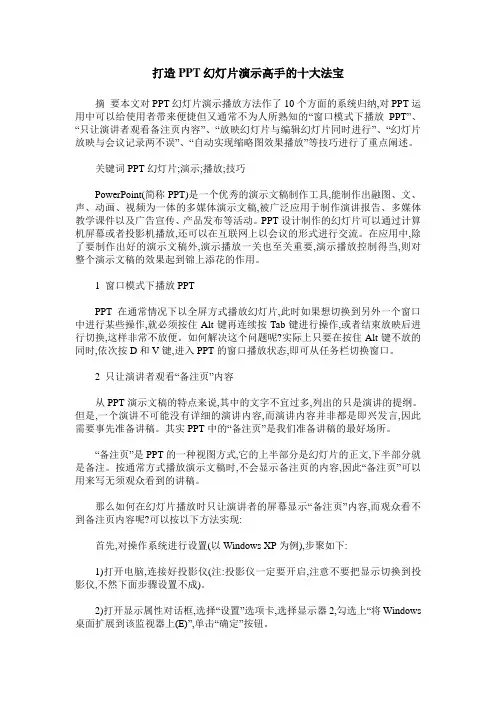
摘 要本文对PPT幻灯片演示播放方法作了10个方面的系统归纳,对PPT运用中可以给使用者带来便捷但又通常不为人所熟知的“窗口模式下播放PPT”、“只让演讲者观看备注页内容”、“放映幻灯片与编辑幻灯片同时进行”、“幻灯片放映与会议记录两不误”、“自动实现缩略图效果播放”等技巧进行了重点阐述。
关键词PPT幻灯片;演示;播放;技巧
PowerPoint(简称PPT)是一个优秀的演示文稿制作工具,能制作出融图、文、声、动画、视频为一体的多媒体演示文稿,被广泛应用于制作演讲报告、多媒体教学课件以及广告宣传、产品发布等活动。PPT设计制作的幻灯片可以通过计算机屏幕或者投影机播放,还可以在互联网上以会议的形式进行交流。在应用中,除了要制作出好的演示文稿外,演示播放一关也至关重要,演示播放控制得当,则对整个演示文稿的效果起到锦上添花的作用。
1 窗口模式下播放PPT
PPT在通常情况下以全屏方式播放幻灯片,此时如果想切换到另外一个窗口中进行某些操作,就必须按住Alt键再连续按Tab键进行操作,或者结束放映后进行切换,这样非常不放便。如何解决这个问题呢?实际上只要在按住Alt键不放的同时,依次按D和V键,进入PPT的窗口播放状态,即可从任务栏切换窗口。
2 只让演讲者观看“备注页”内容
从PPT演示文稿的特点来说,其中的文字不宜过多,列出的只是演讲的提纲。但是,一个演讲不可能没有详细的演讲内容,而演讲内容并非都是即兴发言,因此需要事先准备讲稿。其实PPT中的“备注页”是我们准备讲稿的最好场所。
“备注页”是PPT的一种视图方式,它的上半部分是幻灯片的正文,下半部分就是备注。按通常方式播放演示文稿时,不会显示备注页的内容,因此“备注页”可以用来写无须观众看到的讲稿。
那么如何在幻灯片播放时只让演讲者的屏幕显示“备注页”内容,而观众看不到备注页内容呢?可以按以下方法实现:
首先,对操作系统进行设置(以Windows XP为例),步聚如下:

【笔记】PPT《跟着秋叶学PPT(第二版)》
几位办公自动化软件高手联合编写的,干货挺多。结构稍微有一点点乱,部分章节内容有少量重叠,但是不妨碍它作为一本好的工具书。这里了一些值得注意的Tips。
基础素材篇
字体打包存盘。“选项-仅嵌入文稿中使用的字符”。可以减少PPT文件大小,便于分享、展示、编辑和修改。若版权限制不能嵌入,则可以保存为图片,劣势是不能修改。
展示用的PPT使用图片,注意分辨率,需尽量和电脑一致,以免模糊。
使用图片/字体,注意一下版权问题。区分Royalty Free 免版税和Royalty Management版权管理。
搜索图片:缺什么搜什么,中文不行试英文。要学会使用发散思维,形象化思维,使用联想词搜图而不是关键词搜图。
在寻找和使用图标时,注意巧用央视Style选项,找到同一系列。
可以利用搜索引擎的Filetype属性直接找到某类别的文件 如“6
sigma Filetype:PDF”
研究PPT动画设置,可以从动画动作、时间轴、效果选项三部分进行观察。注意可以把别人的动画组合逐个删除看变化,学习研究。
选择PPT背景音乐的关键是思维的可可视化和可听化。配合PPT的内容和音乐的内涵。
基础排版篇:
通过主题可以批量改变 颜色、字体、效果以及背景样式,形成统一风格。
主题“应用于相应幻灯片”地功能,可以使得部分使用当前主题的相关页面一键换成新的主题。注意选择多个页面使用"应用于选定幻灯片"功能时候,使用缩略图,便于多选。
在“设计-变体”中可以自定义主题 微软中国官方网站,可以下载例如剪贴画和主题等等。下载和解压后的主题可以在“设计-浏览主题”的命令来打开并应用
可以设置“偏移”来让背景图片显示合适的区域。
注意在制作PPT之前就事先设置好页面尺寸。“设计-幻灯片大小”。PPT不仅可以用于展示,更可以用于制作简历(页面设置成A4即可)、信封页面、横幅等等。
如需要打印,注意可以设置成根据纸张调整大小;若需要导出为图片, 但是不够清晰,注意通过自定义幻灯片页面大小,等比例放大后,再行另存操作。