
【长青说安卓】系列专题(六):老工具、新面孔——Ubuntu下的SVN
- 格式:pdf
- 大小:1.57 MB
- 文档页数:29


SVN操作手册
2011年12月09日
变更记录
变更记录 日期 作者 说 明 2011.12.09 殷海峰 完成初稿
2011.12.11 殷海峰 冲突的解决以前以TortoiseSVN 1.4.5.10425为准,现在以
TortoiseSVN-1.6.5.16974为准
I 目 录
目 录
第1章 简介...............................................................................................................1
第2章 SVN服务端..................................................................................................2 2.1 安装VisualSVN...............................................................................................2 2.2 VisualSVN服务...............................................................................................3 2.3 版本库..............................................................................................................4 2.3.1 创建版本库.................................................................................................5 2.3.2 删除版本库.................................................................................................6 2.4 用户和用户组..................................................................................................6 2.4.1 创建用户.....................................................................................................6 2.4.2 创建用户组.................................................................................................7 2.4.3 分配权限.....................................................................................................8

SVN搭建参考手册【详细说明+图片】
一、SVN 服务器和客户端安装
安装服务器程序
运行服务端程序VisualSVN-Server-1.6.4.msi,根据提示安装即可,这样我们就有了一套在服务器端运行的环境。
安装客户端程序TortoiseSVN
运行TortoiseSVN-1.6.4.16808-win32-svn-1.6.4.msi按照提示安装即可,不过最后完成后会提示是否重启,其实重启只是使svn工作拷贝在windows中的特殊样式生效,与所有的实际功能无关,这里为了立刻看到好的效果,还是重新启动机器。
安装客户端语言包
运行LanguagePack_1.6.4.16808-win32-zh_CN.msi
注意:上述服务端和客户端程序均为开源软件,在使用过程中注意两者版本的统一
二、SVN 创建版本库
多库管理模式
SVNROOT为版本库的根目录,wendang为文档管理版本库、sourcecode为为各系统代码管理版本库。
VisualSVN-Server提供了一个可视化的控制台,通过它我们可以方便的完成版本库的创建和权限的分配工作。 1. 启动VisualSVN Server Manager,在VisualSVN Servers上右键选择Properties
2. 在弹出的界面上设置版本库的根位置,设置完毕后会重新启动相关服务
3. 在VisualSVN Servers上右键选择Creat New repository ,创建新的版本库,并在文本框中输入库名称
上图中的CheckBox如果选中,则在库test下面会创建trunk、branches、tags三个子目录;不选中,则只创建空的版本库test。
(注:VisualSVN Server Manager不支持对目录下文件的创建和删除操作,这项工作需要借助Tortoise SVN来完成)
三、SVN 安全配置
用户设置
1. 启动VisualSVN Server Manager,右键点击界面上的Users文件夹,选择create user

首先安装SVN客户端,windows一般选择乌龟客户端
根据系统位数选择相应客户端进行安装。
如果你喜欢用命令行操作,请务必记得勾选command line client tool为will be install
on local hard driver,不用命令行的跳过这一步。
然后一路next即可安装。安装完毕后,在任意地方右键查看快捷菜单。发现TortoiseSVN即表示安装成功。 如果勾选了安装命令行工具,那么输入命令SVN,有如下提示也表示安装成功
但是此时菜单全是英文的,如果你不习惯英文,可以去下载语言包,记得下对系统位数。
安装完语言包之后,可以右键进入setting设置。 选择你喜欢的语言(比如中文),然后确定,不出意外,现在的语言已经切换到中文了。
安装教程到此结束,下面开始介绍SVN的使用。
使用说明
检出项目
假如项目已经在服务器的仓库里,那么现在你要做的就是把它检出到本地。
首先创建一个空文件夹。在空文件夹内右键,选择SVN检出。
现在你看到应该是这个界面,填入版本库地址,选择确定。 此时会弹出一个对话框让你输入账号密码,输入你的账号密码即可。记得勾选保存认证,不然每次操作都会让你输入。
等几分钟就可以检出完毕。 此时在你的目录下就能看到你的项目,现在可以开始愉快的工作了。
导入项目
但是有时候你已经在本地建立好了项目,需要把你项目推到SVN上,此时应怎么做呢?
右键选择版本库浏览器。
在相应目录下,右键,加入文件/加入文件夹,选择相应目录即可。
。
比如我现在有个项目叫SVNProject,我想把它传到SVN上。
那么我只需选择加入文件夹即可。
务必要输入提交信息。这样别人才能知道你干了什么。
导入成功就能看到目录。
但是,不要以为导入成功就可以了。你还得重新检出,重新检出的项目才是受SVN控制的,务必记得检出。 在SVNProject上右键检出到本地,然后在里面进行修改。现在就可以愉快的工作了。
SVN 使用流程规定
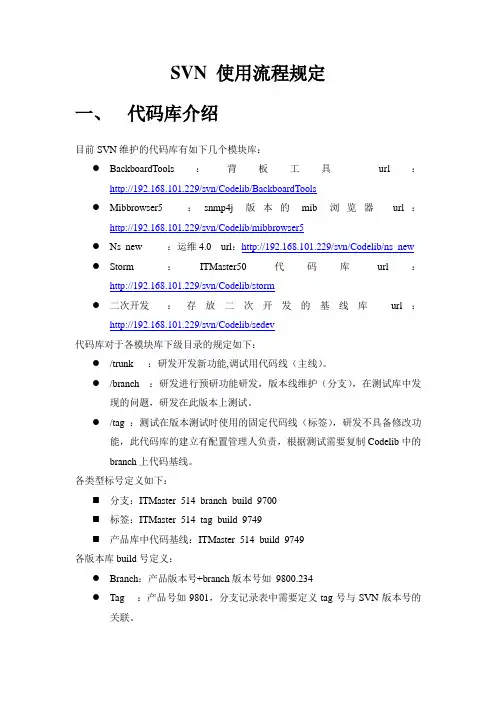
一、 代码库介绍
目前SVN维护的代码库有如下几个模块库:
BackboardTools:背板工具 url:http://192.168.101.229/svn/Codelib/BackboardTools
Mibbrowser5 :snmp4j版本的mib浏览器 url:http://192.168.101.229/svn/Codelib/mibbrowser5
Ns_new :运维4.0 url:http://192.168.101.229/svn/Codelib/ns_new
Storm :ITMaster50代码库url:http://192.168.101.229/svn/Codelib/storm
二次开发 :存放二次开发的基线库 url:http://192.168.101.229/svn/Codelib/sedev
代码库对于各模块库下级目录的规定如下:
/trunk :研发开发新功能,调试用代码线(主线)。
/branch :研发进行预研功能研发,版本线维护(分支),在测试库中发现的问题,研发在此版本上测试。
/tag :测试在版本测试时使用的固定代码线(标签),研发不具备修改功能,此代码库的建立有配置管理人负责,根据测试需要复制Codelib中的branch上代码基线。
各类型标号定义如下:
分支:ITMaster_514_branch_build_9700
标签:ITMaster_514_tag_build_9749
产品库中代码基线:ITMaster_514_build_9749
各版本库build号定义:
Branch:产品版本号+branch版本号如 9800.234
Tag :产品号如9801,分支记录表中需要定义tag号与SVN版本号的关联。
二、 研发中各代码提交的处理