
Word文档打字时后字删除怎么办
- 格式:docx
- 大小:234.02 KB
- 文档页数:2
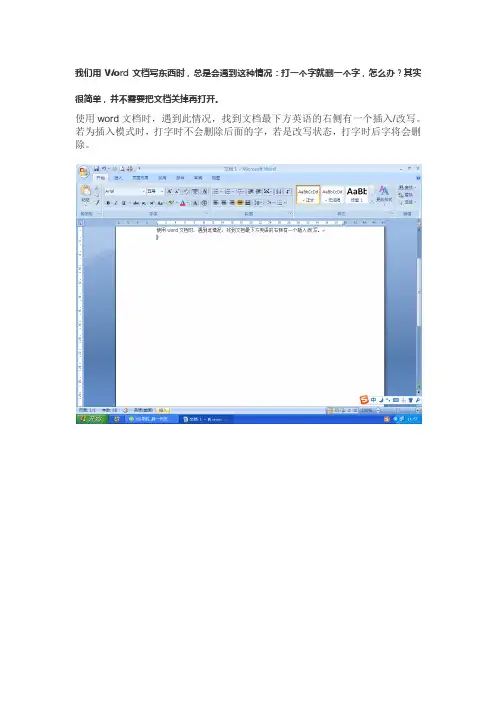

word修改模式详解2011-09-27 12:46:28 来源:IT部落窝浏览:8423次内容提要:本文介绍word修改模式下的编辑,如何进入退出修订模式,如何修改文字等等。
有时遇到别人传来的Word稿件,处于修改模式,打出的字为红色,右边会出现一个框,打出的字都在框里显示。
如何取消退出word修改模式,回到正常模式呢?什么是word修改模式呢?先从头开始了解一下word修订模式下的知识点吧。
word修改模式适用于这样的场合:A写好文档,之后开启审阅功能,把文档交给B(也可以是A写好文档,之后交给B,B在打开文档之后,开启审阅功能)。
之后,当文档被B 修改,并回到A处的时候,A就可以清楚的看到B对文档做了怎样的改动,并且跟A之间的文档实时比较。
word修改模式特别适于校稿、批改作业等等。
进入word修改模式的方法很简单,单击工具——修订。
开启修订之后,所有对于文章的修改,都会一一记录。
审阅工具栏(依次点击菜单视图-工具栏-审阅打开审阅工具栏)一共有4种模式。
你可以选择工具栏中的接受修订,或者选择拒绝修订来来决定文档的最终模样。
当然,也可以选择全部接受,或者全部拒绝,或者干脆,就是删除所有修订。
很多初次接触的朋友常问word修改模式如何取消,已经点击了“接受对文档所做的的所有修订”,怎么再打字时还是修订模式。
其实接受与否是一码事,开启和关闭又是另一码事。
关闭修订模式和开启修订模式的操作其实是一样的:你现在看[修订]按钮,它是亮着的,说明你在修订状态,此时再点一下[修订]按钮(点上半部分),然后拿开鼠标,按钮不再亮,表示修订模式被取消了。
后面再编辑就不会有标记了。
word修订标记能够让作者跟踪多位审阅者对文档所做的修改,这样作者可以一个接一个地复审这些修改并用约定的原则来接受或者拒绝所做的修订。
简而言之,重复按Ctrl+Shift+E快捷键,可以在修订(进入)与(退出)非修订模式之间切换。
审阅工具栏的倒数第二个“修订”按钮是高亮状态,那么证明现在是在word修改模式。
WORD技巧1.word一次性去掉全部空行把网络文字复制粘贴到word里时,段落之间常会有很多空行并显示向下箭头,一一删除很麻烦,有没有一次性去掉这些空行的快捷方法?点编辑—-替换-点高级,点特殊字符,点手动换行符,然后在替换为中点一下,再点特殊字符,点段落标记,然后点全部替换,然后在查找内容中把那个^l去掉,连点二次段落标记,点几次全部替换后,就会把空行消失。
1.↓与硬回车符号符号有什么区别?↓是手工换行符,一般是制作网页时形成的,或者在WORD中打字时按Shift+Enter也会形成手工抽象行符,正常在WORD中打字的是段落标记。
手工换行符有时在设置段落格式时会乱,可在WORD中按Ctrl+H(查找替换),查找中输入“^l”(是小写的L),替换为输入“^p"(是小写的P),然后就可以全部替换过来了,注意输入替换内容时“l”和“p”一定小写的。
2.如何删掉WORD文档上的多余的空格?如果想删除WORD里的所有空格,可以这样,在菜单里点编辑--替换(也可以用快捷键Ctrl+H)打开查找-替换对话框,然后在查找的框里输入入“^w”(注意,得是小写的),在替换为框里什么也不输入,然后执行全部替换(快捷键Ctrl+A)。
如果想删除回车符,就在查找框里输入“^p”,这对于整篇文章的分行都用硬回车换行的文档非常有效,但如果你直接找一个^p替换为什么都没有的话,会将整篇文字都编为一段,我的方法一般是将两个连着的回车“^p^p”先全部替换为一个特殊的符号,如“<P>”,然后再将所有一个的回车符“^p”替换为什么都没有,最后再将所有的“<P>"换成一个回车符“^p”,这样你的文章就是一段一段的了。
如果是一个向下的箭头,那就查找“^l”,其它一样,就能一下搞定整篇文档了。
3。
去除Word文档中的页眉横线(1).改变页眉的样式如果仅仅想去除页眉下的横线,最为便捷的就是改变页眉的样式。
例如,我们在编辑页眉时可以把页眉的样式换成“正文”(见图1).因为“正文”样式中没有段落边框的格式内容,页眉下自然也就不会出现横线了.图1 改变页眉的样式(2).修改“页眉”样式改变页眉的样式,你失去的可能不仅仅是一条横线,还有其他一些包含在“页眉"样式里而在“正文”样式里所没有的格式特征.如果你不想失去它们,可以修改“页眉”样式,在“页眉”样式中去除有关横线的相应格式内容.如在Word 2000中,我们可以依次选择菜单栏中的“格式/样式”,在随后出现的“样式”对话框中依次选择样式列表框中的〔页眉〕和〔更改〕按钮(见图1),此时“修改样式”对话框就出来了.单击“修改样式”对话框中的〔格式〕按钮,选择其中的“边框”。

word最后一页空白页为什么总是删不掉《word 最后一页空白页为什么总是删不掉》在使用 Word 文档进行文字编辑时,相信很多朋友都遇到过这样一个让人头疼的问题:明明文档内容已经结束,可最后一页却总有一个空白页怎么都删不掉。
这看似小小的问题,却常常让我们在排版和打印时感到无比困扰。
那么,究竟是什么原因导致这个空白页如此顽固,难以删除呢?首先,我们要明白,Word 文档的页面排版是一个较为复杂的系统,它受到多种因素的影响。
其中一个常见的原因是段落格式设置不当。
比如说,在文档的最后一个段落中,可能存在段落间距过大的情况。
即使这个段落中的文字已经结束,但过大的段落间距可能会导致多出一个空白页。
我们可以通过选中最后一个段落,然后在“段落”设置中,将段前、段后间距调整为 0 行,行距也调整为合适的值,来尝试解决这个问题。
还有一种可能是分页符或分节符的存在。
分页符和分节符是 Word中用于控制页面布局的标记。
如果在文档中不小心插入了多余的分页符或分节符,就可能导致出现空白页。
要解决这个问题,我们需要先显示这些隐藏的标记。
在 Word 的“开始”选项卡中,点击“显示/隐藏编辑标记”按钮,这样就能看到文档中的分页符和分节符了。
找到多余的分页符或分节符,将其删除,空白页也许就会消失。
另外,表格也可能是造成空白页难以删除的“罪魁祸首”。
如果文档中存在表格,并且表格的最后一行位于一页的底部,而表格的高度又恰好使得下一页出现了空白页。
这种情况下,我们可以尝试调整表格的大小或者行高,使其能够完整地显示在一页中,或者将表格的部分内容移到上一页。
有时,空白页的产生还与页眉页脚有关。
如果页眉页脚的内容过多,或者设置不当,也可能导致出现空白页。
我们可以进入页眉页脚编辑模式,检查并调整页眉页脚的内容和格式。
除此之外,还有一些不太常见但也有可能出现的情况。
比如,文档中可能存在隐藏的文本或对象。
这些隐藏的内容虽然在正常视图中看不到,但却会影响页面的排版。

Word文档丢失怎么办三个恢复方法Word文档在我们日常工作和学习中扮演着重要的角色,然而有时候我们可能会不慎删除或丢失了一些重要的文档。
但是,不要担心!在这篇文章中,我将向大家介绍三种恢复Word文档的方法,帮助你们迅速找回丢失的文档。
下面是三种恢复方法:一、使用Word自带的自动恢复功能Word软件具有一个强大的自动恢复功能,能够帮助我们找回无法保存的文档。
接下来,我将详细介绍如何使用这个功能:1. 打开Word软件并点击"文件"选项卡;2. 在弹出的菜单中选择"打开";3. 在左下角的窗口中点击"恢复不可保存的文档";4. 在弹出的窗口中,选择你丢失的文档,并点击"打开";5. Word会自动将你丢失的文档恢复到上一次保存的状态。
通过这个方法,你很有可能找回丢失的文档。
但是要记得及时保存恢复后的文档,以免再次丢失。
二、应用数据恢复软件如果Word自带的自动恢复功能无法找回你丢失的文档,别灰心!还有第二种方法,那就是使用数据恢复软件。
下面是具体步骤:1. 在互联网上下载一个可信赖的数据恢复软件,比如Recuva、EaseUS Data Recovery Wizard等;2. 安装并运行软件,选择"文档"或者"办公文档"作为恢复的文件类型;3. 选择丢失的文档所在的磁盘或分区;4. 点击"扫描"按钮,软件将开始扫描丢失的文档;5. 扫描完成后,在结果列表中找到你需要恢复的文档,点击"恢复"按钮。
这个方法可以帮助你在一些特殊情况下找回被删除或者丢失的Word文档,但并非百分之百有效。
三、检查临时文件夹最后一种方法是检查临时文件夹是否有被保存的Word文档。
Word软件在编辑或打开文档时会在系统的临时文件夹中保存一份副本,因此我们可以通过查找临时文件夹来恢复丢失的文档。