
SQL.SERVER.2000 DTS
- 格式:pdf
- 大小:9.48 MB
- 文档页数:30


sqlserver2000 数据库置疑的4种解决方法方法一:1.停止SQL Server的服务,然后备份MS SQL Server的安装目录下的\data子目录.注意:整个目录目录备份或只备份data目录下置疑数据库的两个文件,一个数据文件dbname_data.mdf,一个dbname_log.ldf(也有可能非此命名),同时查看磁盘空间是否有足够的空间;2.启用SQL Server的服务。
打开查询分析器(Query Analyzer)的工具,以用户sa登录;3.输入如下指令后点工具栏上的绿色箭头运行(快捷键F5),use mastergosp_resetstatus dbnamego4.运行完毕后退出此工具,停止SQL Server的服务.5.在MS SQL Server的安装目录下,有一个\data子目录,其中存放数据文件,包括SQL Server 和本系统的数据文件,删除置疑数据库的日志文件dbname_log.ldf(也有可能非此命名).6.启动SQL Server的服务.7.打开企业管理器(Enterprise Manager)的工具,查看数据库(database)节点下的dbname是否恢复。
注:请将dbname 换成你的数据库名称.方法二1.查看磁盘空间,保证存放数据库的磁盘有足够的剩余空间;2.打开SQL Server的查询分析器(Query Analyzer),以用户sa 登录;3.输入如下指令后点工具栏上的绿色箭头运行(快捷键F5),运行完毕后退出此工具.use mastergosp_resetstatus dbnamego4.停止SQL Server 的服务,再重新启动SQL Server 服务.5.打开SQL Server 的查询分析器(Query Analyzer),以用户sa 登录。
输入如下指令后点工具栏上的绿色箭头运行,运行完毕后退出此工具:use mastergoDBCC DBRECOVER (dbname)go6.打开SQL Server 的企业管理器(Enterprise Manager),查看database下的dbname是否恢复。
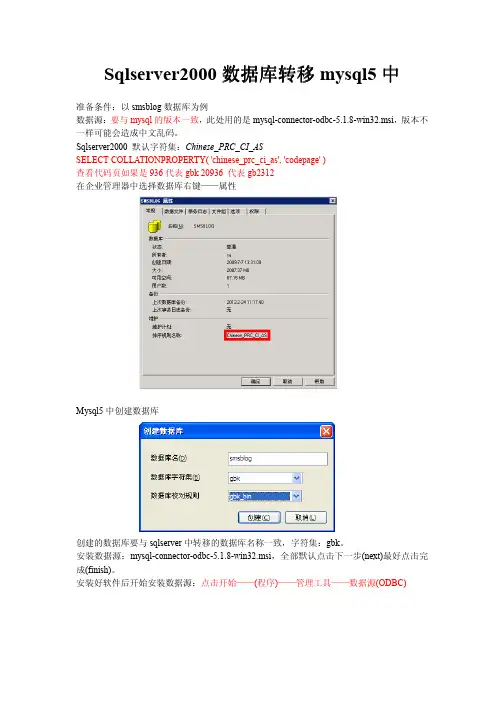
Sqlserver2000数据库转移mysql5中准备条件:以smsblog数据库为例数据源:要与mysql的版本一致,此处用的是mysql-connector-odbc-5.1.8-win32.msi,版本不一样可能会造成中文乱码。
Sqlserver2000 默认字符集:Chinese_PRC_CI_ASSELECT COLLATIONPROPERTY( 'chinese_prc_ci_as', 'codepage' )查看代码页如果是936代表gbk 20936 代表gb2312在企业管理器中选择数据库右键——属性Mysql5中创建数据库创建的数据库要与sqlserver中转移的数据库名称一致,字符集:gbk。
安装数据源:mysql-connector-odbc-5.1.8-win32.msi,全部默认点击下一步(next)最好点击完成(finish)。
安装好软件后开始安装数据源:点击开始——(程序)——管理工具——数据源(ODBC)ODBC数据源管理器:选择添加创建新数据源:找到MySQL ODBC 5.1 Driver,选择完成。
点击完成出现下图:表中的信息填完后,点击Test,测试能不能成功,成功后点击OK,确定。
打开企业管理器,找到要转移的数据库,右键——所有任务——导出数据DTS 导入/导出向导:下一步DTS 导入/导出向导:下一步DTS 导入/导出向导:默认,下一步DTS 导入/导出向导:选择要转移的表,转移整个数据库直接点击全选。
下一步然后就开始转移了,时间长短根据要转移表的大小和网速以及硬件来确定。
转移完后点击确定即可。
结束。

在WIN10系统安装SQLSERVER2000Win10本⾝是⼀个兼容性较好的操作系统,⽬前有很多⼈在咨询如何在Windows 10 上安装 SQL Server 2000数据库,都没有成功过。
主要是卡在了安装过程中的mdac2.6 安装上,⼀直停这⼉不动。
我们根据⾃⼰的实践,成功在Window 安装上了 SQL Server 2000数据库标准版,安装成功的关键是“不要”将安装程序设置兼容模式(兼容XP sp2)运⾏,直接以管理员⾝份运⾏SQL Server安装程序即可。
⼀、更换回旧的SQLUNIRL.DLL将SQL Server 安装程序\X86\SYSTEM\SQLUNIRL.DLL 替换到Win10 的 C:\windows\system32\⽬录下,64位win10 还要复制到SYSWOW64⽬录替换同名⽂件。
⼆、运⾏SQL Server安装程序直接以管理员模式运⾏ \X86\SETUP\SETUPSQL.EXE 安装程序(切记不要以兼容模式运⾏,因为通过实践 mdac2.6 安装包可以在⾮兼容模式下的Win10 安装成功,兼容模式安装就会⼀直停⽌不动)。
启动SETUPSQL.EXE后您会发现没有反应,不要以为没有启动起来,需要耐⼼等待⼤约五分钟,可能更久,您就会看到可爱Sql Server 弹出了安装界⾯,如下图,这期间您也可以⽤任务管理器查看,安装程序还活着的。
当进度条⾛完后,这个界⾯也会⽴马消失,什么界⾯都没有了。
您千万别以为安装程序死掉了,这个什么界⾯也没有的过程需要等待更长的时间,⼤约8分钟左右,就会弹出真正的安装界⾯来.出现权限不⾜,在C:\windows\system32\找到要替换的⽂件sqlunirl.dll右键-属性-安全-给当前⽤户添加删除权限,然后再删除,之后再把SQL2000安装包内(\X86\SYSTEM\SQLUNIRL.DLL )的SQLUNIRL.DLL拷贝过来.如果还不⾏给system32添加写⼊权限。

1.切换至administrator账户登录2.将AUTORUN.EXE的兼容模式更改为Windows XP(SP3),并以管理员身份运行此程序3.运行AUTORUN.EXE进入安装,选择安装SQL 个人版4.下一步选择安装SQL Server2000 组件5.下一步选择安装数据库服务器6.下一步跳出兼容性问题窗口提示,忽略之,选择运行程序7.下一步再次跳出兼容性问题提示窗口,继续忽略之,选择运行程序8.下一步继续安装,进入安装向导选择下一步9.选择本地计算机下一步10.选择创建新的SQL Server 实例,或按照客户端工具11.直接下一步12.同意协议选择是13.安装类型中选择服务器和客户端工具14.直接下一步15.根据需要选择相应安装类型及安装路径,此处我选择典型, 安装路径为D:\sqlserver2000文件夹内16.下一步则进入服务账户设置选择本地系统账户17.选择身份验证模式此处选择混合模式sa密码根据个人需要设置,此处我置空18.直接下一步19.弹出警告两次,均按确定20.而后安装开始进行21.在一番更新安装后,安装完成。
22.打开服务管理器启动服务23.打开企业管理器发现无法新建表此时需安装SP4补丁24.同样设置以windows xp(sp3)兼容模式以及以管理员身份运行SP4补丁(下载好的补丁文件夹中的SQL2KSP4.Exe)25.选择安装路径位于C:\下,直接下一步26.直接等待安装完成27. 安装好后,到刚刚执行的安装路径我此处是C:\\下,将SQL2KSP4文件夹复制,然后粘贴到SQLSERVER2000的安装目录下。
28.打开拷贝过来的SQL2KSP4文件夹双击setup.bat29.此时会跳出UAC控制提示,选择“是”30.再次出现兼容性提示窗口,仍旧选择运行程序31.运行SP4安装向导,这个时候才真正开始安装SP4,下一步32.同意协议是33.默认设置下一步34.根据个人需要,选择身份验证模式,此处我选择SQL Sever 身份验证,用sa 密码继续置空35.等待安装36.Sa密码警告,根据个人需要选择,此处我继续置空37.向后兼容性一览表,此处仅勾选升级Microsoft Search并应用SQL Server 2000 SP4(必需),继续38.无需理会,直接确定39.一番准备工作,等待。