检查您的手机是否成功连接电脑仅适合安卓手机
- 格式:docx
- 大小:37.29 KB
- 文档页数:3
检查您的手机是否成功连接电脑仅适合安卓
手机
手机连接电脑是我们日常使用手机的一个常见操作,但有时我们可能会遇到连接不成功的情况。
本文将介绍如何检查您的安卓手机是否成功连接电脑,并提供一些解决连接问题的方法。
一、检查USB连接状态
在连接手机之前,首先确保手机和电脑之间的USB连接正常。
您可以按照以下步骤进行检查:
1. 使用原装数据线:确保您使用的是手机原装的数据线,因为一些兼容性问题可能会影响连接。
2. USB插口:确保您将数据线正确插入手机和电脑的USB插口,检查是否紧固。
3. 更换USB插口和电脑:尝试更换USB插口,或者将手机连接到另一台电脑上,以排除硬件故障的可能性。
如果仍然无法连接,您可以尝试以下方法来解决连接问题。
二、启用USB调试模式
USB调试模式是连接手机和电脑时必须启用的一个选项。
如果您的手机未启用USB调试模式,将无法成功连接电脑。
您可以按照以下步骤启用USB调试模式:
1. 打开手机设置:在手机上找到“设置”应用,点击进入。
2. 进入开发者选项:在设置中找到“关于手机”或“系统”等选项,连
续点击版本号7次,即可进入开发者选项。
3. 打开USB调试模式:在开发者选项中找到“USB调试”选项,打
开它。
启用USB调试模式后,重新连接您的手机并检查是否成功连接电脑。
三、安装手机驱动程序
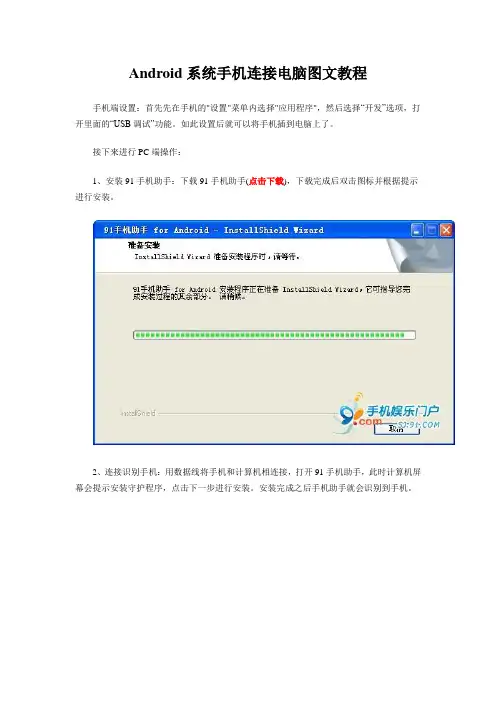
有时,电脑可能无法自动识别并安装您的手机驱动程序,这可能导
致连接问题。
因此,您可以通过手动安装手机驱动程序来解决此问题。
以下是一般的安装步骤:
1. 查找手机型号:在手机设置中找到“关于手机”或“系统”等选项,
查找您手机的型号。
2. 下载驱动程序:在互联网上搜索您手机型号的驱动程序,并下载
到您的电脑上。
3. 安装驱动程序:双击下载的驱动程序文件,按照安装向导的指示
进行安装。
安装完成后,重新连接您的手机并检查是否成功连接电脑。
四、重启手机和电脑
有时,通过简单地重启手机和电脑,您可以解决连接问题。
请按以
下顺序重启手机和电脑:
1. 断开连接:从电脑上拔出手机数据线,并将手机从USB插口上
拔出。
2. 关闭手机:按住手机电源键,选择关机选项并关闭手机。
3. 关闭电脑:点击电脑开始菜单,选择“关机”选项并关闭电脑。
4. 重新启动:首先重新启动电脑,然后重新启动手机。
5. 重新连接:将手机连接到电脑上,并检查是否成功连接。
以上方法应该能够解决大部分手机连接电脑的问题。
如果您尝试了
以上方法仍然无法连接,您可能需要联系手机厂商的客户支持或寻求
专业技术人员的帮助。
总结:
本文介绍了如何检查您的安卓手机是否成功连接电脑,并提供了一
些解决连接问题的方法。
通过检查USB连接状态,启用USB调试模式,安装手机驱动程序以及重启手机和电脑,您应该能够解决大部分连接
问题。
希望本文对您有所帮助!。