
第一讲Android环境搭建与UI开发0804
- 格式:ppt
- 大小:2.20 MB
- 文档页数:32

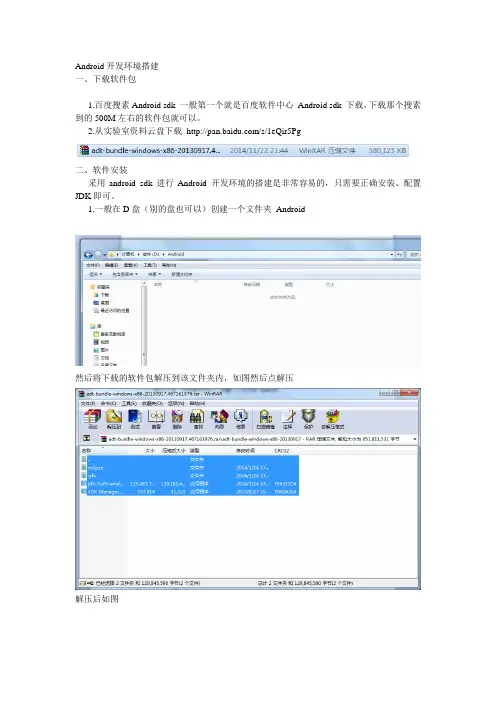
Android开发环境搭建一、下载软件包1.百度搜素Android sdk 一般第一个就是百度软件中心Android sdk 下载,下载那个搜素到的500M左右的软件包就可以。
2.从实验室资料云盘下载/s/1eQir5Pg二、软件安装采用android sdk 进行Android 开发环境的搭建是非常容易的,只需要正确安装、配置JDK即可。
1.一般在D盘(别的盘也可以)创建一个文件夹Android然后将下载的软件包解压到该文件夹内,如图然后点解压解压后如图JDK双击该文件单击下一步点击更改将C盘改成D即可(别的也可以)单击下一步等待安装点击取消,这个JRE我们不需要安装到此我们就JDK就安装完毕,接下来进行配置3.配置右键我的电脑点击属性点击高级系统设置点击环境变量点击下拉按钮找到Path点击编辑然后一点一点找到我们的JDK安装目录下的Bin目录①先按键盘左键或按键盘的home键将光标调到path的最前边②粘贴在后边加一个英文分号(;)。
然后点击确定点击确定到此就配置完毕了。
三、打开软件1.进入eclipse 文件夹点击启动软件点击OK即可是否发送使用信息给Google 学长No, Finish.点击菜单栏最左方的file选择new->Android Application Project然后如图输入应用名例如Hello 并把Package Name 由com.example.Hello 该为com.android.Hello连续点击Next 然后点击Finish右键附到开始菜单到此软件的安装及工程创建就完成了。

Android开发环境搭建教程全⽂转载于,只做存储,便于查阅!侵权即删。
⼀、下载Android Studio打开,直接点击下载这⾥默认下载的是安装版并且不⾃带SDK(后期软件下载)⼆、Android Studio安装正式安装之前,最好先准备两个⽂件夹:⼀个⽤来存放安装程序,⼀个⽤来存放SDK。
效果如下如图,所⽰。
注意:SDK路径不要带空格!接着打开安装包,正式安装。
耐⼼等待安装完成,⼤约2min…取消打开AS的对勾,切记!三、Android Studio路径配置添加如下内容(注意路径的斜杠⽅向!)如果不改默认安装在C盘idea.config.path=D:/Android/.AndroidStudio/configidea.system.path=D:/Android/.AndroidStudio/system四、打开软件安装SDK 在开始菜单选择cancel⾃⾏设置SDK路径接着选择SDK路径为之前简历的⽂件夹!这⾥如果⽹速好的,速度可以稍微快⼀点~时间不⼀,耐⼼等待…我的⼤概10min这⾥先不要急着创建⼯程,可以查看⼀下SDK版本这⾥默认安装了10版本的SDK五、配置Gradle设置gradle路径为:D:/Android/.gradle六、换源默认使⽤官⽅⾕歌源,这样构建⼯程的时候回特别慢,这⾥选择国内阿⾥源在如图所⽰路径的⽂件中对应位置加⼊以下代码maven { url'https:///repository/public/' }maven { url'https:///repository/google/' }maven { url'https:///repository/jcenter/' }maven { url'https:///repository/central/' }七、新建⼯程为了⽅便管理,同样在如图所⽰路径下,建⽴⼀个workspace配置如下打开⼯程后,若出现错误提⽰ERROR: Could not install Gradle distribution from 'https:///distributions/gradle-这个时候,可以在该<>,下载对应的gradle包,移动到相应的⽂件夹。

Android开发环境搭建过程:一:安装JDK如图打开选中的文件夹,然后继续打开java文件夹继续打开bin文件夹可以看到红色部分的文件目录然后你在上图所示的红色空白区域用鼠标左键点一下,然后别动可以看到目录格式变成上图所示,关键一步来了你把这个目录复制一下然后在桌面上找到“计算机”或者“这台电脑”右击找到属性,点开左侧找到“高级系统设置”点击,然后右下角点击“环境变量”如图所示找到“Path”双击,看到如下图所示红箭头所示即在变量值最后面输入一个分号“;”切记一定要是英文输入法的分号,最后把刚才复制好的那个文件目录粘贴在分号后面,完事之后记得点确定。
JDK安装完毕。
二:安装ecplise这个很简单,直接把如图所示的压缩文件解压出来,比如解压到E盘后可看到如下图所示的文件夹然后打开此文件夹,然后继续打开eclipse,最后可以看到如下图所示的eclipse应用程序,你可以鼠标右击创建快捷方式,把它拖到桌面上这样eclipse就安装完成了下面创建你的第一个安卓应用程序helloworld吧(1)打开eclipse,如图所示,这个Workspace是你的工作区间,也就是说以后你创建的所有Android工程都在如图所示的文件夹D:\AndroidWorkSpace里面,当然了,这个Workspace 的值可以用默认值(workspace),也可以自己新建文件夹如图所示,我的工作区间就在D盘的AndroidWorkSpace文件夹下面。
然后点击OK。
进去之后的界面,如图所示(2)创建你的第一个工程工程然后一直点next,最后点击Finish,等待片刻,你的第一个Android工程就建好了。

搭建Android开发环境一、系统需求本节讲述使用Android SDK进行开发所必需的硬件和软件要求。
对于硬件方面,要求CPU和内存尽量大。
Android SDK全部下载大概需要占用4GB硬盘空间。
由于开发过程中需要反复重启模拟器,而每次重启都会消耗几分钟的时间(视机器配置而定),因此使用高配置的机器能节约不少时间。
对于软件需求,这里重点介绍两个方面:操作系统和开发环境。
支持A n d r o i d S D K的操作系统及其要求如表1.1所示。
表1.1 Android SDK对操作系统的要求对于开发环境,除了常用的Eclipse IDE,还可以使用Intelli J IDEA进行开发。
对于Eclipse,要求其版本号为3.5或更新,具体版本选择Eclipse IDE for Java Developers即可。
此外,还需要安装JDK 5或者JDK 6,以及Android Development Tools插件(简称ADT插件)。
二、JDK的下载由于Sun公司已经被Oracle收购,因此JDK可以在Oracle公司的官方网站上下载。
下面以目前最新的版本JDK6 Update 30为例,介绍下载JDK的方法,具体步骤如下。
(1)打开浏览器,在地址栏中甲骨文官方网站进入Oracle的官方主页,如图1.2所示。
图1.2 Oracle官方主页(2)选择Downloads选项卡,选择Java for Developers,在跳转的页面中滚动到如图1.3所示的位置,单击JDK下方的Download按钮。
图1.3 Java开发资源下载页面(3)在新页面中,同意协议并根据计算机硬件和系统选择适当的版本进行下载,如图1.4所示。
图1.4 JDK下载页面三、JDK的安装下载完适合自己系统的JDK版本后,就可以进行安装了。
下面以Windows系统为例,讲解JDK的安装步骤。
(1)双击刚刚下载的JDK程序,弹出如图1.5所示的JDK安装向导对话框。