
第1次小课.虚拟机安装Ubuntu
- 格式:ppt
- 大小:4.78 MB
- 文档页数:37


虚拟机怎么安装linux系统?VMware安装Ubuntu系统的技
巧
有些⽤户正在学习linux系统的使⽤,但是不知道怎么在VMware Workstation虚拟机安装linux系统,下⾯我们就来看看VMware虚拟机安装安装linux系统Ubuntu的详细图⽂教程。
以VMware虚拟机安装Ubuntu系统为例
1、安装好VMware Workstation虚拟机后,打开虚拟机,然后点击创建新的虚拟机,或点击左上⾓的⽂件,在打开的下拉项中,选择新建虚拟机;
2、新建虚拟机向导,选择⾃定义(⾼级),然后点击下⼀步;
3、选择虚拟机硬件兼容性,该虚拟机需要何种硬件功能?不修改,使⽤默认的话,直接点击下⼀步;
4、安装客户机操作系统,虚拟机如同物理机,需要操作系统。您将如何安装客户机操作系统?选择稍后安装操作系统(创建的虚拟机将包含⼀个空⽩硬盘),然后点击下⼀步;
5、选择客户机操作系统,此虚拟机中将安装哪种操作系统?选择Linux,版本选择Ubuntu,然后点击下⼀步;
6、命名虚拟机,您希望该虚拟机使⽤什么名称?输⼊虚拟机名称,再点击浏览选择虚拟机位置,然后点击下⼀步;
注意:虚拟机所产⽣的⽂件⽐较⼤,建议选择位置所在的磁盘最好剩余空间⼤⼀些
7、处理器配置,为此虚拟机指定处理器数量。设置好之后,然后点击下⼀步;
8、此虚拟机的内存,您要为此虚拟机使⽤多少内存?根据⾃⼰电脑的内存使⽤情况,进⾏分配即可,然后点击下⼀步;
9、后⾯的步骤,都可以直接点击下⼀步,直到完成创建。磁盘空间20G不够的话可以选择40G,没问题的话,点击完成即可创建虚拟机,然后可以安装Ubuntu;注意:如果以后想要修改磁盘容量,内存⼤⼩等信息,点击⾃定义硬件进⾏修改即可
10、接着点击编辑虚拟机设置;
虚拟机硬件配置好之后,接下来正式安装Ubuntu操作系统。11、虚拟机设置窗⼝,左侧选择CD/DVD(SATA),右侧选择使⽤ ISO 镜像⽂件,再点击浏览,找到已经准备好的Ubuntu镜像;12、然后点击确定,再点击开启虚拟机。虚拟机开启后,选择Install Ubuntu。左边的语⾔选择,是指系统语⾔;

如何在Ubuntu上安装虚拟机?
在当今的数字化时代,虚拟机技术为我们提供了极大的便利。它允许我们在同一台物理计算机上运行多个操作系统,无论是用于软件测试、开发,还是学习不同的操作系统环境,都非常有用。对于使用
Ubuntu 操作系统的用户来说,安装虚拟机也是一项很有价值的技能。下面,我将详细介绍如何在 Ubuntu 上安装虚拟机。
首先,我们需要明确一些准备工作。确保您的 Ubuntu 系统是最新的,这样可以避免一些潜在的兼容性问题。您可以通过系统设置中的“软件更新”来检查和安装最新的更新。
接下来,我们要选择一款适合的虚拟机软件。在 Ubuntu 上,比较常用的虚拟机软件有 VirtualBox 和 VMware Workstation Player 等。这里我们以 VirtualBox 为例进行讲解。
第一步,打开终端(您可以通过快捷键 Ctrl + Alt + T 来打开)。
第二步,在终端中输入以下命令来添加 VirtualBox 的软件源:
sudo sh c 'echo "deb arch=amd64 $(lsb_release sc) contrib" >>
/etc/apt/sourceslist'
第三步,输入您的用户密码以确认授权。
第四步,添加完软件源后,我们需要导入 VirtualBox 的 GPG 密钥,以确保软件的安全性和完整性。在终端中输入以下命令: wget q O | sudo aptkey add
第五步,更新软件包列表。在终端中输入:
sudo aptget update
第六步,安装 VirtualBox。输入命令:
sudo aptget install virtualbox-61
等待安装完成,这可能需要一些时间,具体取决于您的网络速度和系统性能。
安装完成后,您就可以打开 VirtualBox 开始创建虚拟机了。
点击“新建”按钮,为虚拟机起一个名称,并选择要安装的操作系统类型和版本。

学生实验报告首页
姓 名 学 号 实验日期
专 业 班 级 实验室
名 称
课程名称 嵌入式系统 指导教师
实验项目
名 称 实验一 Ubuntu的安装
实验目的
1.掌握Linux操作系统的安装与配置
2.掌握Linux下软件的安装与运行
使用仪器
材 料
PC机:操作系统为Windows10
指导教师
签 字
成 绩
说 明 1. 实验报告的撰写可根据教师要求及实验内容添加附页完成。
2. 实验报告一般应包括实验步骤、实验过程原始记录(数据、图表、计算等)、实验结果及分析等内容,或按教师要求撰写。
一. 实验步骤
1. 网上下载Virtualbox及Ubuntu iso文件
图1 virtualbox及ubuntu文件
2. 安装虚拟机virtualbox,按照界面提示依此进行如下操作:
(1)首先点击新建按钮,新建一个虚拟的操作系统,点击下一步。
(2)输入虚拟系统的名称并在操作系统中选择Linux,版本中选择Ubuntu,点击下一步。
(3)根据实际情况分配虚拟机的内存,可按默认的内存不变,点击下一步。
(4)选择创建新的虚拟硬盘,然后点击下一步,选择虚拟机中文件的类型,默认VDI,单击下一步。
(5)转到虚拟硬盘存储界面,选择默认动态分配大小,点击下一步。
(6)进入虚拟文件的目录和虚拟硬盘的大小设置界面,点击位置右边的图标,可修改文件的目录,拖动游标可调整磁盘大小。单击Create按钮开始创建虚拟系统。
3.在虚拟机中安装Ubuntu,操作如下:
(1)虚拟系统创建完成之后,单击设置按钮,选择Storage,并选中IDE控制器,单击右边第一个加号按钮,单击Choose disk按钮,找到iso文件所在的目录,选中iso文件,iso文件添加成功,回到设置面板,然后单击确定,最后单击开始按钮,开始安装Ubuntu。
(2)初始化Ubuntu,选择安装的版本,拖动左边语言选择框中的黄色线条,选择简体中文版,点击安装Ubuntu。
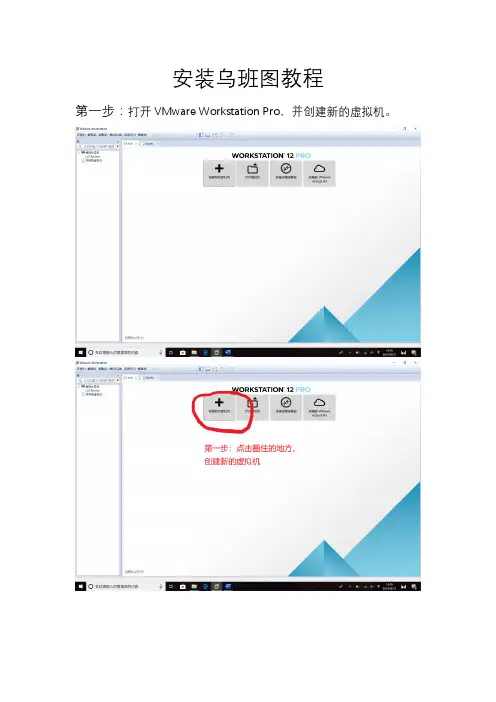
安装乌班图教程
第一步:打开VMware Workstation Pro,并创建新的虚拟机。
第二步:这里直接点击下一步,跟着推荐的走,不推荐自定义,并没有什么太大的区别。
第三步:这里点击稍后安装操作系统,之后会安装操作系统的。
第四步:这里就用Ubuntu直接来给虚拟机命名,选择一个内存大的硬盘或者内存大于20G的都可以。
第五步:选择Lunux的操作系统,在选择Ubuntu的版本,还有一种Ubuntu64位的。
第六步:选择20G的就可以,不需要选择太大的内存,如果另有需求可以往多的加,你要确定你硬盘最少有20G内存,选择存储为单个文件。
第六步:这里可以自定义硬件,里面可以设置内存大小什么的,可以调试一下。
第七步:点击圈住的地方,选择ISO映像文件,这里选择你的映像文件。
第八步:点击下一步后,会弹出这个方框,这里随便点。
第九步:这里选择中文。
第十步:这里直接点击继续,不需要点其他选项。
第十一步:点击清除硬盘,这里并不会清楚你本地盘里的,这是虚拟的硬盘,安装就好。
第十二步:选择chongqing或者beijing,继续就好。
第十三步:选汉语,继续。
第十四步:名称什么的看个人,我这里写的是Linux,密码是1。 第十五步:等待安装好就好了。
到这里就结束了,后面的不会可以私我。