
Excel表格模板:食品进销存管理系统模板
- 格式:xlsx
- 大小:724.00 KB
- 文档页数:2
2018/5/13 21:00现在时刻:食品进销存管理系
进货销售
统计库存统计一月份明细三月份
五月份明细六月份明细二月份明细
七月份
九月份明细十月份明细十一月
管理系统
账目管理三月份明细四月份明细
七月份明细八月份明细
十一月份明细十二月份明细帮助
2018/5/13 21:00现在时刻:食品进销存管理系
进货销售
统计库存统计一月份明细三月份
五月份明细六月份明细二月份明细
七月份
九月份明细十月份明细十一月
管理系统
账目管理三月份明细四月份明细
七月份明细八月份明细
十一月份明细十二月份明细帮助

食材进销存台账【模板】
1. 概述
本文档提供了一个食材进销存台账的模板,旨在帮助食品行业和餐饮业的企业管理食材库存。该模板包括了进货、销售和库存等重要信息的记录,以便企业能够更好地追踪食材的流向和库存情况。
2. 使用方法
2.1 进货记录
- 进货日期:记录进货食材的日期。
- 食材名称:填写进货的食材名称。
- 食材类别:指明食材属于哪个类别,如蔬菜、肉类、鱼类等。
- 进货数量:记录进货食材的数量。
- 进货单价:填写每单位食材的进货单价。
- 进货金额:自动计算出的进货金额(进货数量 × 进货单价)。
2.2 销售记录
- 销售日期:记录销售食材的日期。
- 食材名称:填写销售的食材名称。
- 销售数量:记录销售食材的数量。
- 销售单价:填写每单位食材的销售单价。
- 销售金额:自动计算出的销售金额(销售数量 × 销售单价)。
2.3 库存记录
- 食材名称:填写食材的名称。
- 初始库存数量:记录食材的初始库存数量。
- 进货总量:自动计算出的食材的进货总量。
- 销售总量:自动计算出的食材的销售总量。
- 当前库存数量:自动计算出的食材的当前库存数量(初始库存数量 + 进货总量 - 销售总量)。
3. 注意事项
- 在每次进货或销售后,及时填写相应的记录。
- 确保进货数量、销售数量和当前库存数量的准确性。 - 不要篡改已有的记录,以免影响数据的准确性。
- 可根据实际需要自行添加其他字段或调整表格布局。
4. 结尾
该食材进销存台账模板可以帮助食品行业和餐饮业的企业更好地管理食材库存。请根据实际需要使用该模板,并根据实际情况自行调整。在使用过程中如有任何问题或建议,请随时与我们联系。希望这个模板对您有所帮助!
以上为食材进销存台账【模板】的简要介绍。如需更详细的使用说明,请参阅附带的示例文件。
感谢使用!
excel表格怎样做库存进销存
Excel是当今社会最流行用的办公软件之一,Excel可以用于数据的整理、分析、对比。可以更直观的看到数据的变化情况,而有很多时候需要制作进销存,接下来店铺举例简单的例子告诉大家用excel表格做进销存方法。
用excel表格做进销存方法
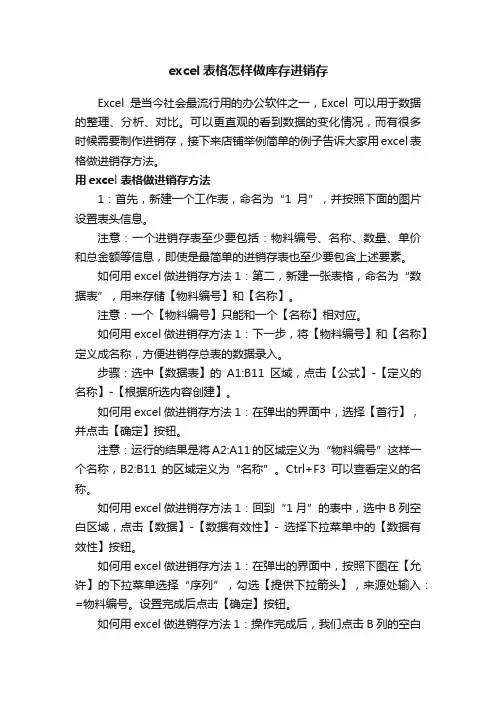
1:首先,新建一个工作表,命名为“1月”,并按照下面的图片设置表头信息。
注意:一个进销存表至少要包括:物料编号、名称、数量、单价和总金额等信息,即使是最简单的进销存表也至少要包含上述要素。
如何用excel做进销存方法1:第二,新建一张表格,命名为“数据表”,用来存储【物料编号】和【名称】。
注意:一个【物料编号】只能和一个【名称】相对应。
如何用excel做进销存方法1:下一步,将【物料编号】和【名称】定义成名称,方便进销存总表的数据录入。
步骤:选中【数据表】的A1:B11区域,点击【公式】-【定义的名称】-【根据所选内容创建】。
如何用excel做进销存方法1:在弹出的界面中,选择【首行】,并点击【确定】按钮。
注意:运行的结果是将A2:A11的区域定义为“物料编号”这样一个名称,B2:B11的区域定义为“名称”。Ctrl+F3可以查看定义的名称。
如何用excel做进销存方法1:回到“1月”的表中,选中B列空白区域,点击【数据】-【数据有效性】- 选择下拉菜单中的【数据有效性】按钮。
如何用excel做进销存方法1:在弹出的界面中,按照下图在【允许】的下拉菜单选择“序列”,勾选【提供下拉箭头】,来源处输入:=物料编号。设置完成后点击【确定】按钮。
如何用excel做进销存方法1:操作完成后,我们点击B列的空白单元格提供的下拉菜单,就可以快速录入物料编号了。
如何用excel做进销存方法1:选中C4单元格,双击并输入:=IF(B4="","",VLOOKUP(B4,数据表!$A$1:$B$11,2,)),这样就自动填充了B4单元格对应的名称。然后将C4单元格的公式下拉填充。

库存明细表excel表格模板
一、表格结构设计
1. 表头
2. 列宽设置
物品编号:10
物品名称:20
规格型号:15
单位:5
库存数量:10
入库日期:12
出库日期:12
库存地点:15
供应商:15
3. 行高设置
行高设置为14,保证表格内容清晰可见。
二、数据录入规范
1. 物品编号:采用统一编码规则,便于查询和管理。例如:001、002、003等。
2. 物品名称:填写物品的通用名称,确保名称准确无误。
3. 规格型号:详细填写物品的规格型号,便于区分不同规格的物品。
4. 单位:填写物品的计量单位,如:个、台、件、千克等。
5. 库存数量:填写实际库存数量,数据要求准确。 6. 入库日期:填写物品入库的日期,格式为YYYYMMDD。
7. 出库日期:填写物品出库的日期,格式为YYYYMMDD。
8. 库存地点:填写物品存放的具体位置,便于查找。
9. 供应商:填写物品的供应商名称,便于追溯来源。
三、表格美化与保护
1. 字体:表头字体加粗,内容字体为常规。
2. 边框:为表格添加外边框和内边框,使表格更加美观。
3. 底色:为表头添加底色,突出表头信息。
4. 保护:为防止数据被误修改,可对表格进行保护设置,如:锁定单元格、设置密码等。
四、数据分析与功能应用
1. 数据排序
为了便于快速查找特定物品,可以按照物品编号、名称、规格型号等进行排序。表格任意列的,选择“排序”功能,根据需求升序或降序排列。
2. 数据筛选
当需要查看特定条件下的库存数据时,可以使用筛选功能。表格任意列的,选择“筛选”,然后根据需求设置筛选条件。
3. 数据统计
利用Excel的求和、平均值、计数等函数,可以快速统计库存总数、平均库存量等数据。在表格下方设置统计区域,输入相应公式进行计算。
4. 条件格式 为了直观地展示库存状况,可以使用条件格式功能。例如,当库存数量低于设定值时,单元格背景自动变为红色,提醒及时补货。
通用Excel库存管理系统,最好用的Excel出入库管理表格
库管易网站的表格版块有很多实用出入库管理表格,得到广大仓库管理同行的支持,经过分析与提取各个表格中的实用功能,专门制作了本套《通用Excel库存管理系统》表格。包含仓库货物做账用到的入库、出库、汇总、报表等全部功能,适合绝大部分的仓库、商铺、网店的出入库管理。
使用前提:本表格使用VBA编程完成出入库的自动化处理,在使用前,请在Excel软件中启用宏,具体的方法可以参考Excel启用宏的方法这篇贴子,正确启用宏功能以后,关闭Excel软件,重新打开表格就可以正常使用了。
本贴子简要介绍Excel库存管理系统,让大家可以快速了解各个功能模板的使用方法,强烈建议您阅读本贴的使用教程,然后再开始使用Excel库存管理系统,这样可以少走很多弯路。
一、系统登录与主界面
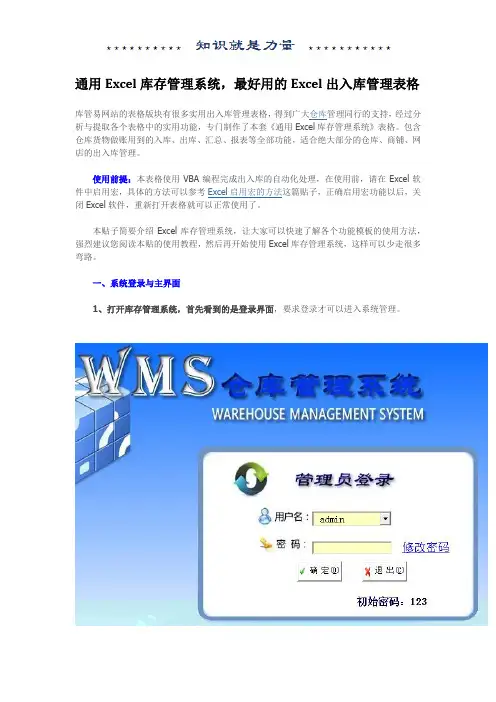
1、打开库存管理系统,首先看到的是登录界面,要求登录才可以进入系统管理。
系统内置了一个管理员账号:admin,初始密码:123。在登陆界面点击“修改密码”可以改为您自己想用的密码。
如果想增加账号,请登陆系统后,在主界面中点击“用户申请”,在弹出窗口中填写好用户名、密码等资料后确认就可以了。
2、成功登录库存管理系统,首先显示操作主界面,这里列出了所有的功能模块。
主界面“功能导航”区域共有12个按钮,对应着不同的管理功能,点击按钮就可以进入相应的功能界面进行操作。
二、货物信息与基础资料
在开始做账前,需要完善货物信息与基础资料,在主界面点击“系统设置”按钮,进入设置工作表,界面分为左右两部分。
1、左面是货物(商品)的列表,里面已经输入了一些示例货物信息
(1)编号:就是货物编码,就像人的身份证一样,编号是货物的唯一标识,每个货物必须有一个编号并且不能重复。在制定编号时也可以根据企业的编码规则制定,也可以像示例数据那样直接使用顺序编号。