
《Linux互联网技术》项目1 网络基本配置1
- 格式:ppt
- 大小:464.00 KB
- 文档页数:59


Linux网络基础知识TCP/IP通讯协议采用了4层的层级结构,每一层都呼叫它的下一层所提供的网络来完成自己的需求。
这4层分别为:应用层:应用程序间沟通的层,如简单电子邮件传输(SMTP)、文件传输协议(FTP)、网络远程访问协议(Telnet)等。
传输层:在此层中,它提供了节点间的数据传送服务,如传输控制协议(TCP)、用户数据报协议(UDP)等,TCP和UDP给数据包加入传输数据并把它传输到下一层中,这一层负责传送数据,并且确定数据已被送达并接收。
网络层:负责提供基本的数据封包传送功能,让每一块数据包都能够到达目的主机(但不检查是否被正确接收),如网际协议(IP)。
网络接口层(网络接口层例如以太网设备驱动程序):对实际的网络媒体的管理,定义如何使用实际网络(如Ethernet、Serial Line等)来传送数据。
网络接口层在发送端将上层的IP数据报封装成帧后发送到网络上;数据帧通过网络到达接收端时,该结点的网络接口层对数据帧拆封,并检查帧中包含的MAC地址。
如果该地址就是本机的MAC地址或者是广播地址,则上传到网络层,否则丢弃该帧。
网络接口层可细分为数据链路层和物理层,数据链路层实际上就是网卡的驱动程序,物理层实际上就是布线、光纤、网卡和其它用来把两台网络通信设备连接在一起的东西。
链路层,有时也称作数据链路层或网络接口层,通常包括操作系统中的设备驱动程序和计算机中对应的网络接口卡。
它们一起处理与电缆(或其他任何传输媒介)的物理接口细节。
网卡驱动程序主要实现发送数据帧与接受数据帧的功能,发送数据帧采用内核函数hard_start_xmit();接收数据帧采用内核函数netif_rx();网卡驱动程序主要是分配设置及注册net_dev结构体;数据帧的载体采用sk-buff结构体。
用浏览网页为例:发送方:1.输入网址:,按了回车键,电脑使用应用层用IE浏览器将数据从80端口发出,给了下一层协议——传输层。
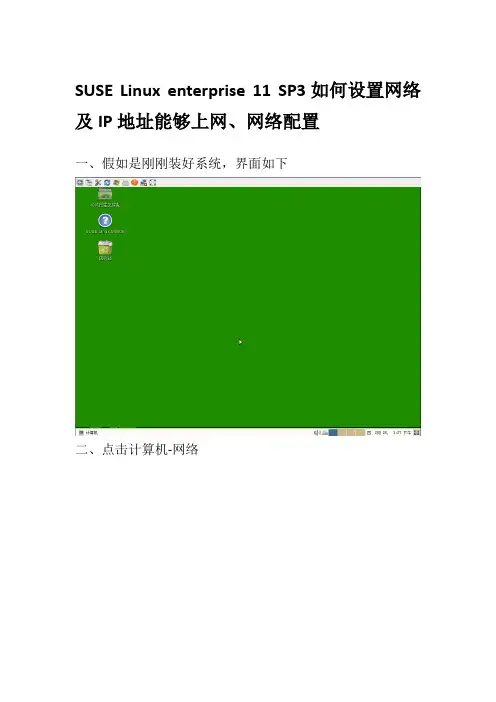
SUSE Linux enterprise 11 SP3如何设置网络及IP地址能够上网、网络配置
一、假如是刚刚装好系统,界面如下
二、点击计算机-网络
三、逐个选项卡设置
四、注意设备名称,点击“编辑”
五、注意红框内容
六、DNS设置
七、设置网关,确定
八、桌面点右键,在终端中打开
九、编辑IP地址文件,VI命令:vi /etc/sysconfig/network/ifcfg-eth0
十、设置如下,输入“i”进入编辑模式
十一、按Esc键,输入“:wq!”保存修改退出,“:q!”是不保存退出
十二、设置网关文件,指令:vi /etc/sysconfig/network/routes
十三、设置DNS,指令:vi /etc/resolv.conf,注意红框
十四、重启网络指令:rcnetwork restart
十五、测试内部网络,ping 192.168.4.1
Ping 192.168.6.254
十六、测试外网Ping 。

linuxip地址配置Centos 系统ip配置centos系统ip配置⽂件的路径:/etc/sysconfig/network-scripts⽬录中。
以下是ip配置⽂件默认的配置:IPV6 INIT=yesIPV6_AUTOCONF=yesIPV6_DEFROUTE=yesIPV6_PEERDNS=yesIPV6_PEERROUTES=yesIPV6_FAILURE_FATAL=noNAME=eno16777735UUID=6128ac6c-b173-434f-8f8f-9ba1ea96c4bbDEVICE=eno16777735ONBOOT=no要永久修改ip地址,需设置以下参数:ONBOOT=yes #系统启动时是否激活此设备IPADDR=192.168.0.1 #ip地址BOOTPROTO=static #ip地址的分配⽅式(static表⽰静态ip地址,dhcp表⽰⾃动分配ip地址)NETMASK=255.255.255.0 #⼦⽹掩码GATEWAY=192.168.0.2 #默认⽹关DNS1=192.168.12.15 #DNS域名解析服务器DNS2=125.168.12.5设置DNS配置⽂件路径:/etc/resolv.conf⽂件中。
以下是DNS⽂件的配置nameserver 8.8.8.8 #google域名服务器设置好配置⽂件保存好后,需要重启⽹卡才会⽣效(或者重启服务器)service newwork restart #重启⽹络服务或者systemctl restart network也可以单个⽹卡重启ifdown eth0ifup eth0重启好⽹卡后,查看ip地址。
centos查看ip地址的指令:ip addr配置完ip地址后,还需检查配置好的ip地址是否⽣效。
⽐较常⽤的⽅法就是先ping⼀下ip地址(注:如果ping不通,也不能表⽰ip配置错了,也可能是被防⽕墙拦截)centos关闭防⽕墙的⽅法:查看防⽕墙状态:systemctl statuc firewalld.service关闭防⽕墙:systemctl stop firewalld启动防⽕墙:systemctl start firewalld开机⾃动关闭:systemctl disable firewalld开启⾃动启动:systemctl enable firewalld查看开启是否启动:chkconfig --list|grep networkip地址能ping通后,还需ping⼀下域名服务器,检查DNS是否⽣效,因为⼀般⽹络协议都是通过域名来映射ip地址,这样便于上⽹。

计算机技术使用中的网络设置与配置步骤在计算机技术的应用中,网络设置与配置是一个重要的环节,在正确设置和配置网络后,我们才能够顺利地进行各种网络操作,如上网、文件共享等。
本文将介绍计算机技术使用中的网络设置与配置的一般步骤。
第一步:连接硬件设备首先,确保计算机与网络设备(如调制解调器、路由器等)之间的物理连接正确无误。
插好相关的网线、电源线等,并确保设备已经正常启动。
第二步:IP地址配置IP地址是网络中计算机的唯一标识,因此在进行网络设置与配置时,我们需要为计算机分配一个合适的IP地址。
在Windows系统中,打开“控制面板”,点击“网络和共享中心”、“更改适配器设置”,找到当前使用的网络适配器,右击选择“属性”。
接下来,找到“Internet协议版本4(TCP/IPv4)”选项,再次点击“属性”。
在弹出的对话框中,选择“使用下面的IP地址”,在“IP地址”处输入计算机的IP地址,例如192.168.1.10,并设置子网掩码为255.255.255.0。
如果有默认网关,可以在相应位置填写。
第三步:DNS服务器配置在计算机连接互联网时,需要通过DNS服务器解析域名。
同样,在“Internet协议版本4(TCP/IPv4)”对话框中,点击“属性”,然后选择“使用下面的DNS服务器地址”。
在“首选DNS服务器”和“备用DNS服务器”位置,填写ISP(互联网服务提供商)提供的DNS服务器地址,或者使用公共的DNS服务器地址,如谷歌的8.8.8.8和8.8.4.4。
第四步:防火墙设置防火墙是计算机的一个重要安全机制,用于保护计算机免受潜在的威胁。
在网络设置与配置中,我们需要根据个人需求设置防火墙权限。
Windows系统中,打开“控制面板”,点击“系统与安全”、“Windows Defender防火墙”,然后选择“允许应用通过Windows Defender防火墙”。
在“允许应用通过Windows Defender防火墙”窗口中,我们可以看到计算机中所有的应用程序列表,可以根据需要选择是否允许特定应用程序访问网络。