
图像处理 第七章_PPT幻灯片
- 格式:ppt
- 大小:2.82 MB
- 文档页数:40

《MATLAB教案》PPT课件
第一章:MATLAB概述
1.1 MATLAB简介
介绍MATLAB的历史和发展
解释MATLAB的含义(Matrix Laboratory)
强调MATLAB在工程和科学计算中的应用
1.2 MATLAB界面
介绍MATLAB的工作空间
解释MATLAB的菜单栏和工具栏
演示如何创建、打开和关闭MATLAB文件
1.3 MATLAB的基本操作
介绍MATLAB的数据类型
演示如何进行矩阵运算
解释MATLAB中的向量和矩阵运算规则
第二章:MATLAB编程基础
2.1 MATLAB脚本编程
解释MATLAB脚本文件的结构
演示如何编写和运行MATLAB脚本
强调注释和代码的可读性
2.2 MATLAB函数编程
介绍MATLAB函数的定义和结构
演示如何创建和使用MATLAB函数 强调函数的重用性和模块化编程
2.3 MATLAB编程技巧
介绍变量和函数的命名规则
演示如何进行错误处理和调试
强调代码的优化和性能提升
第三章:MATLAB数值计算
3.1 MATLAB数值解算
介绍MATLAB中的数值解算工具
演示如何解线性方程组和不等式
解释MATLAB中的符号解算和数值解算的区别
3.2 MATLAB数值分析
介绍MATLAB中的数值分析工具
演示如何进行插值、拟合和数值积分
解释MATLAB中的误差估计和数值稳定性
3.3 MATLAB优化工具箱
介绍MATLAB优化工具箱的功能
演示如何使用优化工具箱进行无约束和约束优化问题
解释MATLAB中的优化算法和参数设置
第四章:MATLAB绘图和可视化
4.1 MATLAB绘图基础
介绍MATLAB中的绘图命令和函数
演示如何绘制二维和三维图形 解释MATLAB中的图形属性设置和自定义
4.2 MATLAB数据可视化
介绍MATLAB中的数据可视化工具
演示如何绘制统计图表和散点图
解释MATLAB中的数据过滤和转换

图片裁剪与调整PPT中的图像处理
图片裁剪与调整:PPT 中的图像处理
在制作 PPT 的过程中,图片是一个非常重要的元素,它能够直观地传达信息,增强演示的效果。而对图片进行恰当的裁剪与调整,则是让图片更好地服务于 PPT 内容的关键步骤。
图片裁剪是指去除图片中不需要的部分,从而突出重点、改善构图。比如说,我们有一张风景图片,但其中某一部分比较杂乱或者与主题无关,通过裁剪,就可以将注意力集中在主要的景观上。又或者,一张人物图片中背景过于复杂,裁剪掉多余的背景可以让人物更加突出。
在 PPT 中进行图片裁剪时,首先要明确裁剪的目的。是为了让图片更符合页面的布局,还是为了突出图片中的某个特定元素?如果是为了布局,那么就要考虑图片与文本、图表等其他元素的搭配,确保裁剪后的图片能够与其他内容协调一致。而如果是为了突出元素,就要仔细分析图片中哪个部分是最关键的,然后将其他部分裁去。
裁剪工具通常都提供了多种选择方式,比如自由裁剪、按比例裁剪等。自由裁剪可以让我们根据自己的需求随意调整图片的形状,但需要注意保持图片的整体美感和平衡。按比例裁剪则适合那些需要保持特定长宽比的图片,比如常见的 4:3、16:9 等,这样可以避免图片变形。 另外,裁剪时还要注意图片的分辨率。如果裁剪过度,可能会导致图片变得模糊,影响展示效果。所以在裁剪之前,最好对原始图片的分辨率有一个大致的了解,如果分辨率较低,就要谨慎裁剪。
说完裁剪,再来说说图片调整。图片调整包括亮度、对比度、色彩、饱和度等方面的修改。
亮度调整可以让图片看起来更明亮或者更暗淡。如果图片拍摄时光线不足,导致画面较暗,那么适当增加亮度可以让图片中的细节更清晰。反之,如果图片过亮,减少亮度可以避免某些部分过曝。
对比度的调整则可以增强图片的层次感。提高对比度可以让图片中的深色部分更暗,浅色部分更亮,从而使图片更有立体感。但对比度调整也要适度,否则可能会导致图片失真。

PPT如何在幻灯片中插入和数据
在现代商务和教育场景中,PPT已经成为了展示和分享信息的重要工具。为了让幻灯片更加生动和丰富,我们可以插入图像、图表和数据等元素来支持我们的演示内容。本文将介绍如何在PPT中插入和处理数据,以及常用的数据展示方式。
一、插入图表
插入图表是展示数据的一种常见方式,可以帮助观众更好地理解和比较数据。在PPT中插入图表有以下几个步骤:
1. 打开PowerPoint软件并新建一个幻灯片。
2. 在幻灯片中选择插入选项卡,找到图表的选项。
3. 点击图表的选项,选择适合你的数据类型的图表样式,例如柱状图、折线图、饼状图等。
4. 点击确认后,PPT会弹出一个编辑图表的窗口,你可以在窗口中输入和导入数据。
5. 完成数据的输入或导入后,关闭编辑图表的窗口,PPT会自动将图表插入到幻灯片中。
二、插入表格
表格通常用于展示具体的数据和统计结果。在PPT中插入表格也很简单,具体操作如下: 1. 打开PowerPoint软件并新建一个幻灯片。
2. 在幻灯片中选择插入选项卡,找到表格的选项。
3. 点击表格的选项,选择适合你需要的表格样式和大小。
4. PPT会自动在幻灯片中插入一个空的表格,你可以点击表格的选项来编辑表格的行和列。
5. 在表格中输入数据或复制粘贴已有的数据。
6. 完成表格的编辑后,你可以调整表格的样式和格式使其更加美观。
三、插入数据
除了图表和表格,我们还可以在PPT中插入其他形式的数据,例如文本和图片等。下面是具体的操作流程:
1. 打开PowerPoint软件并新建一个幻灯片。
2. 在幻灯片中找到文本框的选项。
3. 点击文本框的选项,选择适合你的需求的文本框样式。
4. 在幻灯片中点击鼠标,PPT会自动插入一个文本框,你可以在文本框中输入数据。
5. 如果你需要插入图片,可以在插入选项中选择图片的选项,然后选择本地存储的图片文件进行插入。
6. 对于其他形式的数据,例如音频和视频等,也可以在插入选项中找到对应的选项进行插入和处理。 总结:
附件5.图像所(系、所)全英 研究生课程简介(中英文各一份)
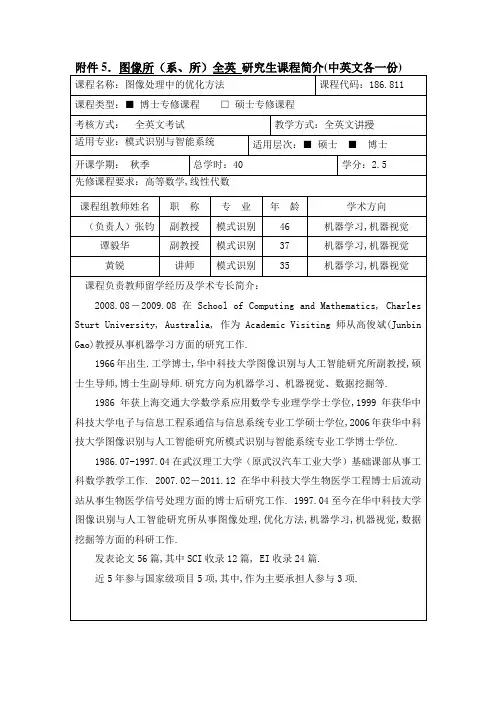
课程名称:图像处理中的优化方法 课程代码:186.811
课程类型:■ 博士专修课程 □ 硕士专修课程
考核方式: 全英文考试 教学方式:全英文讲授
适用专业:模式识别与智能系统 适用层次:■ 硕士 ■ 博士
开课学期: 秋季 总学时:40 学分:2.5
先修课程要求:高等数学,线性代数
课程组教师姓名 职 称 专 业 年 龄 学术方向
(负责人)张钧 副教授 模式识别 46 机器学习,机器视觉
谭毅华 副教授 模式识别 37 机器学习,机器视觉
黄锐 讲师 模式识别 35 机器学习,机器视觉
课程负责教师留学经历及学术专长简介:
2008.08-2009.08在School of Computing and Mathematics, Charles
Sturt University, Australia, 作为Academic Visiting 师从高俊斌(Junbin
Gao)教授从事机器学习方面的研究工作.
1966年出生.工学博士,华中科技大学图像识别与人工智能研究所副教授,硕士生导师,博士生副导师.研究方向为机器学习、机器视觉、数据挖掘等.
1986年获上海交通大学数学系应用数学专业理学学士学位,1999年获华中科技大学电子与信息工程系通信与信息系统专业工学硕士学位,2006年获华中科技大学图像识别与人工智能研究所模式识别与智能系统专业工学博士学位.
1986.07-1997.04在武汉理工大学(原武汉汽车工业大学)基础课部从事工科数学教学工作. 2007.02-2011.12 在华中科技大学生物医学工程博士后流动站从事生物医学信号处理方面的博士后研究工作. 1997.04至今在华中科技大学图像识别与人工智能研究所从事图像处理,优化方法,机器学习,机器视觉,数据挖掘等方面的科研工作.