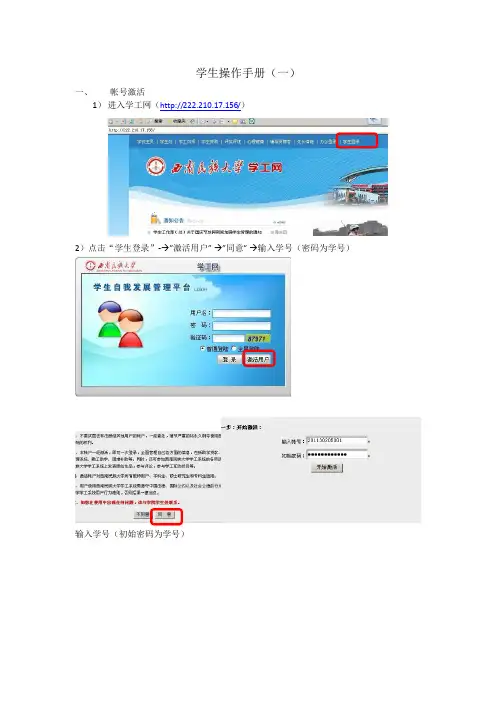
尔雅学生操作手册
- 格式:doc
- 大小:2.57 MB
- 文档页数:7
尔雅慕课化学习系统学生使用说明
如何登录系统
利用有效的邮箱/帐号和密码,登录本系统。
1、打开浏览器,在地址栏中输入网站地址,如,如
下图所示:
登录
2、用户在上图所示界面中,点击按钮,输入“账号”、“密码”后,即可登录至系统中进行通识课的学习
(1)用户名:通常是指学生的学号。
(2)密码:初始密码123456,用户可在系统中修改登录密码。
3、登录系统后的主界面默认为“学习空间”操作界面,如下图所示:
进入空间
4、用户在上图所示的界面中,可进行如下操作:
(1)设置:可通过点击该链接,进入个人信息、系统登录密码、应用管理及语言的操作界
面。
(2)我的课程:可查看自己所选的全部课程、正在学习的课程以及任务进度等内容。
(3)添加课程/添加:可通过点击该链接,进入学校课程、自选课程的相应界面进行选课并报名。
即可添加课程成功。
(4)云阅读:点击可阅读资料,可进入添加阅读界面进行订阅或预览。
(5)云盘:点击该链接,可分别进入“我的文件”、“好友分享”、“时光抽”的操作界面。
(6)报纸:点击可阅读报纸.可进入添加报纸界面进行订阅或预览。
(7)笔记:点击该链接,可分别进入“个人笔记”、“课堂笔记”进行笔记。
(8)消息:可查看学校或者老师发布的公告通知等信息。
(9)添加应用:点击该链接,进入“应用中心”,可安装相关应用、重置或删除应用。
(注:学生在观看视频时,必须按照顺序进行视频播放,并且在初次观看视频时,无法进行拖拽播放操作;已观看过的视频可进行重新观看,也可进行拖拽播放操作)。
如何查看正在学的课程的进度情况
可查看学生正在学习课程的进度情况数据信息。
1、在“学习空间”界面中,单击“我的课程”,进入下图所示:
正在学的课
任务进度
2、用户在上图所示的界面中,可以查看到“正在学的课”、“任务进度”。
通过点击课程图片或课程名称可进入详细信息查看界面。
如何继续学习正在学的课
可对“正在学的课”进行视频的继续学习操作。
1、单击学习空间中“我的课程”选项按钮,进入我的课程操作界面,如下图所示:
课程图片
课程名称
2、用户在上图所示界面中,点击“任务进度未达到100%的课程”的课程图片或课程名称选项,系统跳转至如下图所示:
继续学习
联系客服
3、用户在上图所示界面中,可以进行如下几项操作:
(1)继续学习
点击“继续学习”选项按钮,系统跳转至如下图所示:
在上图界面中,学生处继续观看视频外,还可进行如下几项操作: ● 公网标清与公网高清切换
学生在观看视频时,可进行标清与高清的切换。
● 作业
学生观看完视频后,单击“作业”选项,完成相应章节的作业,可“暂时保存”或“提交作业”。
● 讨论
学生在观看视频时,可单击“讨论”选项,选择章节进行在线发布讨论。
如需问老师,则需将勾上,然后单击发布即可。
● 笔记
学生在观看视频时,可单击“笔记”选项,做出与本章节相关的笔记。
● 联系客服
学生有相关疑问时,可通过点击,在线进行咨询。
(2)最新讨论、通知、学生
用户在上图所示界面中,可发布最新讨论,可查看通知、学生等信息,通过点击对应的操作按钮进入详细信息查看界面。
(3)进入讨论区
也可一键式进入讨论区的界面进行讨论。
(4)联系客服
可联系客服,进行在线咨询。
(5)查看课程评价
联系客服
公网标清、高清切换
作业
视频 讨论
章节 笔记
回到课程
可查看课程评价,可对课程进行评价。
(6)查看任务点进度情况
可查看到任务点数目和任务点的具体完成情况。
(注:学生在观看视频时,必须按照顺序进行视频播放,并且在初次观看视频时,无法进行拖拽播放操作;已观看过的视频可进行重新观看,也可进行拖拽播放操作)。
如何退出系统
可退出系统。
1、用户在下图所示的界面中,点击“退出登录”链接。
退出登录
登录。