
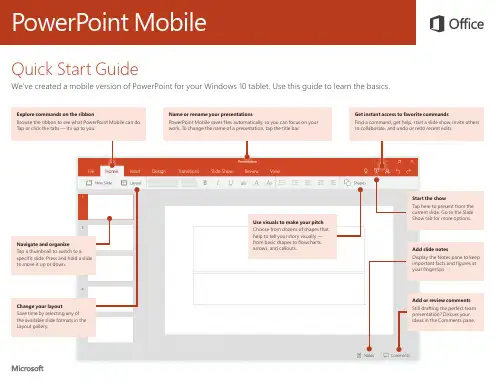
PowerPoint Mobile 快速入门指南
- 格式:pdf
- 大小:421.25 KB
- 文档页数:4

PowerPoint演示文稿软件全面使用教程
第一章:介绍PowerPoint软件
PowerPoint是微软公司推出的一款专业演示文稿软件,它被广泛应用于商务、教育和各种演讲场合。本章将介绍PowerPoint软件的基本功能和界面布局,帮助读者熟悉软件操作。
1.1 PowerPoint软件概述
PowerPoint软件是一种基于幻灯片的演示工具,具备创建、编辑和展示演示文稿的功能。它可以运行在Windows和Mac操作系统上,并提供了丰富的设计选项和多媒体支持。
1.2 PowerPoint界面布局
PowerPoint的界面主要分为三个区域:标题栏、功能区和工作区。标题栏显示了当前演示文稿的名称和常用功能菜单,功能区包含了创建、编辑和格式化等操作选项,工作区则呈现了幻灯片编辑区域。
第二章:创建幻灯片
本章将介绍如何利用PowerPoint创建幻灯片,包括插入新幻灯片、选择布局和添加内容。
2.1 创建新幻灯片 在PowerPoint中,可以通过点击“插入”菜单中的“新幻灯片”选项来创建新的幻灯片页。用户可以选择预设的布局格式或自定义布局。
2.2 添加文本内容
在幻灯片中,可以通过点击文本框并开始输入来添加文本内容。PowerPoint提供了丰富的文字格式化选项,包括字体、字号、颜色和对齐方式等。
2.3 添加图片和图表
为了增强幻灯片的表现力,可以在其中插入图片和图表。PowerPoint支持从本地文件系统、在线存储或互联网上导入图片,并提供了多种样式和效果供选择。
第三章:编辑幻灯片内容
本章将介绍如何利用PowerPoint对幻灯片内容进行编辑,包括调整布局、修改样式和添加动画效果。
3.1 调整布局
PowerPoint提供了多种幻灯片布局供选择,包括标题和内容、标题幻灯片、空白幻灯片等。用户可以根据需要调整每个幻灯片的布局。
3.2 修改样式 通过点击“设计”菜单中的“主题”选项,可以选择不同的主题样式,包括颜色、字体、背景和布局。此外,还可以自定义主题以满足个性化需求。

手把手教你使用PowerPoint创建幻灯片演示
一、PowerPoint简介及安装
PowerPoint是由微软公司开发的一款幻灯片演示软件,广泛用于商务演示、教育培训和学术报告等场合。它提供了丰富的功能和多样的模板,能够让用户轻松创建出精美的幻灯片展示。
要使用PowerPoint,首先需要在计算机上安装该软件。你可以从微软官网下载PowerPoint的安装包,然后按照安装向导一步步进行安装。安装完成后,你就可以开始使用PowerPoint来创建自己的幻灯片了。
二、选择合适的模板
在创建幻灯片之前,你可以选择一个合适的模板作为起点。PowerPoint提供了众多精美的模板供用户选择,涵盖了各种主题和风格,如商务、教育、科技等。你可以根据自己的需求选择一个适合的模板,以便更快地开始制作幻灯片。
三、添加幻灯片内容
PowerPoint的核心是幻灯片,一个幻灯片可以包含文字、图片、表格、图表等多种内容。在创建幻灯片时,你可以通过点击菜单栏上的“插入”来选择要添加的内容。 1. 添加文字:在幻灯片上点击文本框,然后输入所需文字。你可以调整文字的字体、大小、颜色等属性,以及对齐方式和行距等格式设置。
2. 添加图片:点击菜单栏上的“图片”,选择要插入的图片文件,然后将其拖拽到幻灯片上。你可以通过调整图片的大小、位置和旋转角度等来适应幻灯片布局。
3. 添加表格:在幻灯片上点击菜单栏上的“表格”,选择要插入的表格类型和行列数,然后开始输入数据。你可以通过调整表格的样式和边框等属性来优化表格的呈现效果。
4. 添加图表:点击菜单栏上的“图表”,选择要插入的图表类型,然后输入相关数据。PowerPoint会自动根据输入的数据生成对应的图表,你可以通过选择不同的样式和布局来调整图表的外观。
四、处理幻灯片布局和格式
PowerPoint提供了多种幻灯片布局和格式设置选项,可以让你根据需要进行调整和优化。

PowerPoint的幻灯片导航和快捷操作
幻灯片演示是现代工作和学习中常见的一种方式。而PowerPoint作为最受欢迎的演示软件之一,其幻灯片导航和快捷操作功能可以帮助用户更高效地创建和展示演示文稿。本文将探讨PowerPoint中的幻灯片导航和快捷操作的使用技巧。
一、幻灯片导航
幻灯片导航是指在演示过程中对幻灯片进行浏览和切换。在PowerPoint中,有多种方式可以实现幻灯片导航。
1. 键盘导航
使用键盘是最简单和常见的幻灯片导航方式。按下键盘上的“Page
Up”(上一页)和“Page Down”(下一页)键可以在演示过程中切换幻灯片。此外,还可以使用空格键或者Enter键实现从当前幻灯片进入下一页。
2. 鼠标导航
通过鼠标在屏幕上点击可以实现幻灯片导航。点击鼠标左键或者按下空格键会进入下一页,点击鼠标右键或者按下“Backspace”键会返回上一页。此外,使用鼠标滚轮也可以实现幻灯片的上下切换。
3. 导航工具栏
PowerPoint提供了一个导航工具栏,可以在演示过程中灵活地切换幻灯片。在工具栏中,有上一页、下一页、首页、末页等按钮,点击相应按钮即可完成幻灯片的导航。通过导航工具栏,用户可以方便地快速跳转到需要的幻灯片。
二、快捷操作
PowerPoint中的快捷操作功能可以帮助用户更高效地创建和编辑幻灯片。
1. 自动布局
PowerPoint提供了多种幻灯片布局,用户可以根据需要自动调整幻灯片中的文字、图片和其他元素。通过选择合适的布局,用户可以快速完成幻灯片的排版工作,提高效率。
2. 主题和模板
PowerPoint提供了丰富的主题和模板库,用户可以基于这些预设的样式和布局来创建演示文稿。通过选择合适的主题和模板,用户可以快速为幻灯片添加风格统一的背景、字体和颜色等,使演示更加专业和精美。
3. 快捷键
PowerPoint中有很多快捷键可以帮助用户快速执行各种操作。例如,按下Ctrl + S可以快速保存当前幻灯片;按下Ctrl + C和Ctrl + V可以分别复制和粘贴选中的内容;按下Ctrl + Z可以撤销上一步操作等。熟练掌握这些快捷键,可以大大提高操作速度和效率。

Powerpoint基
础培训课件
•Powerpoint概述与基本操作
•幻灯片编辑与格式化
•插入图形、图片和多媒体元素
•动画效果与幻灯片切换
•表格、图表和数据可视化工具应用
•协作、分享与输出演示文稿目
录
Powerpoint概述与基本操作01
CATALOGUE0102
04Powerpoint软件简介
Microsoft PowerPoint是一款由微软公司开发的演示文稿软件用于制作幻灯片、投影片、演示文稿等多媒体文件支持文本、图片、图表、音频、视频等多种元素广泛应用于商务、教育、科研等领域03通过开始菜单、桌面快捷方式或双击已有演示文稿文件启动启动方式
点击文件菜单中的“退出”选项或使用快捷键Alt+F4退
退出方式启动与退出Powerpoint显示当前演示文稿的文件名和程序名称标题栏
显示当前演示文稿的状态信息,如页数、字数等状态栏包括文件、开始、插入、设计、切换、动画、幻灯片放映和审阅等选项卡,提供丰富的功能和工具功能区
显示当前幻灯片的缩略图和编辑区域,可添加文本、图片等元素幻灯片窗格
用于添加和编辑幻灯片的备注信息备注窗格02
0103
04
05界面布局及功能介绍
点击文件菜单中的“新建”选项,选择空白演示文稿或根据模板创建新的演示文稿
新建演示文稿
保存演示文稿
打开演示文稿
点击文件菜单中的“保存”或“另存为”选项,选择保存位置和文件名进行保存点击文件菜单中的“打开”选项,浏览并选择需要打开的演示文稿文件0302
01新建、保存和打开演示文稿
幻灯片编辑与格式化02
CATALOGUE
在菜单栏选择“开始”,然后点击“新建幻灯片”按钮,或者在幻灯片缩略图区域右键选择“新
建幻灯片”。插入幻灯片选中要删除的幻灯片,然后按键盘上的“Delete”键,或者在幻灯片缩略图区域右键选择“删除幻灯片”。
删除幻灯片
选中要复制的幻灯片,然后按键盘上的“Ctrl+C”进行复制,接着在目标位置按“Ctrl+V”进行粘贴。
复制幻灯片插入、删除和复制幻灯片