
开启浏览器驱动
- 格式:pptx
- 大小:640.35 KB
- 文档页数:18


failed to initialize webglWebGL (Web Graphics Library)是一个用于在Web浏览器中渲染3D图形的JavaScript API。
它基于OpenGL ES标准,并允许在浏览器中使用硬件加速来呈现3D场景。
然而,有时候在使用WebGL时,会遇到"Failed to initialize WebGL"的错误。
发生"Wailed to initialize WebGL"错误通常是由于以下原因之一引起的:1. 浏览器不支持WebGL:WebGL需要最新版本的浏览器才能正常运行。
老旧版本的浏览器可能不支持WebGL或者支持的功能有限。
因此,确保您的浏览器是最新版本,并且已开启WebGL支持。
2. 图形驱动程序问题:您的计算机图形驱动程序可能已过时或不兼容。
尝试更新计算机的图形驱动程序以获得较新版本。
3. 硬件不支持WebGL:某些较旧或低端的计算机硬件可能无法支持WebGL。
在这种情况下,您无法解决此问题,除非升级您的硬件。
要解决"Wailed to initialize WebGL"错误,可以尝试以下方法:1. 检查浏览器版本:确保您的浏览器是最新版本。
各大现代浏览器,如谷歌浏览器(Google Chrome)、火狐浏览器(Firefox)和微软Edge已经开始支持WebGL。
2. 检查WebGL支持:在浏览器中键入"chrome://gpu"(适用于谷歌浏览器)或"about:support"(适用于火狐浏览器),查看浏览器是否启用了WebGL功能。
如果不是,您可能需要在浏览器设置中启用它。
3. 更新图形驱动程序:访问您计算机的图形卡制造商的官方网站,下载并安装最新的图形驱动程序。
更新驱动程序可能会解决与WebGL兼容性相关的问题。
4. 使用其他浏览器:如果您仍然无法解决问题,可以尝试在其他浏览器中运行WebGL应用程序。
重置⽹络命令
重置⽹络命令
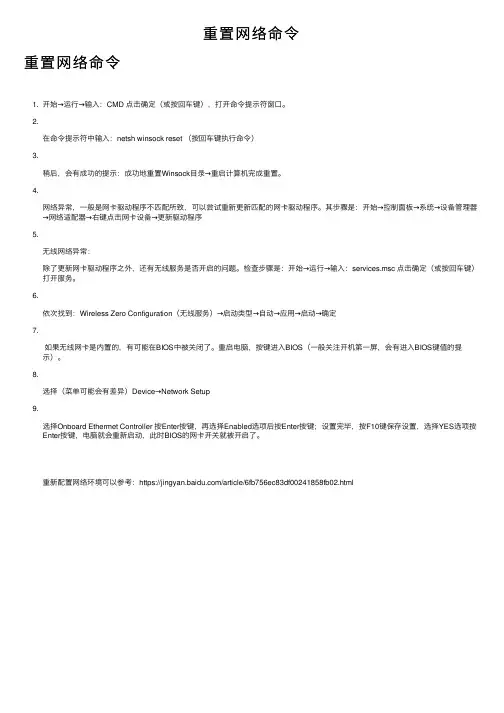
1. 开始→运⾏→输⼊:CMD 点击确定(或按回车键),打开命令提⽰符窗⼝。
2.
在命令提⽰符中输⼊:netsh winsock reset (按回车键执⾏命令)
3.
稍后,会有成功的提⽰:成功地重置Winsock⽬录→重启计算机完成重置。
4.
⽹络异常,⼀般是⽹卡驱动程序不匹配所致,可以尝试重新更新匹配的⽹卡驱动程序。
其步骤是:开始→控制⾯板→系统→设备管理器→⽹络适配器→右键点击⽹卡设备→更新驱动程序
5.
⽆线⽹络异常:
除了更新⽹卡驱动程序之外,还有⽆线服务是否开启的问题。
检查步骤是:开始→运⾏→输⼊:services.msc 点击确定(或按回车键)打开服务。
6.
依次找到:Wireless Zero Configuration(⽆线服务)→启动类型→⾃动→应⽤→启动→确定
7.
如果⽆线⽹卡是内置的,有可能在BIOS中被关闭了。
重启电脑,按键进⼊BIOS(⼀般关注开机第⼀屏,会有进⼊BIOS键值的提⽰)。
8.
选择(菜单可能会有差异)Device→Network Setup
9.
选择Onboard Ethermet Controller 按Enter按键,再选择Enabled选项后按Enter按键;设置完毕,按F10键保存设置,选择YES选项按Enter按键,电脑就会重新启动,此时BIOS的⽹卡开关就被开启了。
重新配置⽹络环境可以参考:https:///article/6fb756ec83df00241858fb02.html。
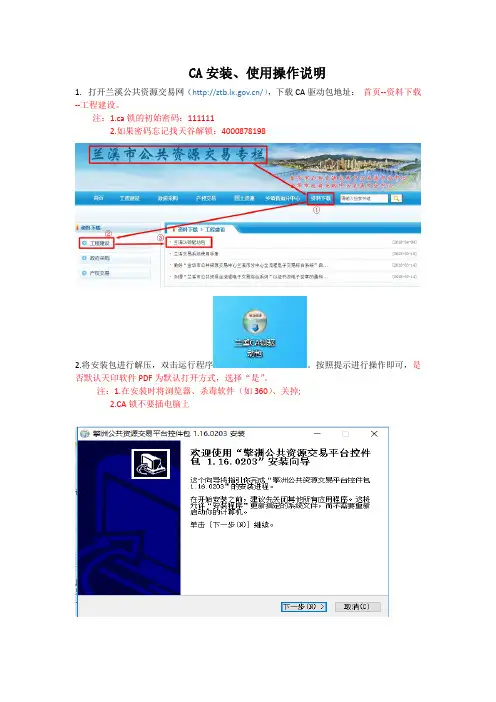
CA安装、使用操作说明1.打开兰溪公共资源交易网(/),下载CA驱动包地址:首页--资料下载--工程建设。
注:1.ca锁的初始密码:1111112.如果密码忘记找天谷解锁:40008781982.将安装包进行解压,双击运行程序。
按照提示进行操作即可,是否默认天印软件PDF为默认打开方式,选择“是”。
注:1.在安装时将浏览器、杀毒软件(如360)、关掉;2.CA锁不要插电脑上3.使用CA锁登录平台的操作:1.将锁插入电脑,查看锁是否识别出来,如图:,假设CA锁没有识别出来,手动进行驱动,开始--程序--天谷科技--USB管理工具,双击打开显示如图2.打开电子交易综合系统,选择“CA登录”,选择证书,输入密码,即可登录进去。
3.使用CA登录时,出现以下提示时的解决方案;问题一:对象不支持此属性或方法第一:查看网页上方或者下方是否有“杭州天谷信息科技有限公司的TGGERT提示”,允许点击一下第二:如果没有跳出该控件,则设置浏览器1.首先查看电脑是多少位的的系统,点击我的电脑(此计算机)右键“属性”,查看系统类型,显示64位系统,则说明我们的浏览器是64位的,本公司的的公共资源业务系统支持32位的浏览器,64位的系统如何打开32位IE浏览器:开始--程序打开没有64位标志的浏览器。
如果没有,在计算机C盘--program Files(x86)--internet Explorer---将浏览器的程序发送到桌面快捷即可。
2.浏览器设置:工具----Internet选项-----active控件和插件下面的子项全部启用或者提示;同时,将该网站加入“可信站点”所有的设置好后,刷新一下页面即可。
天谷的控件则会出现,允许运行即可。
问题二:请选择证书解决方案:第一步:将CA锁拔出电脑;第二步:将之前安装的天谷驱动卸载;完成后重启电脑注:如果此方法试了仍是该问题,请致电4000878198,让天谷公司远程协助您。

NGBOSS使用说明目录1.登录系统 (2)2.IE设置 (2)2.1.检查IE版本 (2)2.2.设置IE 选项 (3)2.2.1.步骤一 (3)2.2.2.步骤二 (4)3.NGBOSS控件安装 (6)3.1.下载安装单据打印控件 (6)3.2.下载安装报表打印控件 (7)3.3.下载安装写卡、读卡控件 (8)3.4.下载安装读卡器驱动 (9)3.5.下载安装客服控件 (9)3.6.下载安装易登记电子VIP卡控件 .............................................. 错误!未定义书签。
4.操作简介 (10)4.1.登录界面 (10)4.2.主框架页面简介 (11)4.3.复制和粘贴操作 (11)4.4.收藏夹的使用 (11)4.5.推荐使用全屏显示方式 (12)4.6.IE内存清理 (13)5.错误提示说明 (14)5.1.错误提示信息1: (14)5.2.错误提示信息2: (15)5.3.提示信息3: (16)5.4.提示信息4: (16)6.常见问题解答 (17)6.1.登入NGBOSS/CRM系统浏览器会报异常退出......................... 错误!未定义书签。
6.2.NGBOSS系统运行缓慢 (17)6.3.NGBOSS系统运行有异常 (17)6.4.IE浏览器插件清除说明 (17)6.5.打印常见问题解决方案 (20)7.业务受理常见问题 (22)1.登录系统1)进入WINDOWS操作系统;2)双击桌面上的图标:,打开IE浏览器窗口。
3)在IE浏览器地址栏输入NGBOSS地址,验证是否可以正常登陆NGBOSS系统界面。
●从公司内网登陆:http://10.131.39.201/ngboss●从互联网登陆:2.I E设置2.1. 检查IE版本NGBOSS系统只支持IE6(6.0.29以上的版本),IE7,不推荐使用其他浏览器。