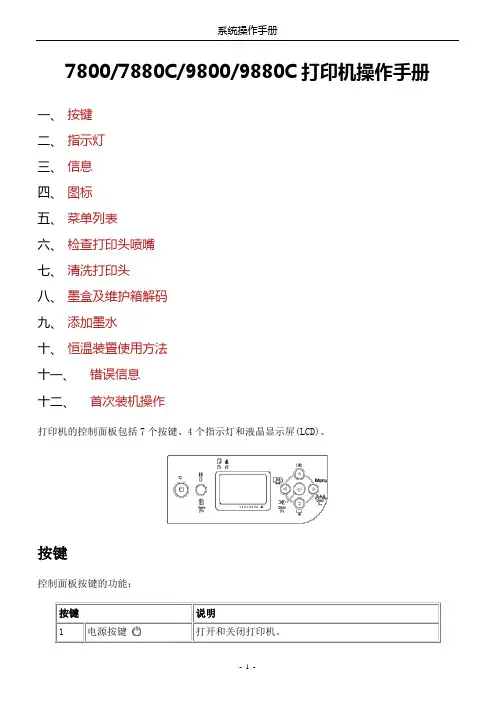
打印机操作 使用说明
- 格式:pdf
- 大小:2.22 MB
- 文档页数:17
6
步骤二:点击“2-2”按钮后,选择“OK”键;
步骤三:将所需复印材料原件叠放整齐,置于打印机“双面自动送稿器”; 步骤四:适当增加复印浓度,点击打印机“执行”按钮,完成复印操作。 2.3 “双”-“单单”(一个双面转两个单面) 步骤一:复印模式下,点击“双面复印”按钮;
7
步骤二:点击“2-11”按钮后,选择“OK”键;
3 扫描.............................................................................................................................................................. 11 3.1 单面批量扫描 ............................................................................................................................. 11 3.2 双面批量扫描 ............................................................................................................................. 13 3.3 彩色扫描....................................................................................................................................... 14 3.4 其它不规则纸张类型扫描 ...................................................................................................... 16
2 复印
综合整理以下几种常用的复印服务,供大家参考、使用,后期会根据打印机 现有功能及各位家人的需求予以更新、添加。
注意:执行复印操作之前,适当增加打印浓度,可解决原稿偏淡等原因造成 复印件不清晰的问题。
4
2.1 普通复印 2.1.1 所需复印材料较多,且原件为标准的 A4 或 A3 纸张类型 步骤一:将所需复印材料原件叠放整齐,置于打印机“双面自动送稿器”; 步骤二:适当增加复印浓度,点击打印机“执行”按钮,即可进行复印操作。 2.1.2 所需复印材料原件为非标准 A3、A4 纸张类型。 步骤一:掀开“原稿盖板”,手动将文件原稿平整的置于原“稿台” 步骤二:扣上“原稿盖板”,适当增加复印浓度,点击打印机“执行”按钮,即可 进行复印操作。 2.1.3 身份证复印模式 步骤一:复印模式下,点击“身份证复印”按钮;
步骤三:将所需复印材料原件叠放整齐,置于打印机“双面自动送稿器”; 步骤四:适当增加复印浓度,点击打印机“执行”按钮,完成复印操作。 2.4 “单单”-“双”(两个单面转一个双面) 步骤一:复印模式下,点击“双面复印”按钮;
8
步骤二:点击“11-2”按钮后,选择“OK”键;
步骤三:将所需复印材料原件叠放整齐,置于打印机“双面自动送稿器”; 步骤四:适当增加复印浓度,点击打印机“执行”按钮,完成复印操作。 2.5 A4-A3 步骤一:复印模式下,点击“倍率”按钮;
黄河三角洲京博化工研究院有限公司
打印机使用、操作说明
SHARP MX-M2608U
项目管理部 2016-10-28
Байду номын сангаас 目录
1 打印.................................................................................................................................................................2 1.1 打印区域..........................................................................................................................................2 1.2 打印机取纸 .....................................................................................................................................2 1.3 打印任务查看、优先、取消.....................................................................................................2 1.3.1 打印任务查看...................................................................................................................2 1.3.2 打印任务优先...................................................................................................................4 1.3.3 打印任务取消...................................................................................................................4
3 扫描
打印机支持扫描服务,扫描一般可分为两种情况:批量扫描、单页扫描 3.1 单面批量扫描 步骤一:选择模式为“图像发送”模式,未插入 U 盘之前,屏幕中“保存到”文 字为灰色;
11
步骤二:插入 U 盘,此时显示屏幕,此时显示屏“保存到”文字变为绿色,右 下角出现 U 盘插入图标;
步骤三:将标准的 A3/A4 单面原稿整齐置于打印机“双面自动送稿器”;
2 复印.................................................................................................................................................................4 2.1 普通复印..........................................................................................................................................5 2.1.1 所需复印材料较多,且原件为标准的 A4 或 A3 纸张类型 ..............................5 2.1.2 所需复印材料原件为非标准 A3、A4 纸张类型。 ..............................................5 2.1.3 身份证复印模式 ..............................................................................................................5 2.2 “双”-“双(双面复印) ................................................................................................................6 2.3 “双”-“单单”(一个双面转两个单面) ....................................................................................7 2.4 “单单”-“双”(两个单面转一个双面) ....................................................................................8 2.5 A4-A3 ...............................................................................................................................................9 2.6 A3-A4 ............................................................................................................................................ 10
1
打印机操作、使用说明
打印机存放位置:三楼文印区 打印机型号:SHARP MX-M2608U 打印机公用电脑:三楼电子阅览室 编写时间:2016-09-26 编写部门:项目管理部
1 打印
1.1 打印区域 三楼电子阅览室区域内所有电脑均装有打印机驱动,可提供打印服务; 1.2 打印机取纸 打印机提供 A3、A4 两种纸张类型的打印及复印服务,如打印机显示屏显示 纸张不足,请于“综合管理办公室”处,适量选取所需纸张并置于相应的打印机纸 盒内; 1.3 打印任务查看、优先、取消 1.3.1 打印任务查看 步骤一:当打印任务在电子阅览室电脑完成打印操作后,电脑右下角任务栏 会出现打印机图标,双击该图标可在电脑上查看打印机任务,如未出现“挂起”或 “错误”等字眼,稍等片刻后,打印任务栏中打印任务消失,此刻表示,打印任务 已从电脑传至打印机,即可前往文印区拿取打印文件; 步骤二:到达文印区后,打印人员比较多时,如何确认自己的打印任务是否 完成? (1)打印机显示屏,点击显示屏左下角“纸盒 1/2”“
步骤二:点击“2-2”按钮后,选择“OK”键;
步骤三:将所需复印材料原件叠放整齐,置于打印机“双面自动送稿器”; 步骤四:适当增加复印浓度,点击打印机“执行”按钮,完成复印操作。 2.3 “双”-“单单”(一个双面转两个单面) 步骤一:复印模式下,点击“双面复印”按钮;
7
步骤二:点击“2-11”按钮后,选择“OK”键;
3 扫描.............................................................................................................................................................. 11 3.1 单面批量扫描 ............................................................................................................................. 11 3.2 双面批量扫描 ............................................................................................................................. 13 3.3 彩色扫描....................................................................................................................................... 14 3.4 其它不规则纸张类型扫描 ...................................................................................................... 16
2 复印
综合整理以下几种常用的复印服务,供大家参考、使用,后期会根据打印机 现有功能及各位家人的需求予以更新、添加。
注意:执行复印操作之前,适当增加打印浓度,可解决原稿偏淡等原因造成 复印件不清晰的问题。
4
2.1 普通复印 2.1.1 所需复印材料较多,且原件为标准的 A4 或 A3 纸张类型 步骤一:将所需复印材料原件叠放整齐,置于打印机“双面自动送稿器”; 步骤二:适当增加复印浓度,点击打印机“执行”按钮,即可进行复印操作。 2.1.2 所需复印材料原件为非标准 A3、A4 纸张类型。 步骤一:掀开“原稿盖板”,手动将文件原稿平整的置于原“稿台” 步骤二:扣上“原稿盖板”,适当增加复印浓度,点击打印机“执行”按钮,即可 进行复印操作。 2.1.3 身份证复印模式 步骤一:复印模式下,点击“身份证复印”按钮;
步骤三:将所需复印材料原件叠放整齐,置于打印机“双面自动送稿器”; 步骤四:适当增加复印浓度,点击打印机“执行”按钮,完成复印操作。 2.4 “单单”-“双”(两个单面转一个双面) 步骤一:复印模式下,点击“双面复印”按钮;
8
步骤二:点击“11-2”按钮后,选择“OK”键;
步骤三:将所需复印材料原件叠放整齐,置于打印机“双面自动送稿器”; 步骤四:适当增加复印浓度,点击打印机“执行”按钮,完成复印操作。 2.5 A4-A3 步骤一:复印模式下,点击“倍率”按钮;
黄河三角洲京博化工研究院有限公司
打印机使用、操作说明
SHARP MX-M2608U
项目管理部 2016-10-28
Байду номын сангаас 目录
1 打印.................................................................................................................................................................2 1.1 打印区域..........................................................................................................................................2 1.2 打印机取纸 .....................................................................................................................................2 1.3 打印任务查看、优先、取消.....................................................................................................2 1.3.1 打印任务查看...................................................................................................................2 1.3.2 打印任务优先...................................................................................................................4 1.3.3 打印任务取消...................................................................................................................4
3 扫描
打印机支持扫描服务,扫描一般可分为两种情况:批量扫描、单页扫描 3.1 单面批量扫描 步骤一:选择模式为“图像发送”模式,未插入 U 盘之前,屏幕中“保存到”文 字为灰色;
11
步骤二:插入 U 盘,此时显示屏幕,此时显示屏“保存到”文字变为绿色,右 下角出现 U 盘插入图标;
步骤三:将标准的 A3/A4 单面原稿整齐置于打印机“双面自动送稿器”;
2 复印.................................................................................................................................................................4 2.1 普通复印..........................................................................................................................................5 2.1.1 所需复印材料较多,且原件为标准的 A4 或 A3 纸张类型 ..............................5 2.1.2 所需复印材料原件为非标准 A3、A4 纸张类型。 ..............................................5 2.1.3 身份证复印模式 ..............................................................................................................5 2.2 “双”-“双(双面复印) ................................................................................................................6 2.3 “双”-“单单”(一个双面转两个单面) ....................................................................................7 2.4 “单单”-“双”(两个单面转一个双面) ....................................................................................8 2.5 A4-A3 ...............................................................................................................................................9 2.6 A3-A4 ............................................................................................................................................ 10
1
打印机操作、使用说明
打印机存放位置:三楼文印区 打印机型号:SHARP MX-M2608U 打印机公用电脑:三楼电子阅览室 编写时间:2016-09-26 编写部门:项目管理部
1 打印
1.1 打印区域 三楼电子阅览室区域内所有电脑均装有打印机驱动,可提供打印服务; 1.2 打印机取纸 打印机提供 A3、A4 两种纸张类型的打印及复印服务,如打印机显示屏显示 纸张不足,请于“综合管理办公室”处,适量选取所需纸张并置于相应的打印机纸 盒内; 1.3 打印任务查看、优先、取消 1.3.1 打印任务查看 步骤一:当打印任务在电子阅览室电脑完成打印操作后,电脑右下角任务栏 会出现打印机图标,双击该图标可在电脑上查看打印机任务,如未出现“挂起”或 “错误”等字眼,稍等片刻后,打印任务栏中打印任务消失,此刻表示,打印任务 已从电脑传至打印机,即可前往文印区拿取打印文件; 步骤二:到达文印区后,打印人员比较多时,如何确认自己的打印任务是否 完成? (1)打印机显示屏,点击显示屏左下角“纸盒 1/2”“