
Mapinfo区域分解图解
- 格式:docx
- 大小:1.64 MB
- 文档页数:4
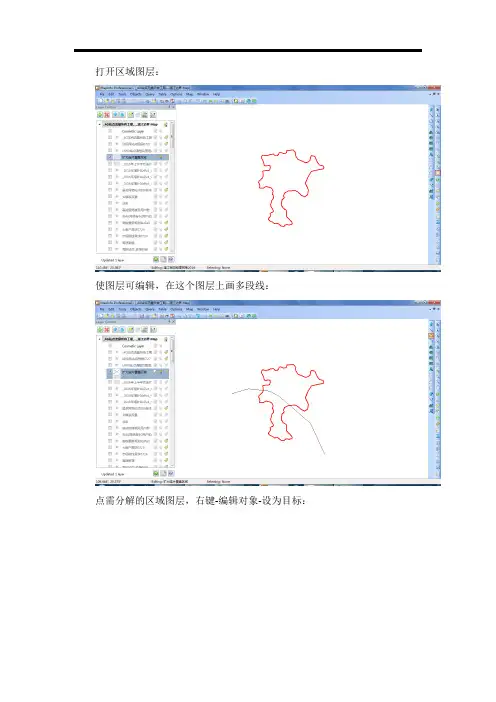
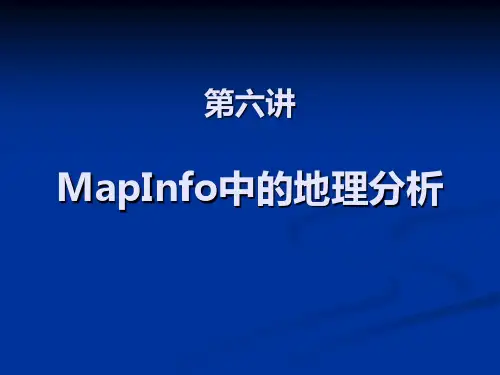
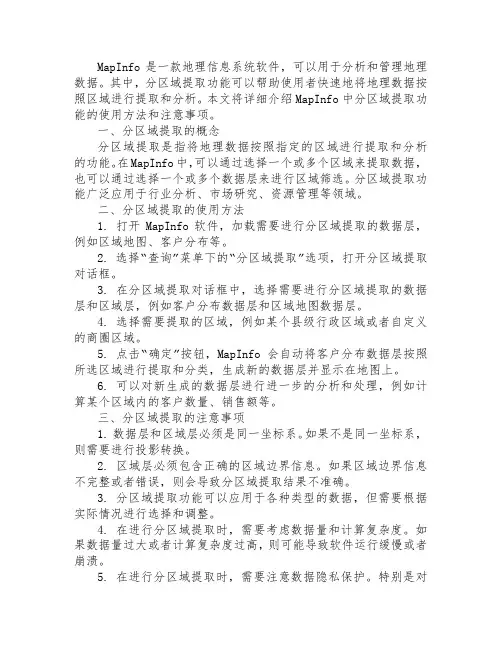
MapInfo是一款地理信息系统软件,可以用于分析和管理地理数据。
其中,分区域提取功能可以帮助使用者快速地将地理数据按照区域进行提取和分析。
本文将详细介绍MapInfo中分区域提取功能的使用方法和注意事项。
一、分区域提取的概念分区域提取是指将地理数据按照指定的区域进行提取和分析的功能。
在MapInfo中,可以通过选择一个或多个区域来提取数据,也可以通过选择一个或多个数据层来进行区域筛选。
分区域提取功能广泛应用于行业分析、市场研究、资源管理等领域。
二、分区域提取的使用方法1. 打开MapInfo软件,加载需要进行分区域提取的数据层,例如区域地图、客户分布等。
2. 选择“查询”菜单下的“分区域提取”选项,打开分区域提取对话框。
3. 在分区域提取对话框中,选择需要进行分区域提取的数据层和区域层,例如客户分布数据层和区域地图数据层。
4. 选择需要提取的区域,例如某个县级行政区域或者自定义的商圈区域。
5. 点击“确定”按钮,MapInfo会自动将客户分布数据层按照所选区域进行提取和分类,生成新的数据层并显示在地图上。
6. 可以对新生成的数据层进行进一步的分析和处理,例如计算某个区域内的客户数量、销售额等。
三、分区域提取的注意事项1. 数据层和区域层必须是同一坐标系。
如果不是同一坐标系,则需要进行投影转换。
2. 区域层必须包含正确的区域边界信息。
如果区域边界信息不完整或者错误,则会导致分区域提取结果不准确。
3. 分区域提取功能可以应用于各种类型的数据,但需要根据实际情况进行选择和调整。
4. 在进行分区域提取时,需要考虑数据量和计算复杂度。
如果数据量过大或者计算复杂度过高,则可能导致软件运行缓慢或者崩溃。
5. 在进行分区域提取时,需要注意数据隐私保护。
特别是对于涉及个人隐私的数据,需要按照相关法规进行保护和管理。
综上所述,MapInfo的分区域提取功能可以帮助使用者快速地将地理数据按照区域进行提取和分析,广泛应用于行业分析、市场研究、资源管理等领域。

mapinfo分区域提取-回复mapinfo分区域提取是一种地理信息系统(GIS) 分析方法,可基于不同的地理范围条件,将地图数据按照特定的分区方案划分为不同的区域。
这种方法在各种领域的研究和规划中都有广泛的应用,例如城市规划、环境研究、交通规划等。
在本文中,我们将介绍如何使用MapInfo软件进行分区域提取,以及相关的步骤和操作技巧。
第一步是准备工作。
在开始之前,您需要确保您已安装了MapInfo软件,并且已经加载了您要使用的地图数据。
这些地图数据可以是矢量文件(例如.shp文件)或栅格文件(例如.tif文件)。
您还需要明确您的分区要求,包括您想要将地图数据划分为多少个区域,以及分区的标准是什么。
第二步是打开MapInfo软件并加载地图数据。
您可以通过点击软件界面上的“打开”按钮来加载您的地图数据文件。
一旦加载完毕,您将在地图窗口中看到您的地图数据显示出来。
第三步是选择要使用的分区方案。
MapInfo提供了多种分区方案选择,包括等距离分区、等面积分区、聚类分区等。
您可以根据您的要求选择适合的分区方案。
例如,如果您想要将地图数据划分为相等大小的区域,您可以选择等面积分区方法。
第四步是进行分区操作。
在MapInfo软件中,您可以通过点击“工具”菜单中的“区域创建”选项来进行分区操作。
然后,在弹出的对话框中,您可以选择要进行分区的地图数据图层,并设置分区的参数,如分区个数、分区标准等。
点击“确定”按钮后,MapInfo将自动进行分区操作,生成分区后的地图数据。
第五步是查看和编辑分区结果。
一旦分区操作完成,您可以在地图窗口中看到分区后的地图数据。
您可以使用MapInfo的工具和功能来查看和编辑分区结果,例如放大、缩小、选择特定区域等。
您还可以将分区结果保存为新的地图数据文件,以便后续分析和使用。
总结起来,mapinfo分区域提取是一种用于将地图数据按照特定的分区方案划分为不同区域的GIS分析方法。
通过准备工作、加载地图数据、选择分区方案、进行分区操作以及查看和编辑分区结果等步骤,您可以轻松地进行分区操作,并获得符合您需求的分区地图数据。
mapinfo使用教程MapInfo是一款强大的地理信息系统(GIS)软件,常用于地图制作、空间分析和数据可视化。
本教程将向您介绍MapInfo的基本操作。
1. 打开MapInfo软件。
在开始菜单中找到MapInfo并点击打开。
2. 导入地理数据。
点击"文件"菜单,然后选择"导入"。
选择您要导入的地理数据文件,并点击"打开"。
MapInfo支持多种地理数据格式,如SHP、TAB等。
3. 地图浏览。
使用鼠标工具栏上的放大、缩小、平移按钮来调整地图视图。
您还可以使用鼠标滚轮来放大或缩小地图。
4. 属性查询。
点击"工具"菜单,并选择"查询"。
在弹出的窗口中,选择您要查询的地理对象图层,并选择查询条件。
点击"确定",MapInfo将显示满足条件的地理对象。
5. 空间分析。
点击"工具"菜单,并选择"空间分析"。
在弹出的窗口中,选择要分析的空间对象图层,并选择分析方法,如缓冲区分析、叠加分析等。
根据需要设置分析参数,然后点击"确定"进行空间分析。
6. 数据编辑。
点击"工具"菜单,并选择"编辑"。
在弹出的窗口中,选择要编辑的数据图层,并选择编辑工具,如绘制、修改、删除等。
在地图上进行编辑操作,然后保存修改。
7. 数据输出。
点击"文件"菜单,并选择"另存为"。
选择输出文件的格式,并设置保存路径。
点击"保存"将地理数据以指定格式输出到指定位置。
8. 栅格数据处理。
MapInfo还支持栅格数据的处理和分析。
点击"栅格"菜单,可以进行栅格数据的叠加、分析、分类等操作。
9. 地图制作。
点击"地图"菜单,选择"新建地图"。