
表格目录(总经办)
- 格式:doc
- 大小:352.50 KB
- 文档页数:1
表格目录
第一、会议记录
第二、查阅档案登记表
第三、周间报告
第四、发文稿纸
第五、收文登记簿
第六、发文登记簿
第七、部门物品领用登记表
第八、出差申请单
第九、重要资料借用登记簿
第十、图书资料外借登记簿
第十一、车辆使用月报表
第十二、肇事情况统计表
第十三、部门车辆登记表
表格目录
第一、会议记录
第二、查阅档案登记表
第三、周间报告
第四、发文稿纸
第五、收文登记簿
第六、发文登记簿
第七、部门物品领用登记表
第八、出差申请单
第九、重要资料借用登记簿
第十、图书资料外借登记簿
第十一、车辆使用月报表
第十二、肇事情况统计表
第十三、部门车辆登记表
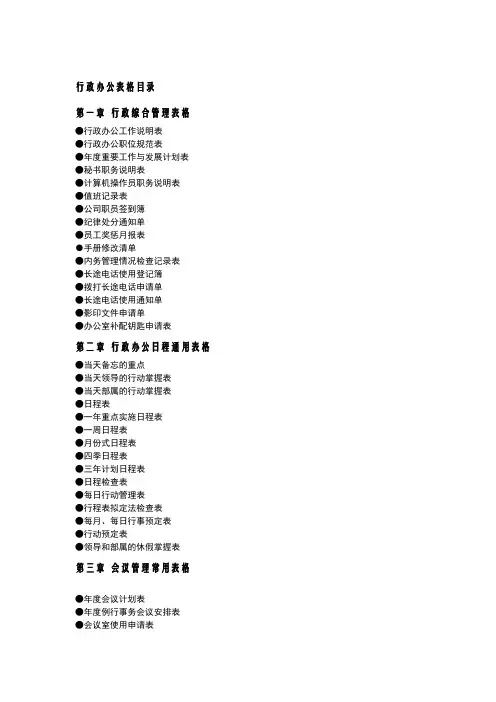
行政办公表格目录第一章行政综合管理表格●行政办公工作说明表●行政办公职位规范表●年度重要工作与发展计划表●秘书职务说明表●计算机操作员职务说明表●值班记录表●公司职员签到簿●纪律处分通知单●员工奖惩月报表●手册修改清单●内务管理情况检查记录表●长途电话使用登记簿●拨打长途电话申请单●长途电话使用通知单●影印文件申请单●办公室补配钥匙申请表第二章行政办公日程通用表格●当天备忘的重点●当天领导的行动掌握表●当天部属的行动掌握表●日程表●一年重点实施日程表●一周日程表●月份式日程表●四季日程表●三年计划日程表●日程检查表●每日行动管理表●行程表拟定法检查表●每月、每日行事预定表●行动预定表●领导和部属的休假掌握表第三章会议管理常用表格●年度会议计划表●年度例行事务会议安排表●会议室使用申请表●会议登记簿●会议通告单●会议通知●会议议程表●会议记录表(一)●会议记录表(二)●会议决定事项检查表●会议决定事项催办通知单●会议决定事项实施管理表第四章文书管理常用表格●文件目录清单●收(发)文编号登记表●收(发)信登记表●信函寄(发)记录表●送件登记簿●人事登记表●人事资料表●人事资料卡●人事资料记录表●文件传递单●交办事项登记簿●公文传递单●内部联络单●内部业务便笺●业务接洽便函●复印文件登记表●公文拟稿用纸样本●发文稿纸样本●发文呈批单●签呈事务备查表第五章档案管理常用表格●档案存放地备查用表●归档案卷目录●档案目录卡●档案明细表●档案内容登记簿●(机密)文件保管备查簿●作废档案焚毁清册●调卷单●阅档催还单●档案调阅单●档案存放位置表●阅档催还单存根●图书资料借出卡●图书借阅登记表第六章印章管理常用表格●印章样式规定表●销毁印信申请表●印章台账登记单●公司印信管理登记表●公章使用规定示表●公章使用登记簿●印章使用范围明细表●用印申请单第七章物资管理常用表格●物品缺货日报表●产品管理明细表●存货盘点报告表●盘点盈亏汇总表●商品出仓单●商品进货单●财产登记表●财产登记卡●财产记录保管表●财产领用单●财产移出(移入)单●财产移交清单●财产请修单●财产报废单●财产减损单●财产增加单●财产增减月报表●财产投保明细表●文具用品一览表●办公用品需求计划表●办公用品请购单●请购单●重要办公用品登记卡●领物卡●办公用品领用卡●办公用品领用单●办公用品耗用统计表●办公用品盘存报告表●个人领用文具用品统计表第八章后勤管理常用表格●车辆登记表●派车单●借车审批单●车辆请修报告单(一)●车辆请修报告单(二)●领油单●燃油效率及耗油量结算表●油料库存月报表●车辆保养修理记录表●车辆费用报销单●车辆费用支出月报表●交通事故报告表●车辆事故报告表●车辆使用申请表●住宿登记表●宿舍物品借用卡●宿舍检查日报表第九章提案管理常用表格●公司提案表(一)●公司提案表(二)●提案记录表●提案评定表●提案实施命令表●改善案结案报告表●提案改善成果报告表●提案审查通知单●合理化建议采用通知单第十章安全管理常用表●外出职员时间登记表●安全管理实施计划表●用电安全检查表●安全检查表●工作安全改善通知单●工作安全检查表●工作安全检查报告书●进厂联络单●守卫日报表●来访登记表●物品出厂放行条●物品出厂申请单●防火检查表●危险工作安全同意书●工伤报告单●保安交接班记录表●保安月岗位安排表●保安工作班检查表●保安巡逻签到卡●巡逻记录表●班长巡逻记录表●保安工作周检表●保安工作月检表●消防设施安全运行巡查记录●消防设施、设备检查表●消防应急器材检查表●消防自动报警系统开启记录表第十一章卫生管理常用表格●清洁工作安排表●上班清洁自查表●卫生区域计划表●消杀服务质量检验表●清洁区域分工安排表●公卫领班工作单●公卫员工工作单●公卫用品月统计表●清洁员岗位安排表●绿化员岗位安排表●绿化工作日检查表第十二章接待管理常用表格●高层经理接待日程表●公务联系单●参观申请登记表●参观许可证●来宾出入登记表●来宾来厂通知单●接待用餐申请表●接待申请及报告表●重要客人饮食安排表●宴会、会议预订记录●宴会通知单●食品饮料消费单●接待通知单●重要客人预报表●接待物品申领单第十三章出差管理常用表格●年度出差计划表●部门领导出差动态表●出差申请单●职员出差申请单●出差费用计算表●差旅费支付明细表●预支差旅费申请单●差旅费请领单●出国申请表●出差通知单●出差报告通知单●短期出差报告书●长期出差报告表●销差报告通知单●职员出差报告单●职员出差报告表●出差旅费清单●出差旅费报销单第十四章员工培训与激励管理表格●培训评估表●主管培训日程安排●主管培训课程评价表●员工培训需求调查表●员工培训计划表●团体培训申请表●团体训练申请表●从业人员在职训练资历表●员工培训档案●员工培训记录表●在职训练费用申请表●员工培训考核表●新员工培训成绩评核表●在职员工培训测验成绩表●训练成效调查表●个人训练记录表●员工培训实施情况报告书●员工培训报告书●员工培训总结表●在职技能培训计划申请表●培训学员反馈表●年度培训计划汇总表●奖惩记录表●奖惩申报表●奖惩建议申请单●员工奖惩月报表●奖惩公告●年度奖励统计表●年度处罚统计表第十五章员工招聘与考核管理表格●人员需求计划表●人员需求估计表●内部招聘职位说明●人员增补申请单●名额编制表●人员招聘申请书●应聘人员登记表●求职人员基本情况登记表●面试成绩评定表●人员试用标准●新员工试用考察表●应聘人员复试表●办公室人员月度考勤综合表●办公室人员考勤记录表●重要干部的人事考核表●管理人员的人事考绩表●纪律处分通知单●考核要素及测评表●考核时间安排表●人事考核表●员工品德考评表●管理人员考评表●考绩评分表●员工品质考核评分表。
上海
北京
武汉
合肥
西安
成都
A0001
C0503
H3231
如何利用EXCEL批量建立目录
步骤:
1、选取需要建目录的内容复制到空白表的第一列,如:A列
2、在A列前插入一个空白列
3、在空白列中填写md,大小写无关,注意需要在每个要建立目录的空白表格内填写
4、用鼠标拖动填写了md的单元格直到在每个需要建目录空白列中填写完
5、此时EXCEL文件处理完成,选择另存,保存格式选择txt格式,保存过程中会提示丢失信息等,不用理会保存即
6、找到保存好的扩展名为txt格式的文件,双击打开看看是什么样的内容,内容应该如下:
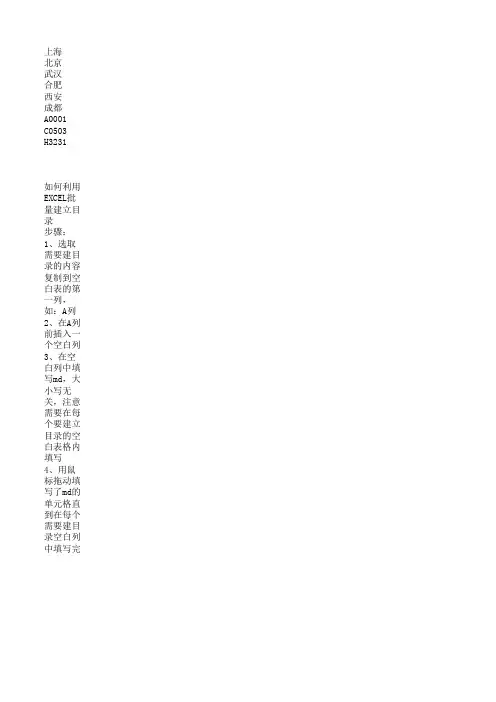
md 上海
md 北京
md 武汉
md 合肥
md 西安
md 成都
md A0001
md C0503
md H3231
7、在次核对一下是否该有的目录名都有了,最好能在excel表中直接清除重复的项目,避免建目
8、变更txt的扩展名称为bat,此时会提示有错误,不用理会变更即可
9、将此扩展名为bat的文件保存到你需要建目录的文件夹内,注意,创建的文件夹都在同一个目录下
10、双击该文件,目录瞬间创建完成
信息等,不用理会保存即可
项目,避免建目录的时候报提示
夹都在同一个目录下。

excel中制作导航目录的教程
Excel中经常需要用到导航目录,具体该如何把导航目录给制作出来呢?下面是由店铺分享的excel中制作导航目录的教程,以供大家阅读和学习。
excel中制作导航目录的教程:
制作导航目录步骤1:举例来说,工作不中包含一个“登陆界面”表和若干个其他工作表。
制作导航目录步骤2:选择【插入】-【形状】。
制作导航目录步骤3:选择一个圆角的矩形。
制作导航目录步骤4:选中插入的矩形,选择如下图的右下角下拉按钮位置。
制作导航目录步骤5:选择一个喜欢的样式,并确定。
制作导航目录步骤6:修改完后,插入的矩形效果如下图所示。
制作导航目录步骤7:选中插入的图形,鼠标右键,选择【编辑文字】。
制作导航目录步骤8:输入“库存表”并调整适当的字体和文字大小。
制作导航目录步骤9:选中图形,鼠标右键,选择【超链接】。
制作导航目录步骤10:设置超链接为“库存表”的A1单元格。
制作导航目录步骤11:这样,点击该图形就会跳转到“库存表”。
制作导航目录步骤12:同样,可以增加一个箭头,设置超链接到“登陆界面”的A1单元格。
制作导航目录步骤13:如果有多个表,可以复制图形,然后修改文本和超链接即可。

EXCEL中如何自己动手制作一个全自动管理的目录今天来谈谈目录制作,其实,往期谈了不少,但是实战过程中,我更多的是写成自动管理的,因为普通的方式太麻烦进入正题:直接开始写代码1、进入VBE进入VBE的方法有很多,这里使用快捷键:ALT+F11,进入VBE 更多方法参考:番外篇-EXCEL如何使用宏(VBA)双击目录对应的 Sheet12、写入自动生成目录的代码效果演示,新增删除表名,点击目录后自动更新新增星期日,激活目录表法,发现同步更新大家可以自行删除测试,完全OK生动生成目录代码截图:源码:••••••••••••••••'激活工作表事件'激活工作表,写入除目录外所有表名'作者:EXCELl办公实战小易'------------------------------------------Private Sub Worksheet_Activate() Cells.Clear '清空全部内容[A1:B1] = [{"序号","表名"}] '表头 Dim i As Long, n As Long: n =1For i = 1 To ThisWorkbook.Sheets.Count If Sheets(i).Name <> "目录" Then n = n + 1 Cells(n, 1) = n - 1 Cells(n, 2) = Sheets(i).Name End If Next3、双击跳转到对应的工作表效果图自动跳转代码截图源码:•••••••••••'双击表名单元格,跳转到对应工作表'作者;EXCEL办公实战-小易Private Sub Worksheet_BeforeDoubleClick(ByVal T arget As Range, Cancel As Boolean) If Target.CountLarge > 1 Then End '选择多个单元格无效'第二行开始且是第二列开始生效'on error resume next If Target.Row > 1 And Target.Column = 2 Then Sheets(Target.Value).Activate End IfEnd Sub有老铁问我,那怎么高效返回目录,送一招这里我们利用的是定义名称,要点选择目录中的任意单元格输入返回目录,ctrl+enter录入在任何表中,选择返回目录,即可快速跳转到目录关注小编,下次精彩不明迷路。