
文档一
- 格式:ppt
- 大小:366.00 KB
- 文档页数:21


如何把⼀篇很乱的Word⽂档重新排版?⾸先我们定义⼀下什么叫做排版乱,空⾏、空格过多?字体格式、段落⾏间距混乱?字号⼤⼩不⼀?如楼上朋友所说,遇到这些问题都可以先清除所有格式,然后⾃⼰重新排版。
那怎么快速给Word⽂档重新排版呢?⼀、快速调整⽂本字号合适的字号会让⽂章看起来更有层次感,⿏标⼿动调整⽂本字号⼤⼩太⿇烦了,⽤快捷键才可以事半功倍。
Ctrl+] 增⼤字号,Ctrl+[ 则减⼩字号,Alt+Shift+ ←可将字号升为⼀级标题,Alt+Shift+ →则可将字号依次降级为⼆级、三级...标题。
⼆、快速删除多个空⾏复制⽂字到Word上往往会出现很多空⾏,怎么快速将它们删除呢?打开「查找替换」,[查找内容]:“^p^p”,「替换为」:“^p”,这样就可以将多余的空⾏删除了。
三、快速改变⾏距⾏距对于⽂章的显⽰效果还是挺重要的,⼀般的调整⾏距⽅法是「段落」-「缩进和间距」-「⾏距」,⽽更⾼效的⽅法是直接选中段落,按快捷键快速调整⾏距:四、快速删除多余空格除了空⾏,多余的空格也同样令⼈讨厌,我们同样可以利⽤「查找替换」功能来将多余空格消灭。
「查找内容」框输⼊两个空格,「替换为」输⼊⼀个空格,再点击全部替换就好了。
五、快速⽣成⽬录⼀个优秀的Word⽂章排版肯定是要有⽬录的,如何快速⽣成⽬录?⾸先设定好标题样式,然后点击「引⽤」-「⽬录」-「⾃动⽬录」即可。
好了,这就是Word排版的⼀些实⽤技巧了,最后提醒⼤家⼀点:Word⽂件再发送给其他⼈的时候最好先转为PDF,免得因为Word版本不同⽽出现排版错乱。
将Word转换为PDF直接⽤另存为就⾏了,如果涉及到多个Word⽂件需要转换,可以试试⽤「在线迅捷PDF转换器」。
此说明一式两份在处理问题时,我们可能会遇到一些文档或文件需要两份副本的情况。
下面是一份相关参考内容,旨在提供一种实用的方法来创建和处理一式两份的文档。
1. 创建原始文档:- 选择一个合适的电子文档处理软件,如Microsoft Word或Google Docs等,打开一个空白文档。
- 输入所需内容,包括标题、正文和附加信息等。
- 根据需要,添加页眉或页脚,并包含有关文件的时间、日期和版本信息等。
这将有助于区分文档的不同版本。
2. 复制原始文档:- 在原始文档中选择“全选”(Ctrl + A快捷键),然后使用“复制”(Ctrl + C快捷键)命令将其复制到剪贴板中。
- 打开另一个空白文档,并使用“粘贴”(Ctrl + V快捷键)命令将原始文档粘贴到这个新文档中。
- 在第二份文档的标题上添加副本或副本标识,以区分原始文档。
3. 命名和保存文档:- 为了便于识别,对原始文档和副本文档进行适当命名。
可以使用文档内容、日期或任何其他适当的描述性词语来命名。
- 不要忘记指定保存文档的目录,并确保选择一个易于访问和存储的位置。
可以根据需要创建文件夹来组织文档。
4. 对文档进行修改:- 根据需要对原始文档进行修改。
这可能包括编辑内容、添加或删除段落、更改格式或样式等。
- 执行的修改可能会影响两份文档,因此需要谨慎操作,以确保两份文档保持同步。
- 注意,如果修改需要包含特定信息或签名等,需要在两份文档上都进行相应的修改。
5. 分发和共享文档:- 确定文档的受众,并选择合适的方式将其分发给他们。
这可以是通过电子邮件附件、共享文件夹或在线文档共享平台等方式。
- 确保在分发和共享过程中保持文档的完整性和一致性。
如果有必要,可以向受众提供指导或说明,以确保他们正确理解和使用文档。
通过以上步骤,您可以创建和处理一式两份的文档。
这种方法可以帮助您在处理重要文档时保持文档的安全性、可用性和可跟踪性。
同时,还可以减少错误和冲突的发生,并提高工作效率和协作能力。

将第一页和第二页设为一节将第一页和第二页设为一节,是一种常见的文档排版方式,旨在让读者更方便地浏览文档内容。
本文将从以下几个方面进行介绍:一、为什么将第一页和第二页要设为一节?1.1. 便于区分不同的章节内容在较长的文档中,将第一页和第二页设为一节,可以起到明显的章节分割作用,将两个相互独立的主题或场景区分开来,从而帮助读者更快地定位信息和理解内容。
1.2. 方便跨页排版一些文档需要在页码连续的情况下实现跨页排版,而将第一页和第二页设为一节,则可以有效地避免跨页排版的需求,减少排版难度。
1.3. 美观规范将第一页和第二页设为一节,符合较为规范的排版方式,使得文档整体布局更为美观、整洁,增强了阅读的舒适度。
二、如何将第一页和第二页设为一节?2.1. 使用Word中的分节符在Word中,将第一页和第二页设为一节,最常见的方式是使用分节符(Breaks)功能。
具体操作为:在文档中,鼠标定位到第二页末尾,点击页面布局中的“分节符”按钮,选择“下一页”即可。
此时,文档将被自动划分为两个区域,将第一页和第二页设为了两个独立的节。
2.2. 使用LaTex中的前言和正文LaTex是一种专业的排版软件,将第一页和第二页设为一节,可以通过将第一页作为前言(Preamble),第二页作为正文(Main Body)进行实现。
具体操作方法可以参考LaTex的相关教程。
三、需要注意的问题3.1. 章节标题的设置在将第一页和第二页设为一节时,需要特别注意章节标题的设置。
应当在第二页的开头设置新章节的标题,使得整个文档的章节顺序和层级结构得到保留。
3.2. 表格、图片等内容的跨页问题由于将第一页和第二页设为一节,会导致文档内容的分隔,表格、图片等内容的跨页排版需特别注意。
在Word中,可以将表格设置为“自动分页”或者手动调整表格跨页位置;在LaTex中,可以使用table和figure环境的H选项等方式实现。
总之,将第一页和第二页设为一节对于文档的排版规范、易读性和美观度都有很多好处。
NVR激活
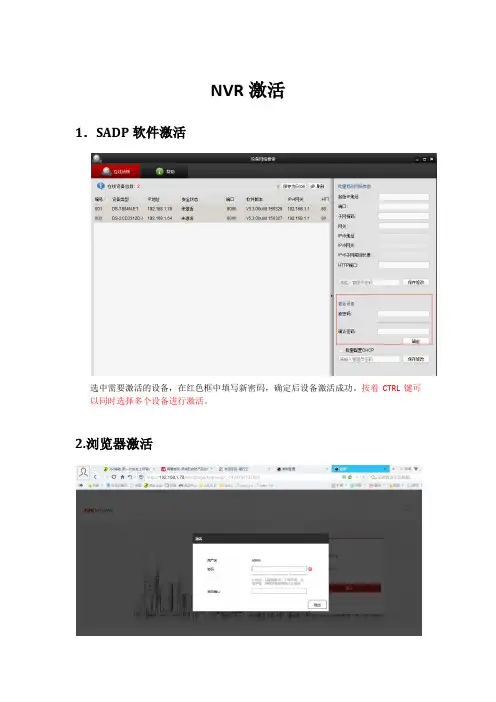
1.SADP软件激活
选中需要激活的设备,在红色框中填写新密码,确定后设备激活成功。
按着CTRL键可以同时选择多个设备进行激活。
2.浏览器激活
在浏览器访问设备IP,如上图会弹出一个激活对话框,填写密码后设备激活成功。
3.NVR本地激活
新设备首次开机会弹出一个设备激活对话框,填写密码后设备激活成功。
IPC激活
1.使用SADP软件、浏览器激活跟NVR激活操作一样。
2.NVR激活上激活
2.1 系统配置----通道管理----通道配置,点击IP通道安全性未激活弹出激活对话框,可以勾选启用设备管理员密码使用NVR管理密码进行激活,也可以填写另外的密码进行激活。
2.2系统配置----通道管理----通道配置,点击一键激活弹出激活对话框,可以勾选启用设备管理员密码使用NVR管理密码进行激活,也可以填写另外的密码进行激活。
这会把搜索出来的设备集体激活。
3.添加IPC
1.点击IPC旁边的+号进行添加,要求IPC密码跟NVR密码相同;
2.一键添加,把搜索出来的IPC同时添加进录像机,要求IPC密码跟NVR密码相同;
3.自定义添加。