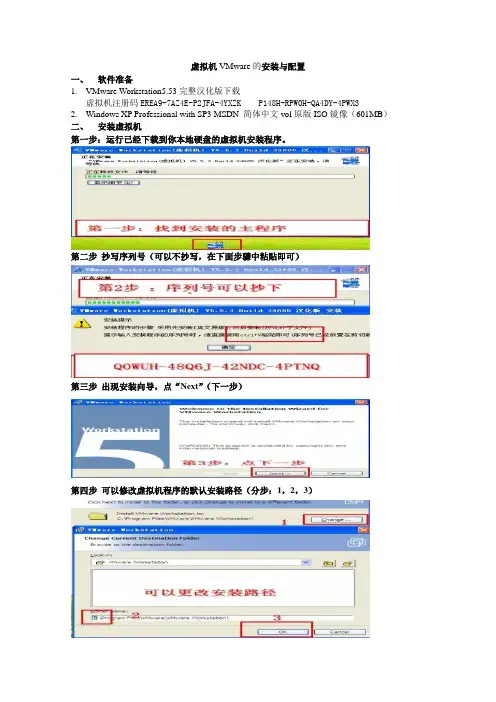
教你如何用VMware虚拟机安装系统
- 格式:docx
- 大小:397.02 KB
- 文档页数:4
教你如何使用 VMwa re虚拟机安装系统(ghost x p )
图文教程
[朦~.胧制作]
准备
准备好虚拟机,我的版本是 VMware? Workstation ,还有xp系统
选择第二项,然后浏览,选择你下载的 xp系统的位置,然后下一步 在版本 里面有很多系统类别,我们可以下载相应的系统来安装 下一步,Easy In stall信息可以不填,直接下一步:
在位置里我们可以选择这个
系统在硬盘里的位置
注意:默认设置会让该虚拟机系统
在硬盘里的大小动态增加,请确保
所在硬盘的可用空间(>=10GB网上都有下载
新建----虚拟机,弹出一个窗口如下
我们按默认选择就行了 VLdware Workstation GHOSTXP_SP3_DN 匚
新建虚拟机系统 打开虚拟机软件后,文件
」VM r. art WcwkitJiticn
下一步:
如果只是装来玩玩,可以小一点
下一步:
因为这里做教程,我在最大硬盘大小
设置为20GB大家可以根据需要设置
下一步,去掉
鼬也牆七g
Wiuduirs KT Prufe^sx 4ML-aX 捏阳:小:SB
*甲沖交rrntt虚%惓蛊<sp
〕惊奇到或,卜文性酌壷i宙蝕金
Mpliltiy 址谥 di±k 角山蛊=it «r t> 前>訐。th蛊 virl-aiL 訴
込ntZir a$niput*ar bot bi^ 尸6如日丹 p^r£-»rnu^a vith 丹尸萨
Lur^
恫Mt aa大皿『v XP 总健渤班电源®
面的勾,然后点完成。
SPHB HMD SSCO 廉硕副 4iS(D 虫口凶咼諭也
11 MF ^KWlAMIAl |
iTindows KP Professional
書户軌曙样孤诚: 乱亠如k XF沧就町丄丄皿"
T C WTE、直繭.9让仃小・百\丫 wwTft f VlrtME |l・如皿八审皿”吕 IF Fr r>f*isi pi il,' Vi e Inw* XP Tr 'fes^i iai] WH
杀'本 ifarlcxt KL L VI E 5-1 x RTST LXBI ri»bjiiifr 三、硬件条件设置
接下来设置
内存 处理器
CD/DVD
网络适配器
双击这些项目,会弹出设置窗口
配置可以根据自己电脑配置 来设置
内存小了,虚拟机系统会比较
卡,内存大了,本身 的电脑会卡
Cpu设置也根据自己
电脑配置
网络一般选桥
接,系统装好后可
以上网
不行的话改
NET或选其他,
自己试试
^^^7/1 doTs 胪 f^o1r«icnc-l
W(F) 建期j血 虚礼叽:也 ■丽
T辻尿3
.詁总ersr
-. ns I
■J«2E r??2
—圜月皿削 2J CB
/HI对『aerate_btt_sj_vie「,“
Ft囲凭性 B' J h»" flf
KT -------------
as
设背 •丽 軽处理髀
1 昵 Cscsi)
-CD/IVD ODE)
目软盘岖动器 雷冋免适段器
L mi II in BfaMmii iiainjaj^mij-Mi
@USB特制丢 电声卡 甚jtm印机 摘要
896 HE
2
20 GB
颔交件FAWM机嗦绕•• 使弔文件™toinst. £lj □已连的) 回仃幵电濂寸逹接洌
[貓2血回UU注d務參力
I |[2 W^d0T*tXPPrf4tM»0MJ
Windovs XP /rofessio口打1
社盜 泯闻电羽
命令
>打开该戲机电源 j
Jn缩错晚盘机计養
(3启用肛幻弦 時豳*cr j
应占忙掃乍乎嘩.帀诃巧xt Nnr^.nril 命看 ■**
U: llT"r>fM4raip.i
垃二 丿 ■尹.
两耳 . I'dTjrzl -&.ticn. 3. 5—7. s vir tnil U4II ■■»■■■■■ ^-■.■■■■^4
NAT
—ill ■Efa-JIII:—1. ■■ IS—
存存 自动椅则
存在
©訪检则 网貉连接
Q桥接:1接连接到挪粥络⑻ 丿夏制物理网貉连摟状鬆CP)
加使用已技拿的主机IF in址即
©Ho^Mily:与主机共享一个若有网貉00 ◎自钗:指定虚拟网缗⑸
VNretO (自班桥接)
确保CD/DV[里是你下载的系统的路径!
安装
现在开始安装系统
可以点击工具栏中的三角形符号启动 四、
启动后鼠标点击窗口内中心区域, 意思是进入虚拟机,此时鼠标箭头会消失,然 后快速按F2进入BIOS设置
出现VMware图标时! !要快,如果点了鼠标箭头还在,那就连续点击
如果要回到主机(你的电脑界面)同时按住 Ctrl和alt键
进入BIOS后,用键盘上的方向键选择 Boot,然后选择cd-ROM Drive然后按+号,提升 到
//这几步是设置cdrom启动,有些系统安装包不需要设置就可以自动加载 进入系统安装界面,这与光盘安装是相同的。如果有不会用光盘安装系统的,可以 在虚拟机上练练手
对于新的虚拟机有新硬盘,要对其进行分区 一般可以进入DOS工具,选择简单的PQ分区软件
(分区工具有很多种) 从图中可以看出,这是一个没有分区的硬盘 右键菜单,建立;或者作业--新建
主分区,15GB NTFS格式,或者FAT32 Network boot from AHD fln»?3C970A 然后按F10保存退出
新建一个 +ReHouable Devices 十Hsurd Driue
2 3
点击第一个分区,右键菜单,进阶, 设定为作用(这一步别忘记了,要 不然就启动不了了)。
分区情况: 有一个作用,有主要,有逻
辑分区 单击下方的执行,然后结束,自动重启,或者回到光盘菜单
可以装系统了,直接点击安装系统,或者安装系统到 C盘…
安装Ghost系统
剩下的就是等待,重启后,可能还会出现光盘界面,选硬盘启动即可。会自动安装 系统,程序,第二次重启,选硬盘启动后,进入系统了。
安装成功后,点菜单栏出的虚拟机---下拉菜单---设置,把CDrom的内容去掉,下次 启动就不会出现光盘界面了,或者在 BIOS中设置硬盘第一启动。 点未分配,右键新建,逻辑分割磁
区,NTFS剩下的大小,这里分两
个区,如果要分多个区,可以在大
小处留有其他分区的容量
![最完整的 虚拟机 安装XP {手把手教你}[图解]教程](https://imgs-1438308264.cos.ap-hongkong.myqcloud.com/601ba07d31b765ce0508140b.webp)