
利用-putty-连接-linux
- 格式:ppt
- 大小:820.50 KB
- 文档页数:5

大数据相关框架讲义 杨尚川
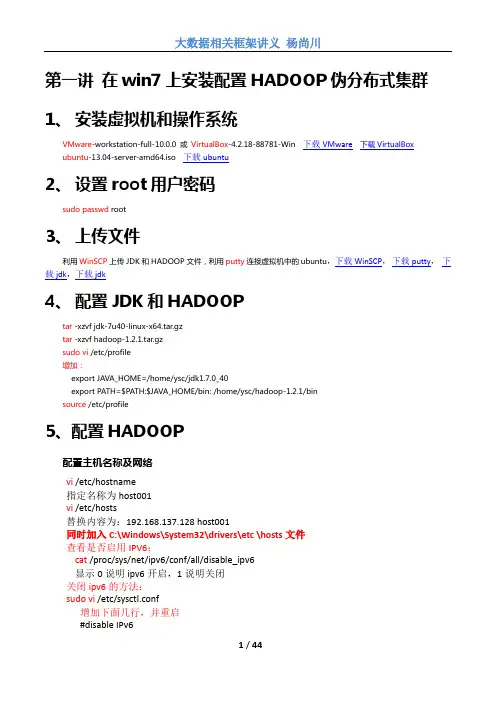
1 / 44 第一讲 在win7上安装配置HADOOP伪分布式集群 1、 安装虚拟机和操作系统 VMware-workstation-full-10.0.0 或 VirtualBox-4.2.18-88781-Win 下载VMware 下载VirtualBox ubuntu-13.04-server-amd64.iso 下载ubuntu 2、 设置root用户密码 sudo passwd root 3、 上传文件 利用WinSCP上传JDK和HADOOP文件,利用putty连接虚拟机中的ubuntu,下载WinSCP, 下载putty, 下载jdk,下载jdk 4、 配置JDK和HADOOP tar -xzvf jdk-7u40-linux-x64.tar.gz tar -xzvf hadoop-1.2.1.tar.gz sudo vi /etc/profile 增加: export JAVA_HOME=/home/ysc/jdk1.7.0_40 export PATH=$PATH:$JAVA_HOME/bin: /home/ysc/hadoop-1.2.1/bin source /etc/profile 5、配置HADOOP 配置主机名称及网络 vi /etc/hostname 指定名称为host001 vi /etc/hosts 替换内容为:192.168.137.128 host001 同时加入C:\Windows\System32\drivers\etc \hosts文件 查看是否启用IPV6: cat /proc/sys/net/ipv6/conf/all/disable_ipv6 显示0说明ipv6开启,1说明关闭 关闭ipv6的方法: sudo vi /etc/sysctl.conf 增加下面几行,并重启 #disable IPv6 大数据相关框架讲义 杨尚川

浪潮25G交换机ONIE配置手册 文档版本 V0.2 发布日期 2020-03-09 ONIE配置手册 i 浪潮专有和保密信息 版权所有 © 浪潮电子信息产业股份有限公司
尊敬的用户: 版权 © 浪潮 2020. 版权所有 未经事先书面同意,本文档的任何部分不得复制或以任何形式或任何方式修改、外传 注:您购买的产品、服务或特性等应受浪潮集团商业合同和条款的约束。本文档中描述的全部或部分产品、服务或特性可能不在您的购买或使用范围之内。除非合同另有约定,浪潮集团对本文档内容不做任何明示或默示的声明或保证。由于产品版本升级或其他原因,本文档内容会不定期进行更新。除非另有约定,本文档仅作为使用指导,本文档中的所有陈述、信息和建议不构成任何明示或暗示的担保。 Inspur和“浪潮”是浪潮集团的注册商标。 其他商标分别属于其相应的注册公司。 技术服务电话: 4008600011 地 址: 中国济南市浪潮路1036号 浪潮电子信息产业股份有限公司 邮 编: 250101 ONIE配置手册 ii 浪潮专有和保密信息 版权所有 © 浪潮电子信息产业股份有限公司
版本控制 日期 版本 拟制/修订人 审核人 批准人 修订说明 2020.02.03 V0.1 张锡鑫 2020.03.06 V0.2 张锡鑫 修改格式 ONIE配置手册 iii 浪潮专有和保密信息 版权所有 © 浪潮电子信息产业股份有限公司
目 录 版本控制.......................................................................................................................................... ii 目 录 .............................................................................................................................................. iii 1 概述........................................................................................................................................... 5 1.1 文档用途 ......................................................................................................................... 5 1.2 目标读者 ......................................................................................................................... 5 1.3 适用范围 ......................................................................................................................... 5 2 ONIE系统的连接登陆方法 .................................................................................................... 6 3 ONIE系统的安装 .................................................................................................................... 9 3.1 功能特性 ......................................................................................................................... 9 3.2 使用USB介质安装ONIE系统 ................................................................................... 9 3.3 使用PXE安装 ............................................................................................................. 11 4 ONIE内信息查看与设置 ...................................................................................................... 13 4.1 功能特性 ....................................................................................................................... 13 4.2 onie-stop与onie-start命令的使用 .............................................................................. 13 4.3 onie-syseeprom信息查看 ............................................................................................ 14 4.4 onie-sysinfo信息查看 .................................................................................................. 15 4.5 EEPROM信息设置 ..................................................................................................... 17 4.6 ONIE默认启动模式设置及查看 ................................................................................ 17 4.7 ONIE NOS模式的设置与查看 ................................................................................... 19 4.8 使用onie-support命令记录ONIE系统信息 ............................................................. 20 5 使用ONIE安装NOS ............................................................................................................ 22 5.1 功能特性 ....................................................................................................................... 22 5.2 使用USB介质安装NOS ............................................................................................ 22 5.3 使用DHCP+HTTP服务器安装NOS ......................................................................... 23 5.4 使用DHCP+TFTP服务器安装NOS .......................................................................... 25 5.5 使用DHCP+DNS+TFTP服务器安装NOS ............................................................... 26 5.6 使用IPv6网络直连安装NOS .................................................................................... 28 5.7 使用DHCP+HTTP服务器安装NOS高级特性 ........................................................ 28 5.8 使用ONIE:Rescue模式手动安装NOS ...................................................................... 29 6 使用ONIE卸载NOS ............................................................................................................ 31 6.1 功能特性 ....................................................................................................................... 31 6.2 使用ONIE:Uninstall OS模式卸载NOS .................................................................... 31 6.3 使用ONIE:Rescue模式手动卸载NOS ...................................................................... 31 7 使用ONIE安装DIAG系统 ................................................................................................. 33 7.1 功能特性 ....................................................................................................................... 33 7.2 使用USB介质安装DIAG系统 ................................................................................. 33

并行®超算云服务
简明使用手册
(2019夏季版)
北京并行科技股份有限公司
1目录
1并行®超算云服务简介..............................................................................................1
2并行®超算云服务登陆超算......................................................................................3
2.1内部集成的webssh........................................................................................3
2.2第三方登录软件.............................................................................................3
3并行®超算云服务文件传输......................................................................................6
3.1WinSCP.............................................................................................................6
3.2并行快传.........................................................................................................8
4并行®超算云服务作业提交....................................................................................11

玩转BeagleBoard xM——建立虚拟机开发环境和嵌入式Linux系统
分类: beagleboard xM linux kernel rootfs 2012-07-28 10:36 343人阅读 评论(0) 收藏 举报
在Beagleboard xM(简称bb)上建立能运行Linux系统,包括了创建启动用的TF卡,编译生成bootloader(MLO和u-boot.bin),编译生成内核镜像文件(uImage或zImage文件),创建rootfs(Linux根文件系统)等工作。这些工作需要在一台配置ARM交叉编译环境的Linux系统上完成。
下面分步完成整个系统的建立过程,直至Linux系统在bb上boot起来,进入shell命令行。
STEP 1:建立ARM嵌入式开发环境
利用ARM交叉编译环境,可以x86系统上,编译ARM处理器上可执行的目标代码。主要用于编译bb上的bootloader、内核镜像,以及其它ARM可执行程序。
具体步骤:
(1)在VMware上创建一个虚拟机,安装发行版的ubuntu系统,用于建立ARM嵌入式开发环境。
(2)安装arm-linux-gcc,建立ARM交叉编译环境(需要root权限)
1、下载arm-linux-gcc-4.3.2.tgz压缩包
2、tar -xzvf arm-linux-gcc-4.3.2.tgz,自动解压至/user/local/arm/目录下。ARM交叉编译器的所有可执行程序在/usr/local/arm/4.3.2/bin/目录下。
3、配置root用户环境变量,修改/etc/bash.bashrc文件 #vi /etc/bash.bashrc
在最后加上export PATH=$PATH:/usr/local/arm/4.3.2/bin